随时交代下一步。
在项目内切换 AI 终端,用熟悉的工具接续工作。App 断线不会结束电脑上的终端。
阅读教程 ↗你的电脑,你的 AI,随手接续。
从平板或手机连回自己的开发电脑。交代 AI 任务、查看代码变更,让灵感不必等你回到座位。
电脑端 Host 与移动 App 均已开放下载
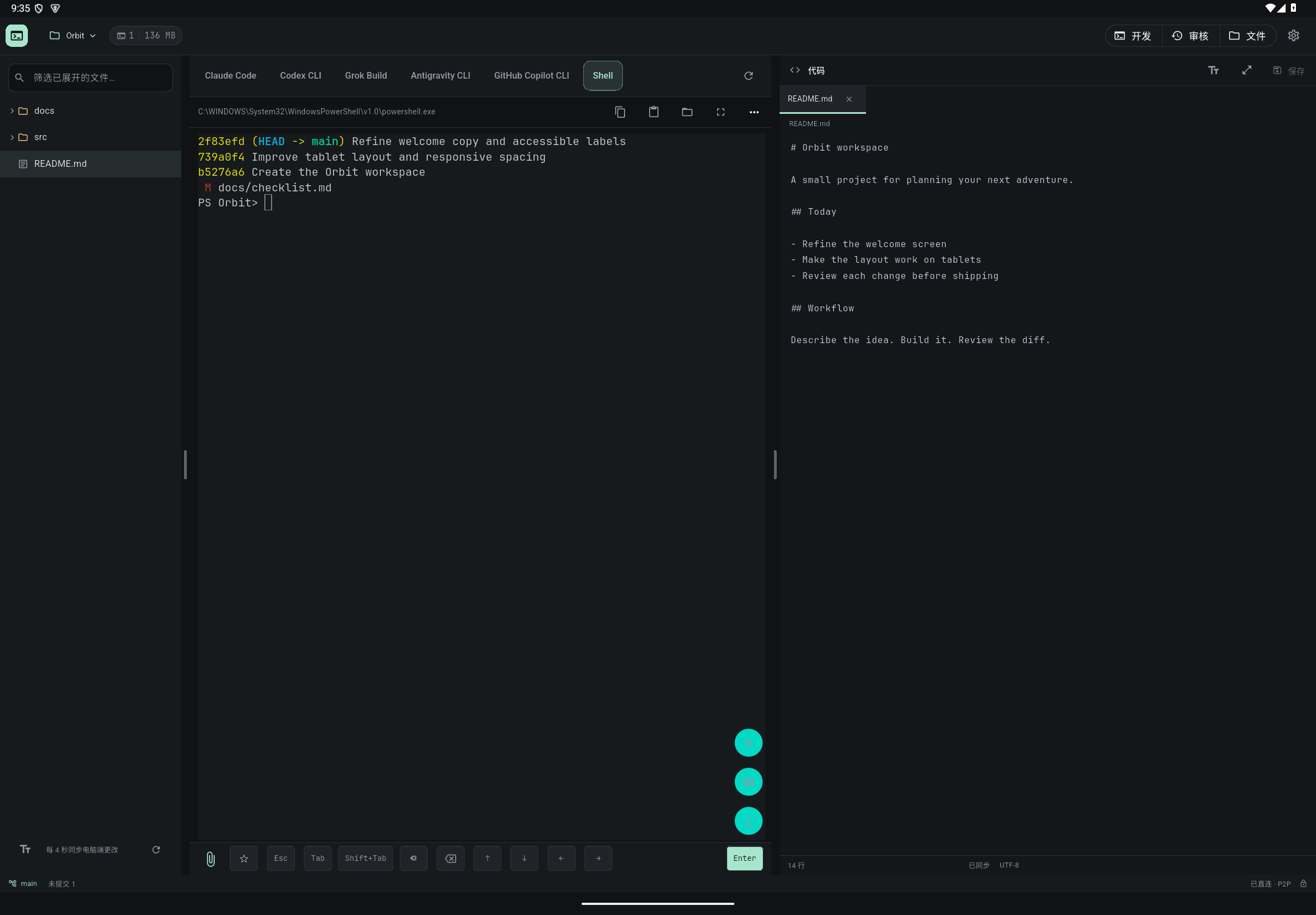
为你的工作方式而生
沿用电脑上的项目、Git 与已登录的 AI 工具,不必把整个开发环境搬到平板。
01 — 移动工作区
在项目内切换 AI 终端,用熟悉的工具接续工作。App 断线不会结束电脑上的终端。
阅读教程 ↗浏览文件、编辑内容,对照 Git 变更与提交历史。从 AI 的回复走到实际的修改结果。
阅读教程 ↗点击麦克风说话,录音经加密发送到 PadRemote AI 的语音识别服务器,转成文字并自动校正;检查修改后再交给 AI。电脑无需安装任何语音软件。
阅读教程 ↗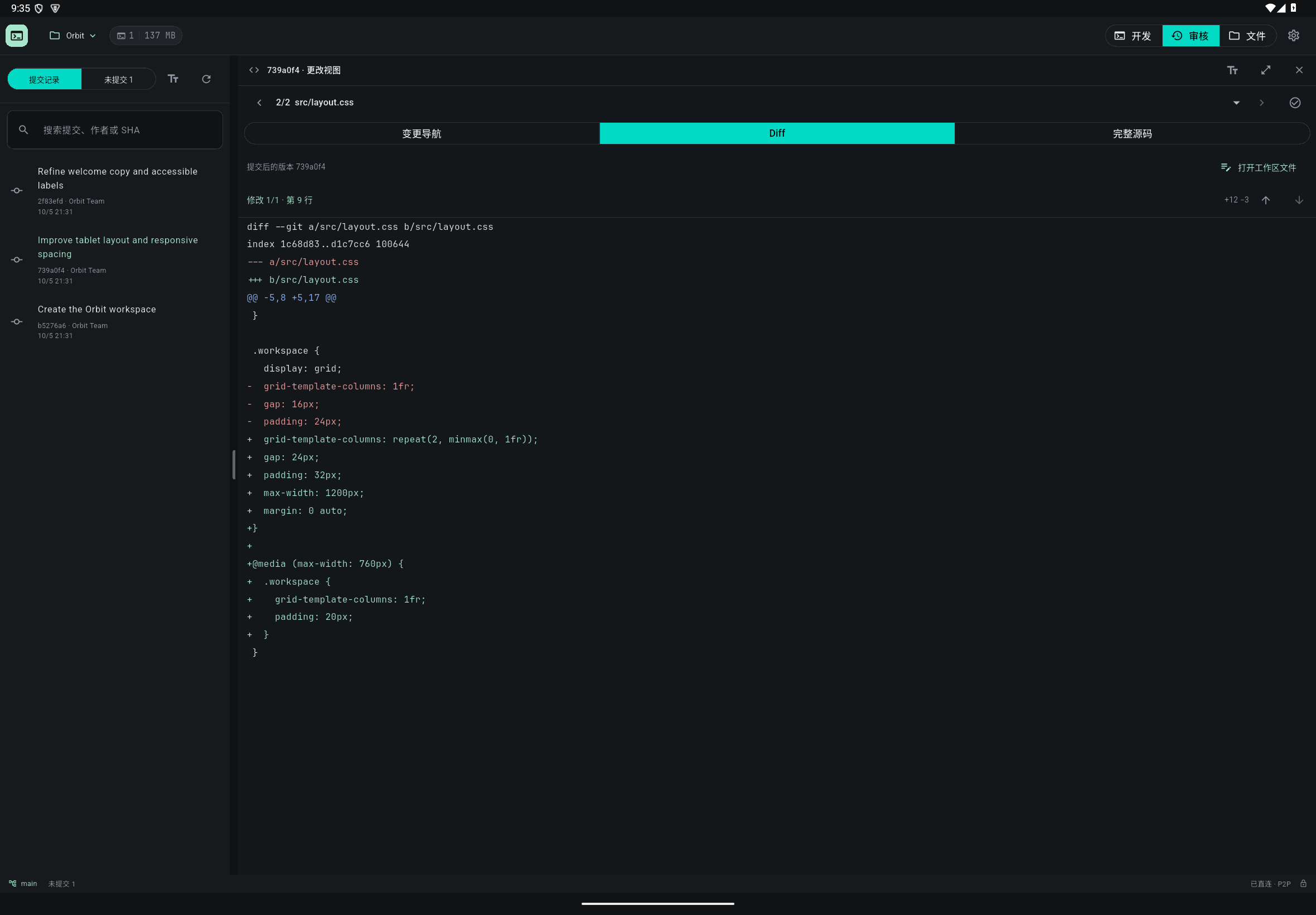
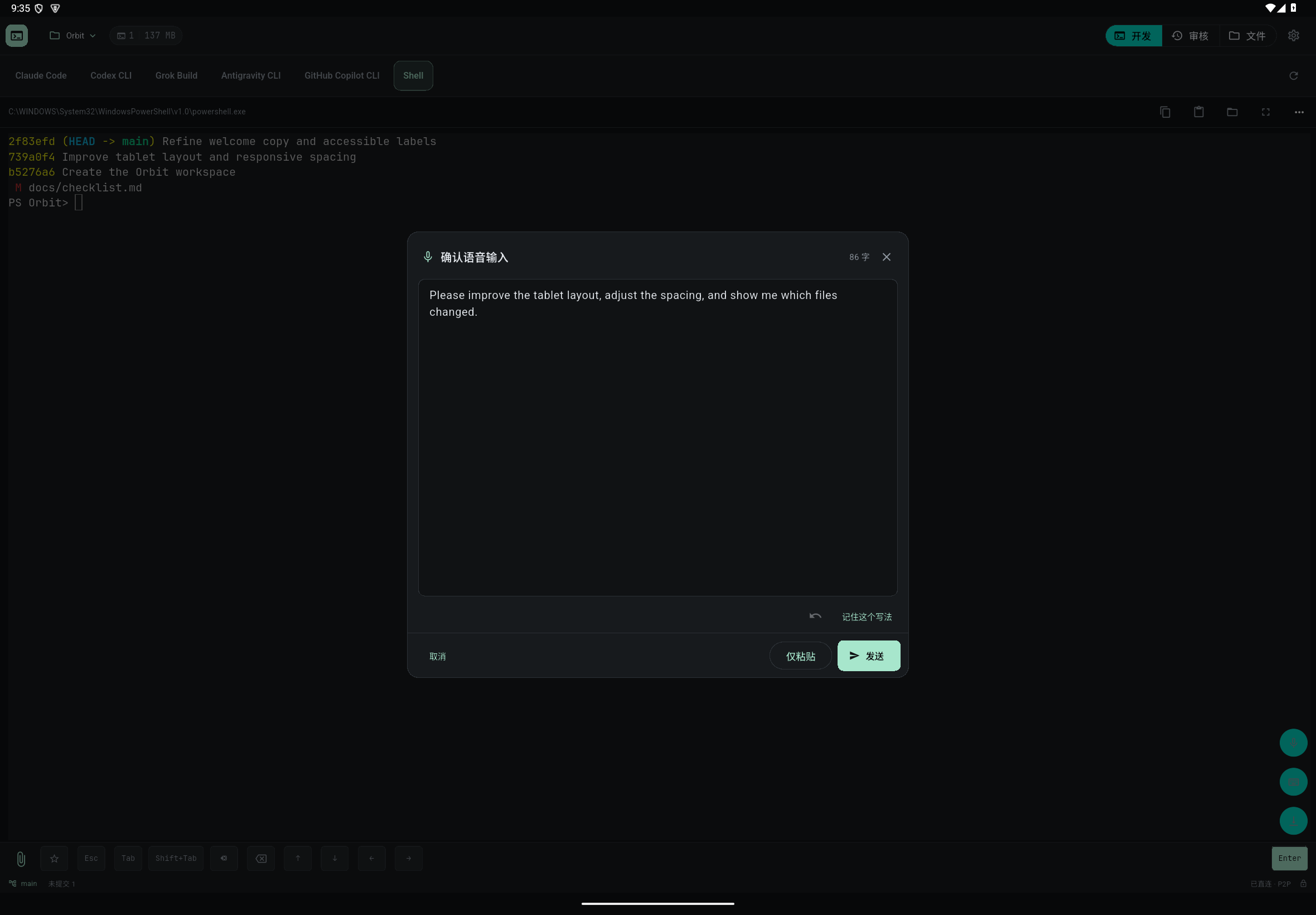
本页画面为 0.58.1:Android 平板与 Windows 电脑端管理页,使用示例项目。其他平台布局可能不同;下载链接提供当时的公开稳定版。
DESKTOP HOST
在 Windows、macOS 或 Linux 开发电脑安装 PadRemote Host,手机或平板 App 就能连接原本的项目、Git 与 AI 终端。
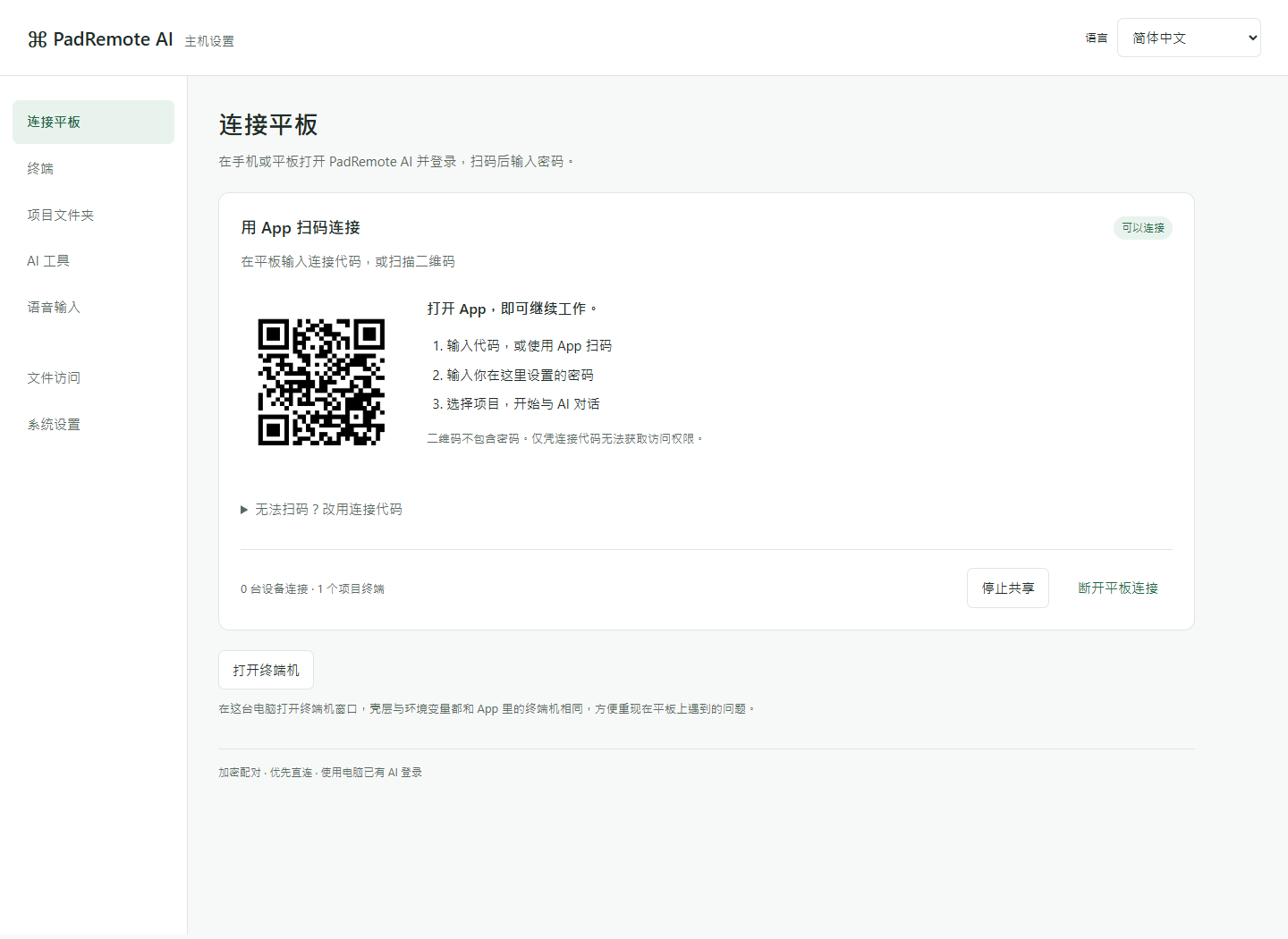
设置连接密码、选择项目文件夹,让 App 扫描二维码配对。AI 工具与文件授权也能在这里管理。
沿用电脑已安装、已登录的 AI 工具。关闭管理网页不会停止 Host;平板断线时终端继续运行。请保持电脑开机、联网且不进入睡眠。
02 — 开始连接
安装 Host,设置密码与项目。Git 和 AI 工具需先安装、登录。
在手机或平板从 App Store 或 Google Play 安装 App,并登录账号。
扫描电脑的连接二维码、输入密码,再打开项目。
AI 工具需自行安装与登录,用量及费用依各供应商方案计算,PadRemote AI 不包含 AI 使用额度。手机与平板 App 需登录账号并具备有效订阅才能连接;方案与价格请见 App 内的订阅界面。
需要让电脑保持开机、唤醒,且 Host 正在运行。离开 App 不会结束工作,但停止 Host 可能中断终端。
会优先建立直连;企业防火墙、对称 NAT 等环境无法直连时,自动改走 PadRemote AI 的 TURN 中继,内容仍全程加密。若网络连中继使用的端口(UDP/TCP 3478)也屏蔽,请改用其他网络。