PADREMOTE AI / 使用手册
Host 管理与更新
找回管理页、控制 Host、确认更新,并查看本机诊断。
本页内容
开始前
Host 以当前电脑用户身份运行。停止或更新 Host 前,先确认正在进行的 AI 任务与未保存的修改。
一步一步操作
- Windows 从通知区域、Mac 从菜单栏、受支持的 Linux 桌面从系统托盘打开 Host 菜单;菜单会显示服务与更新状态。
- 选择“设置”打开管理页;选择“终端机…”可查看运行中的终端,并在电脑上打开同一个画面接手操作。没有图标时,再次打开 PadRemote Host。
- 需要暂停共享时,在管理页“连接平板”点击“停止共享”,或在菜单选择“停止服务(断开会话)”;两者都会断开平板连接并结束项目终端。“断开平板连接”只让已连接的设备断开,下次需要重新输入密码。完全退出时选择“退出 PadRemote Host”。
- Host 只在启动后自动检查一次更新,也可以在菜单、管理页“系统设置”或 App 的“设置”→“主机”点击“检查更新”。有新版本时只会通知,必须由你确认才会下载安装(管理页点击“下载并更新”,菜单需要再点一次确认)。App 比 Host 新时,连接后会提示“发现主机端新版本”,可选择“立即更新”或“稍后再说”。
- 在“系统设置”展开“诊断与日志”,查看近期错误,必要时点击“导出诊断包”,分享前先检查内容。
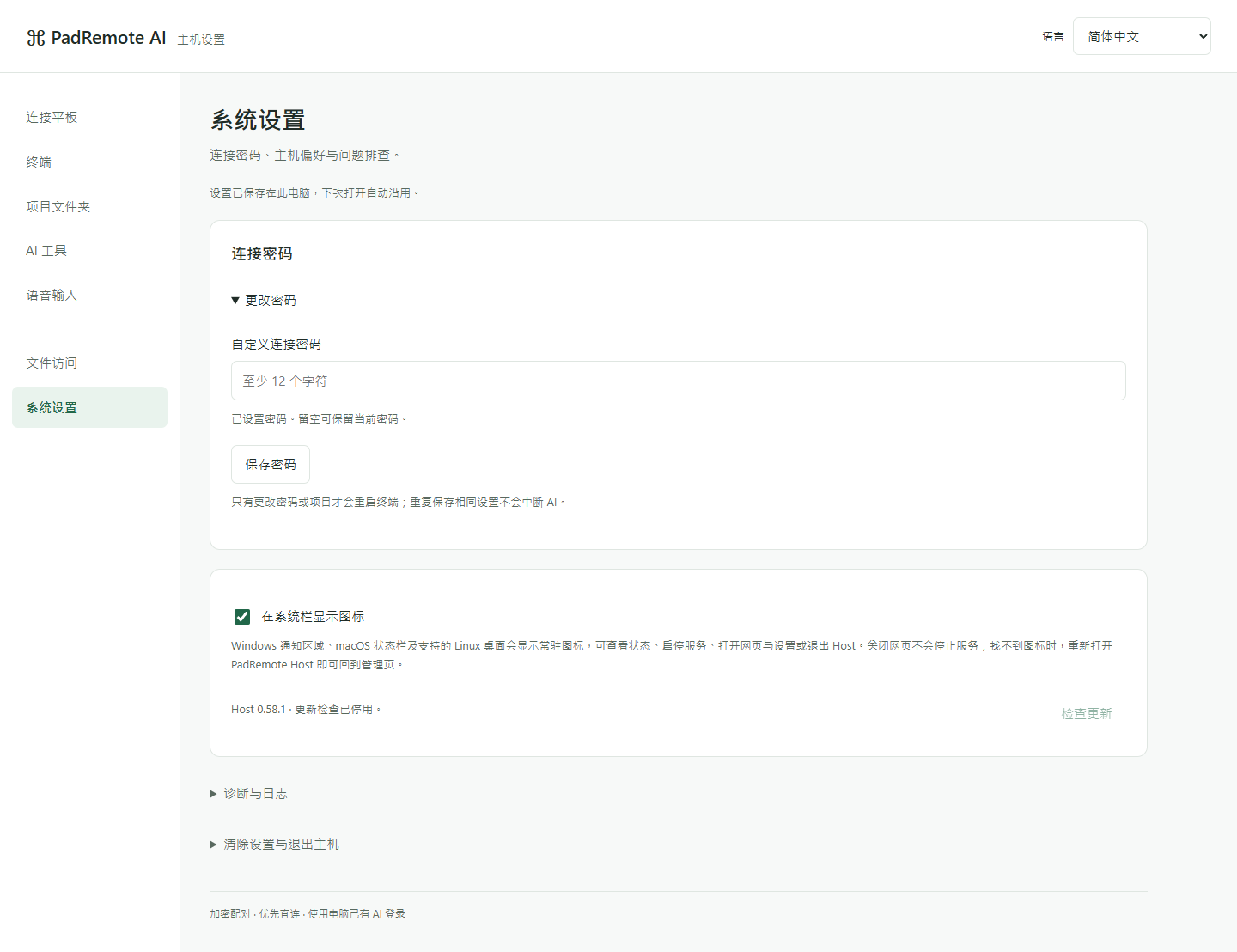
完成后确认
关闭管理页不会停止 Host。更新会重新启动 Host,并断开平板连接与当前终端;完成后可再次打开管理页确认版本。新版本无法正常启动时会保留原来的版本。不必记住本机端口。
遇到问题时
Windows 可在“已安装的应用”中卸载;Mac 使用 ~/Applications 中的 Uninstall PadRemote Host;Linux 使用软件包管理器。卸载程序会保留设置与项目文件,已导出的文件由你自行管理。诊断日志只保存在本机,保留 7 天、最多 10 MB,不记录密码或终端内容,也不会自动上传。