PADREMOTE AI / 使用手册
任务完成通知
开启 AI 完成工作或提问时的通知,了解它如何接入 AI 工具,以及前台与后台通知的差别。
本页内容
开始前
通知功能只在 Android 与 iPhone/iPad App 提供,默认关闭,且需要支持此功能的新版 Host。支持 Claude Code、Codex CLI、Grok Build、Antigravity CLI 与 GitHub Copilot CLI;Shell 不会接入通知。
一步一步操作
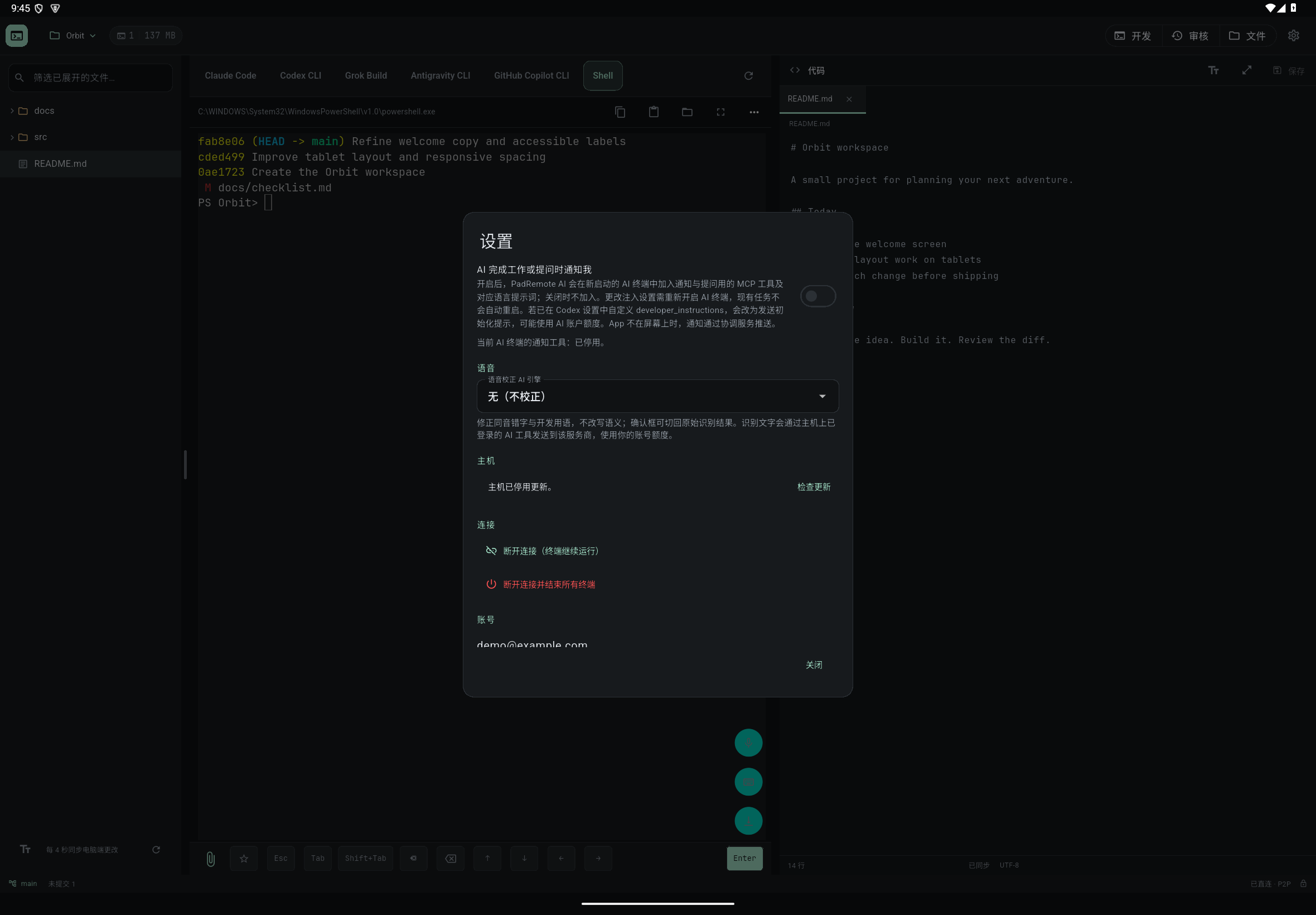
- 点击工作区右上角「设置」,向下滚动到「通知」,打开「AI 完成工作或提问时通知我」。
- 阅读说明后按「启用」,并在系统提示时允许通知;拒绝系统权限时开关不会开启。
- 开启后新启动的 AI 终端才会加入通知与提问用的 MCP 工具及提示;已打开的终端不会自动重启,请在工作告一段落后关闭该 AI 的终端再重新打开。
- 设置页的「当前 AI 终端的通知工具」会显示当前终端是「已启用」或「已停用」。
- 发送一个小任务,等 AI 完成或提问时收到通知;点击通知会回到对应项目,回答一律在终端输入。
完成后确认
通知由 AI 主动调用 PadRemote AI 的工具发出:完成整个任务时通知一次,需要你决定时发出提问通知。App 在前台时,你正在看的那个终端不会另外弹出通知;App 不在屏幕上时,由 Host 通过协调服务推送到同一账号的设备。手机的「通知」标签页会列出最近的完成与提问。
遇到问题时
没收到时先查系统通知权限、勿扰模式、Host 连接,以及设置页显示的通知工具状态。AI 若没有调用通知工具就不会有通知,这取决于模型是否遵循提示。推送内容会包含 AI 撰写的标题与摘要。若你已在 Codex 配置中自定义 developer_instructions,提示会改以初始化消息发送,可能使用 AI 账号额度。关闭开关后,新的 AI 终端不再加入通知工具。