PADREMOTE AI / 使用手册
App 与首次配对
把移动 App 与自己的电脑配对,确认第一次连接成功。
本页内容
开始前
电脑已完成 Host 设置并保持唤醒。手机或平板已从 App Store 或 Google Play 安装 App。手机与平板必须先登录 PadRemote AI 账号,账号也需要有有效的使用资格才能连接。
一步一步操作
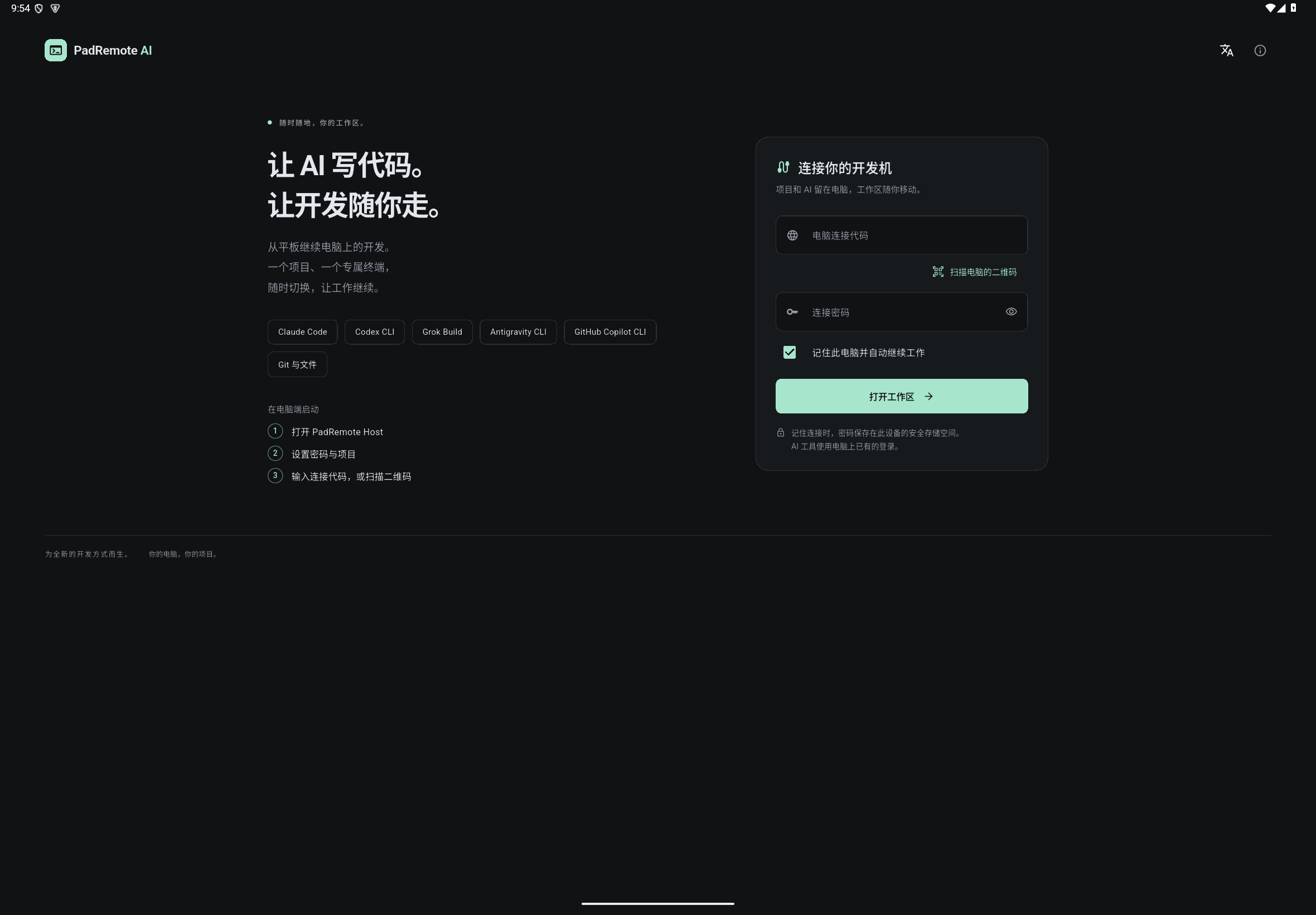
- 打开 App,在“登录 PadRemote AI”输入 Email 并填入收到的验证码,或使用界面提供的 Apple/Google 登录。尚无使用资格时,按界面提示订阅或点击“恢复购买”。
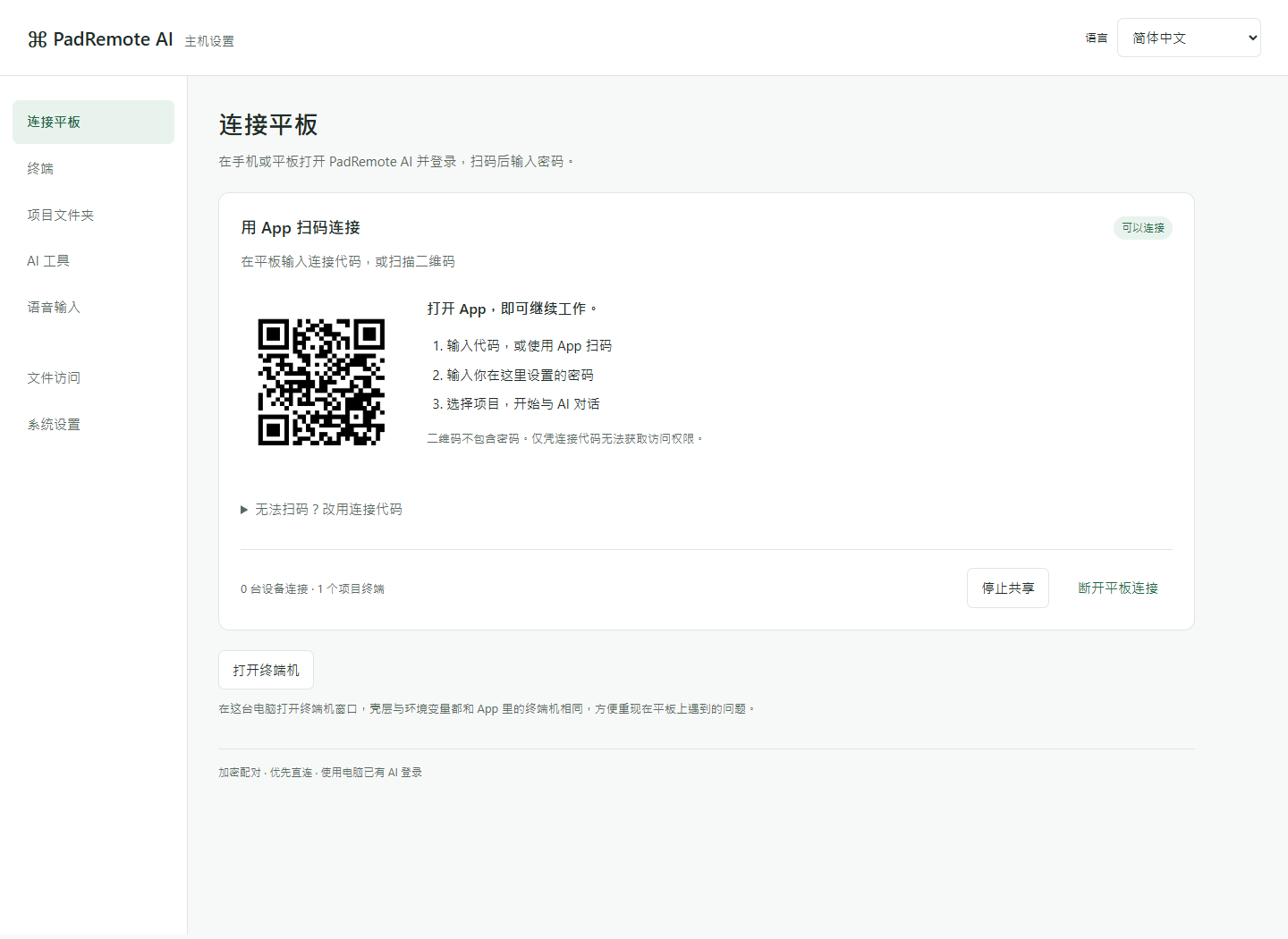
- 在电脑上打开 Host 管理页的“连接平板”,找到连接代码与二维码。
- 在 App 点击“扫描电脑的二维码”,仅在扫码时允许相机;也可以在“电脑连接代码”中手动输入。
- 输入自己设置的连接密码(二维码不包含密码),需要时勾选“记住此电脑并自动继续工作”,再点击“打开工作区”。
- 连接完成后选择项目,打开一个文本文件确认可以读取,再试用 AI 终端。
完成后确认
App 显示项目与工作区;不需要把项目上传到本官网。连接优先使用加密 P2P 直连,直连失败时自动改用经 EC2 的加密中继,管理页会显示“已直连 · P2P”或“中继备用 · 通过 EC2”。每个账号只看得到自己打开的终端,文件与 Git 则共用。同一账号最多登记 5 台手机或平板,第 6 台登录时,其他设备需要重新登录。
遇到问题时
扫码失败时可手动输入代码。密码错误时,在电脑管理页“系统设置”的“连接密码”确认或更改;短时间内多次尝试会被暂时拒绝,请稍后再试。连接一直没有完成时,App 会自动打开“连接诊断”,指出卡在哪一步,也可查看连接排错。使用资格到期时,App 会停止远程操作,但电脑上的终端与 AI 会继续运行。不要分享含私密信息的管理页 URL。