PADREMOTE AI / 使用手册
连接排错与诊断
依次确认账号、电脑、密码与网络,找出连接卡住的位置。
本页内容
开始前
先记下问题发生在哪一步:尚未登录或没有使用资格、找不到 Host、密码验证失败、配对后无法建立连接,或连接后中断。连接失败时,App 会显示在哪个步骤失败。不要公开密码、管理 token 或 AI 登录信息。
一步一步操作
- 确认 App 已登录 PadRemote AI 账号且使用资格有效;出现登录界面时重新登录即可。同一账号第 6 台设备登录后,其他设备需要重新登录。
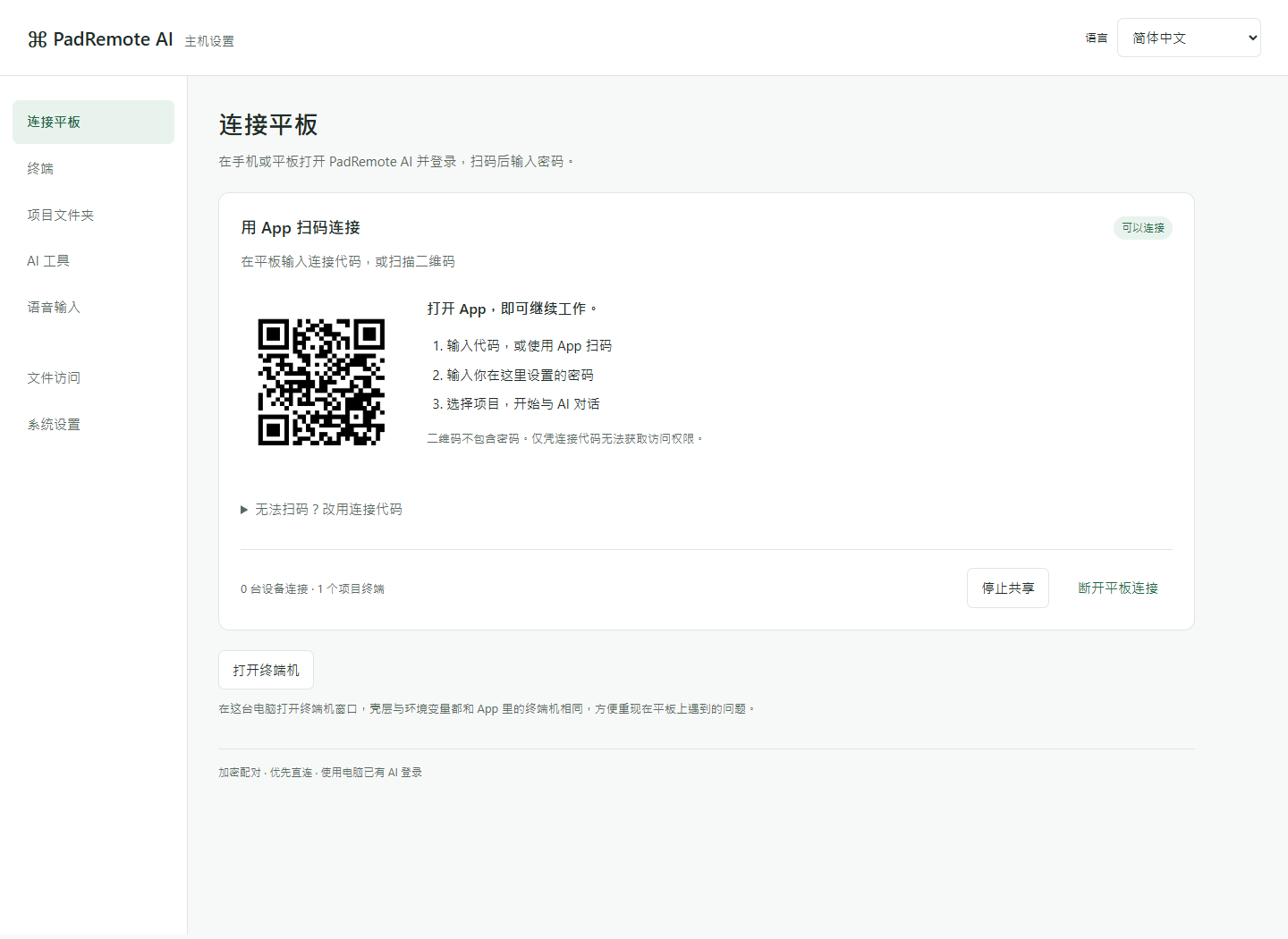
- 确认电脑已开机且未休眠,Host 管理页“连接平板”显示可以连接。
- 重新核对连接代码;若密码错误,在电脑管理页确认或更改后再试。
- 换到其他 Wi-Fi 或移动网络对比,并检查企业防火墙、VPN 或网络策略;不要为了测试直接关闭所有安全防护。
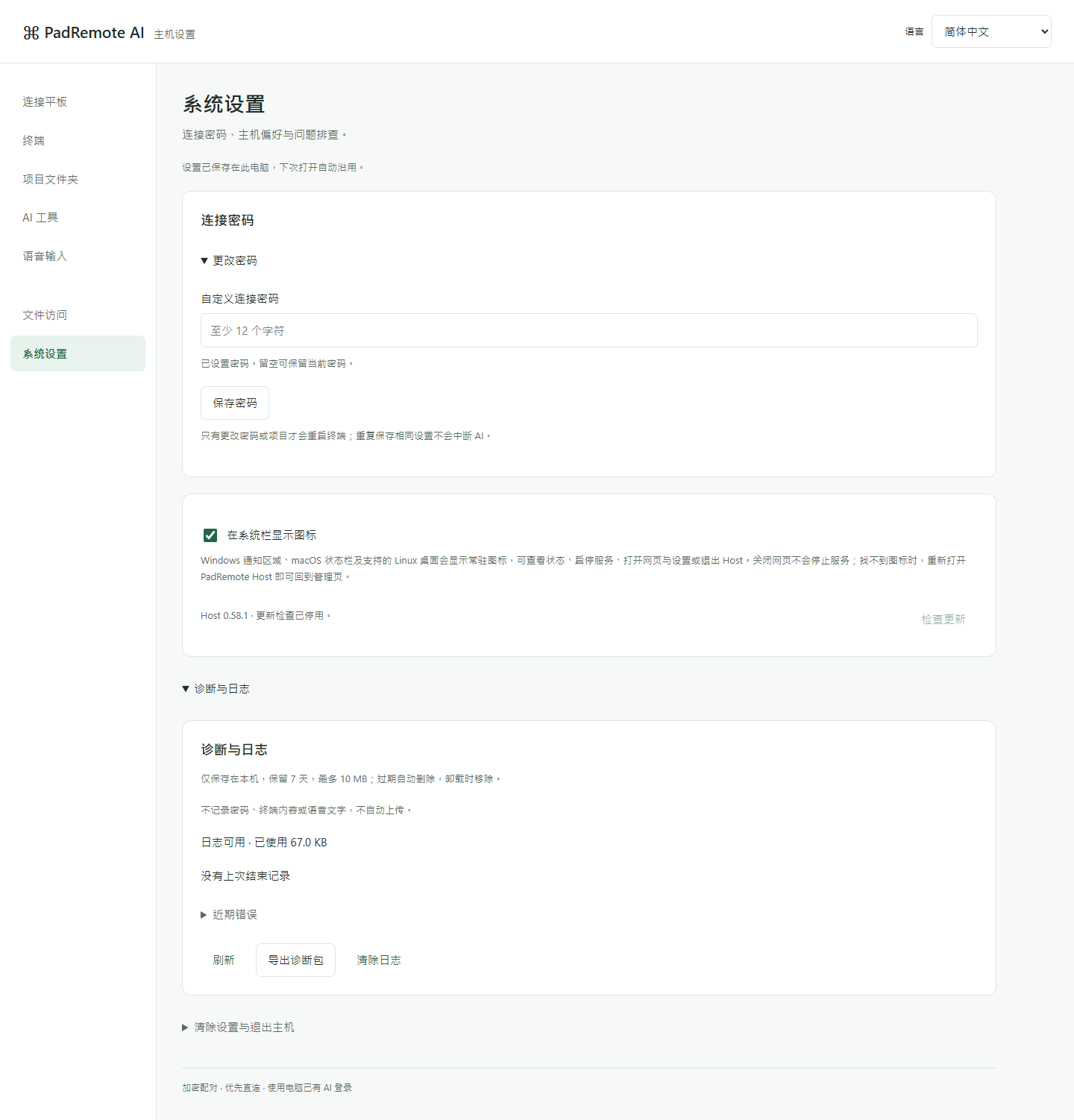
- 连接约 45 秒仍未完成时,App 会自动打开“连接诊断”逐步检查,可以“复制报告”或“反馈诊断结果”。已连接时,可在“设置”→“隐私与诊断”使用“诊断与日志”与“问题反馈”;Host 则在“系统设置”→“诊断与日志”导出诊断包。
完成后确认
你应能区分账号、设置、认证与网络问题,并提供可复现的步骤。问题反馈只在点击发送后才会寄给开发者,可附上最多 5 个、每个 5 MB 以内的附件以及近 7 天的诊断日志,不含密码、IP 地址或终端内容。
遇到问题时
连接优先使用 P2P 直连;在对称 NAT 或封锁 UDP 等无法直连的网络中,会自动改用经 EC2 的加密中继,Host 管理页会显示“中继备用 · 通过 EC2”。仍无法连接时请换网络验证。App 断开或使用资格到期都不会停止 Host 上的 AI;避免反复重建终端而中断原任务。