PADREMOTE AI / 使用手冊
連線排錯與診斷
依序確認帳號、電腦、密碼與網路,找出連線卡住的位置。
本頁內容
開始前
先記下問題發生在哪一步:尚未登入或沒有使用資格、找不到 Host、密碼驗證失敗、配對後無法建立連線,或已連線後中斷。連線失敗時,App 會顯示在哪個步驟失敗。不要公開密碼、管理 token 或 AI 登入資料。
一步一步操作
- 確認 App 已登入 PadRemote AI 帳號且使用資格有效;出現登入畫面時重新登入即可。同一帳號第 6 台裝置登入後,其他裝置需要重新登入。
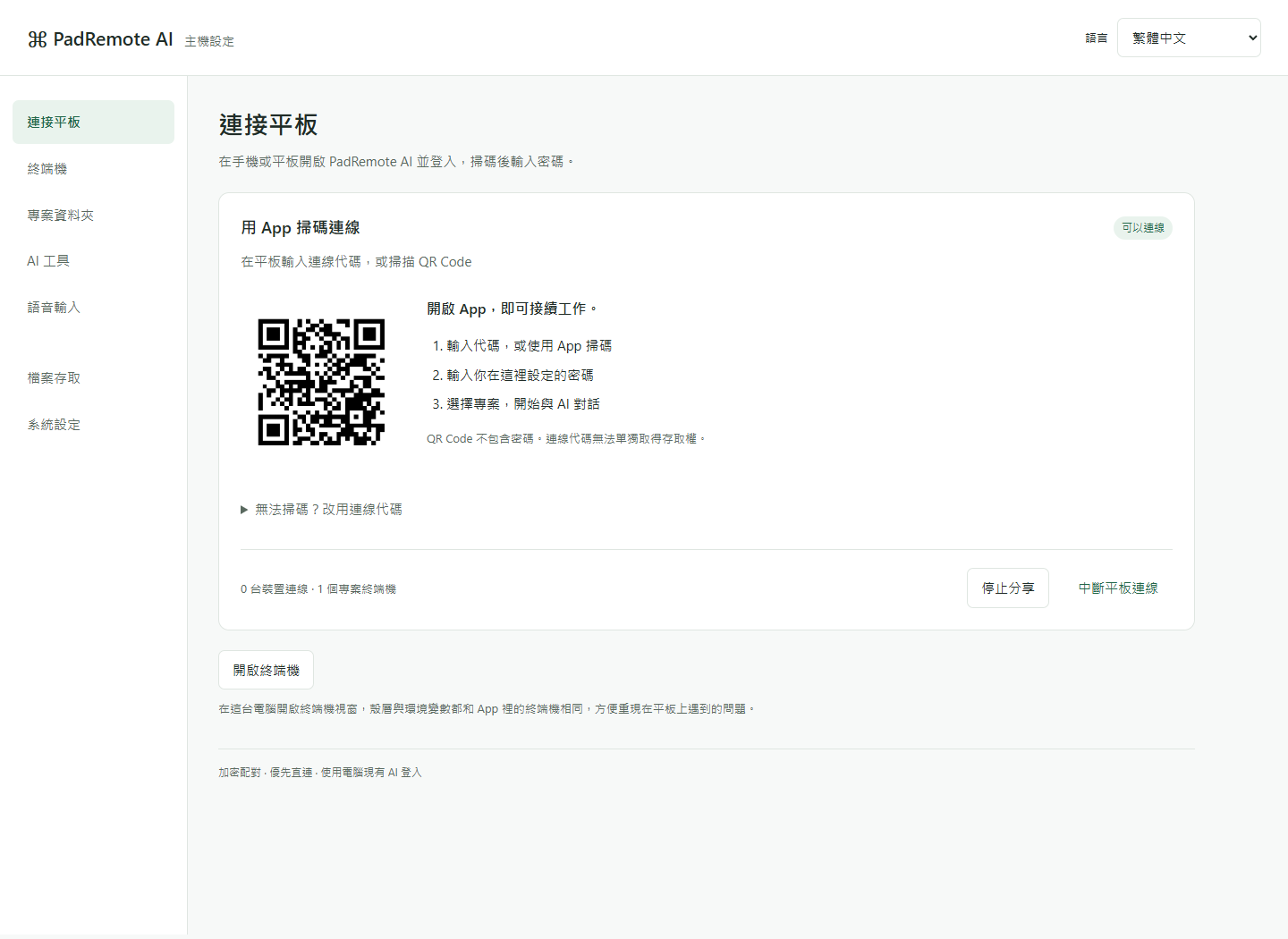
- 確認電腦開機且未休眠,Host 管理頁「連接平板」顯示可以連線。
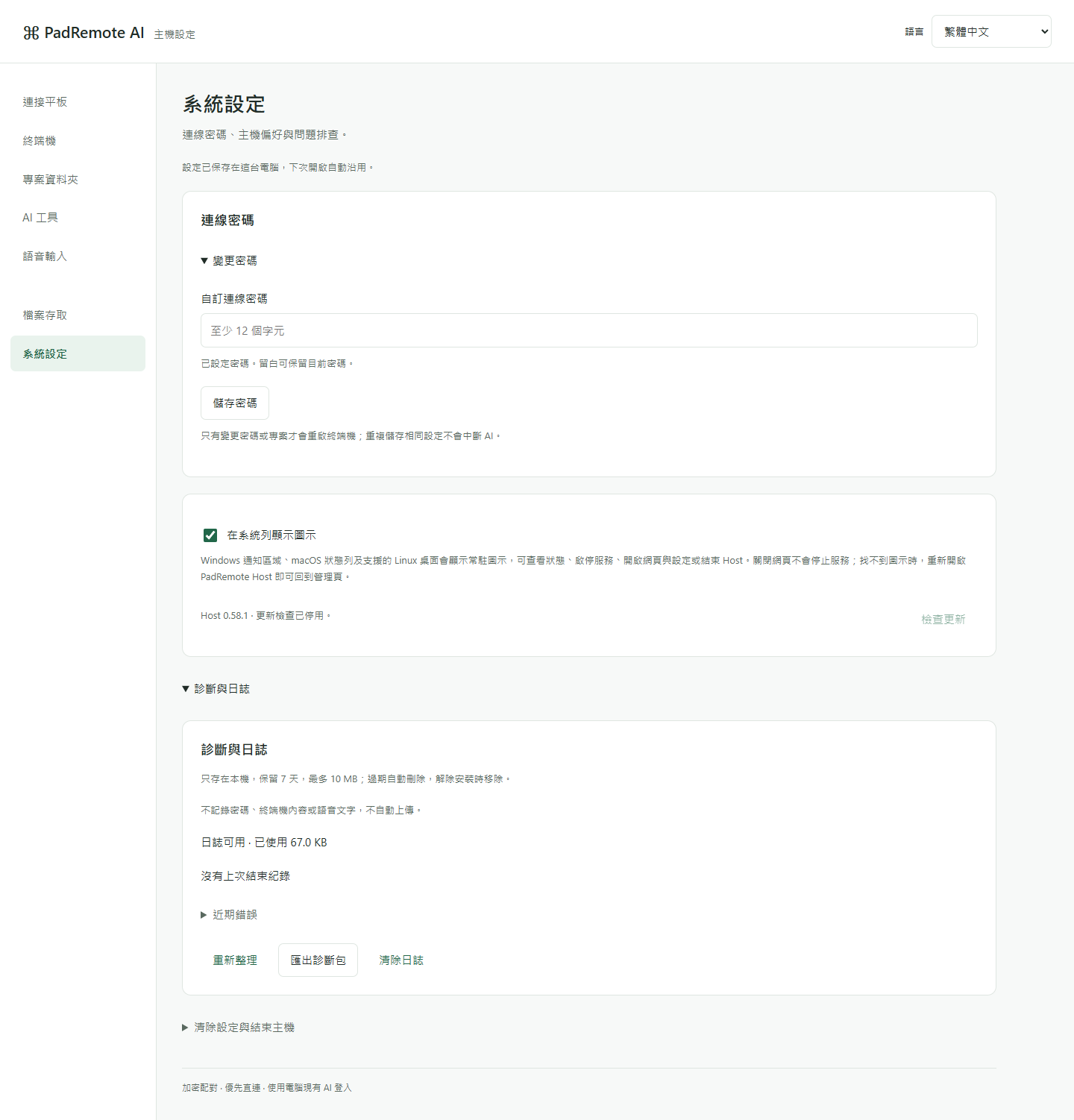
- 重新核對連線代碼;若密碼錯誤,在電腦管理頁確認或變更後再試。
- 換到其他 Wi-Fi 或行動網路比較,並檢查企業防火牆、VPN 或網路政策;不要為了測試直接關閉所有安全防護。
- 連線約 45 秒仍未完成時,App 會自動開啟「連線診斷」逐步檢查,可「複製報告」或「回報診斷結果」。已連線時可在「設定」→「隱私與診斷」使用「診斷與日誌」與「問題回報」;Host 則在「系統設定」→「診斷與日誌」匯出診斷包。
完成後確認
你應能區分帳號、設定、認證與網路問題,並提供可重現的步驟。問題回報只在按下送出後才寄給開發者,可附上最多 5 個、每個 5 MB 以內的附件與近 7 天的診斷日誌,不含密碼、IP 位址或終端機內容。
遇到問題時
連線優先使用 P2P 直連;在對稱 NAT 或封鎖 UDP 等直連失敗的網路,會自動改走經 EC2 的加密中繼,Host 管理頁會顯示「中繼備援 · 經 EC2」。仍無法連線時請換網路驗證。App 斷線或使用資格到期都不會停止 Host 上的 AI;避免反覆重建終端機而中斷原任務。