PADREMOTE AI / 使用手冊
瀏覽與編輯檔案
在行動裝置瀏覽專案檔案、修改文字檔並儲存到開發電腦。
本頁內容
開始前
連上 Host 並選好專案。編輯器只能修改 1 MiB 以內的 UTF-8 文字檔;圖片與 PDF 會以唯讀預覽開啟,二進位或過大的檔案也會改用預覽。
一步一步操作
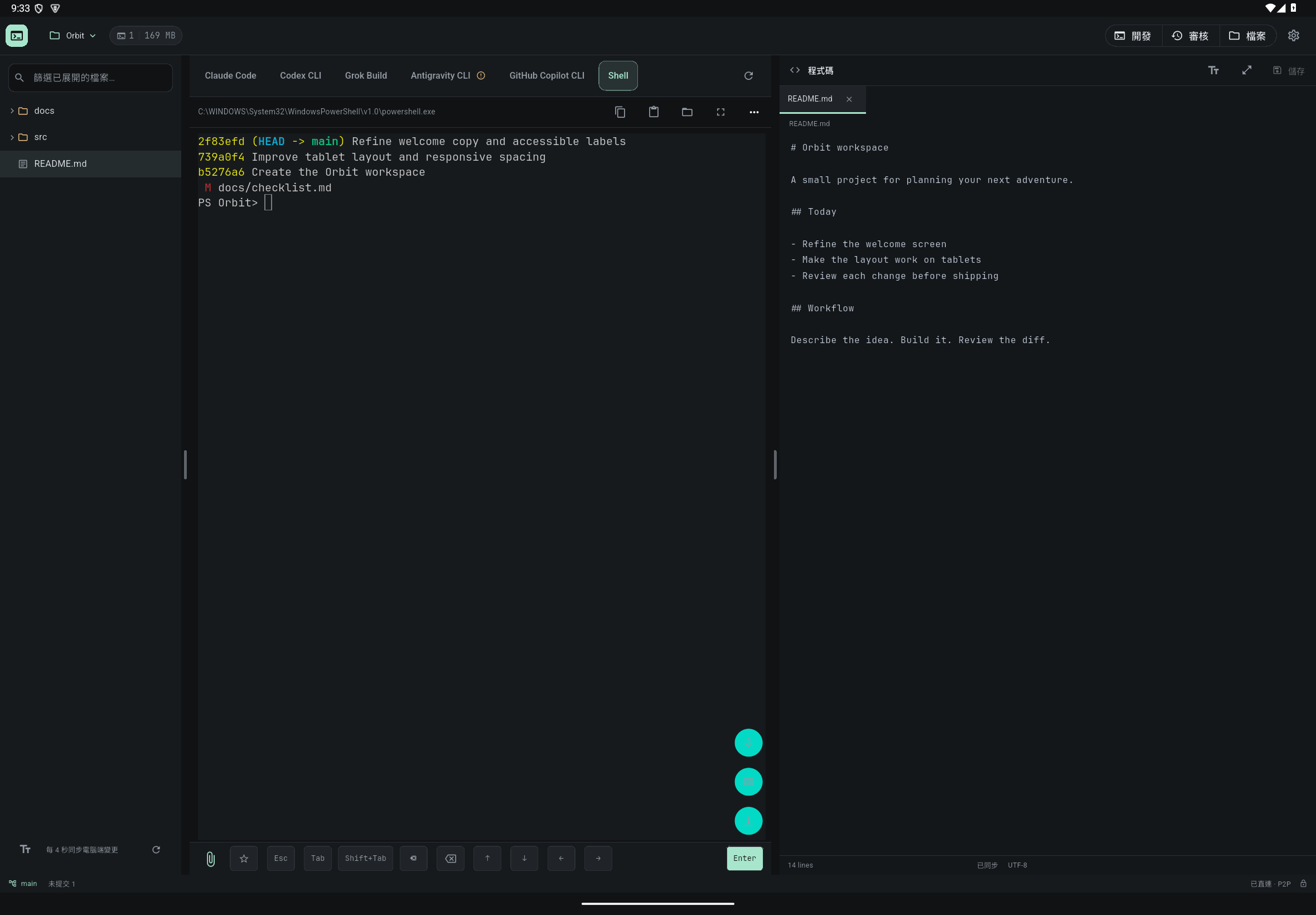
- 平板點上方的「檔案」切換到檔案與程式碼畫面;手機點下方的「檔案」分頁,再選「專案檔案」。
- 展開資料夾並點選檔案。在「篩選已展開的檔案…」輸入名稱可以縮小清單。
- 確認編輯器上方的路徑屬於目前專案。手機要先點「編輯」才能修改。
- 修改後點「儲存」。尚未儲存的檔案會在分頁上顯示圓點,或標示「尚未儲存」。
- 到 Git 的「未提交」清單確認修改結果。
完成後確認
儲存會直接寫入開發電腦上的實際檔案,AI 和電腦上的編輯器都會看到。檔案清單每 4 秒同步一次電腦端的變更,也可以按「重新整理」。
遇到問題時
AI 或電腦上的編輯器改了同一個檔案時:如果你沒有未儲存的編輯,App 會自動換成新內容;如果有,會顯示「電腦上的檔案已更新。」,此時儲存會被拒絕,不會覆蓋電腦上的新版本。按「重新載入」會捨棄你的編輯,請先複製要保留的文字,重新載入後再比對、貼回並儲存。檔案清單不顯示 .git、node_modules、build 等資料夾與符號連結。專案外的檔案需要另行授權。