安裝與首次連線
把工作空間,帶到手上。
需要一台開發電腦,以及一台手機或平板。先完成電腦設定,再安裝 App 並配對。
01 — HOST
你的開發電腦
選擇平台,查看對應步驟
macOS macOS 13+
選擇處理器
下載 .pkg 並完成安裝,在 ~/Applications 開啟 PadRemote Host。
Linux Debian / Ubuntu · Fedora / RHEL
選擇處理器
依發行版下載 .deb 或 .rpm,使用系統套件安裝工具安裝,再從應用程式選單啟動。
選擇處理器?
Windows:設定 → 系統 → 關於 → 系統類型。Mac:Apple 選單 → 關於這台 Mac。Linux:執行 uname -m;x86_64 選 x64,aarch64 選 ARM64。
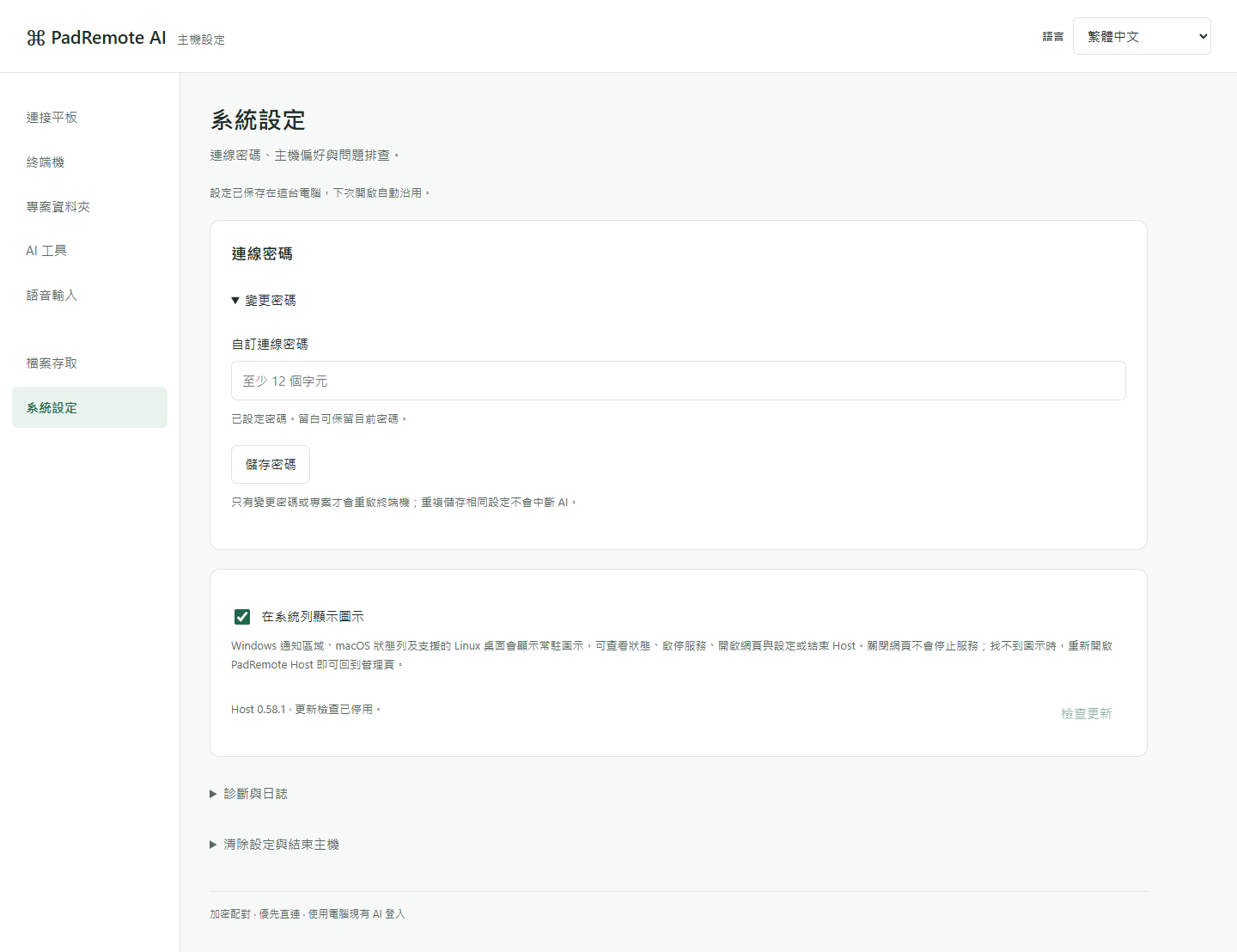
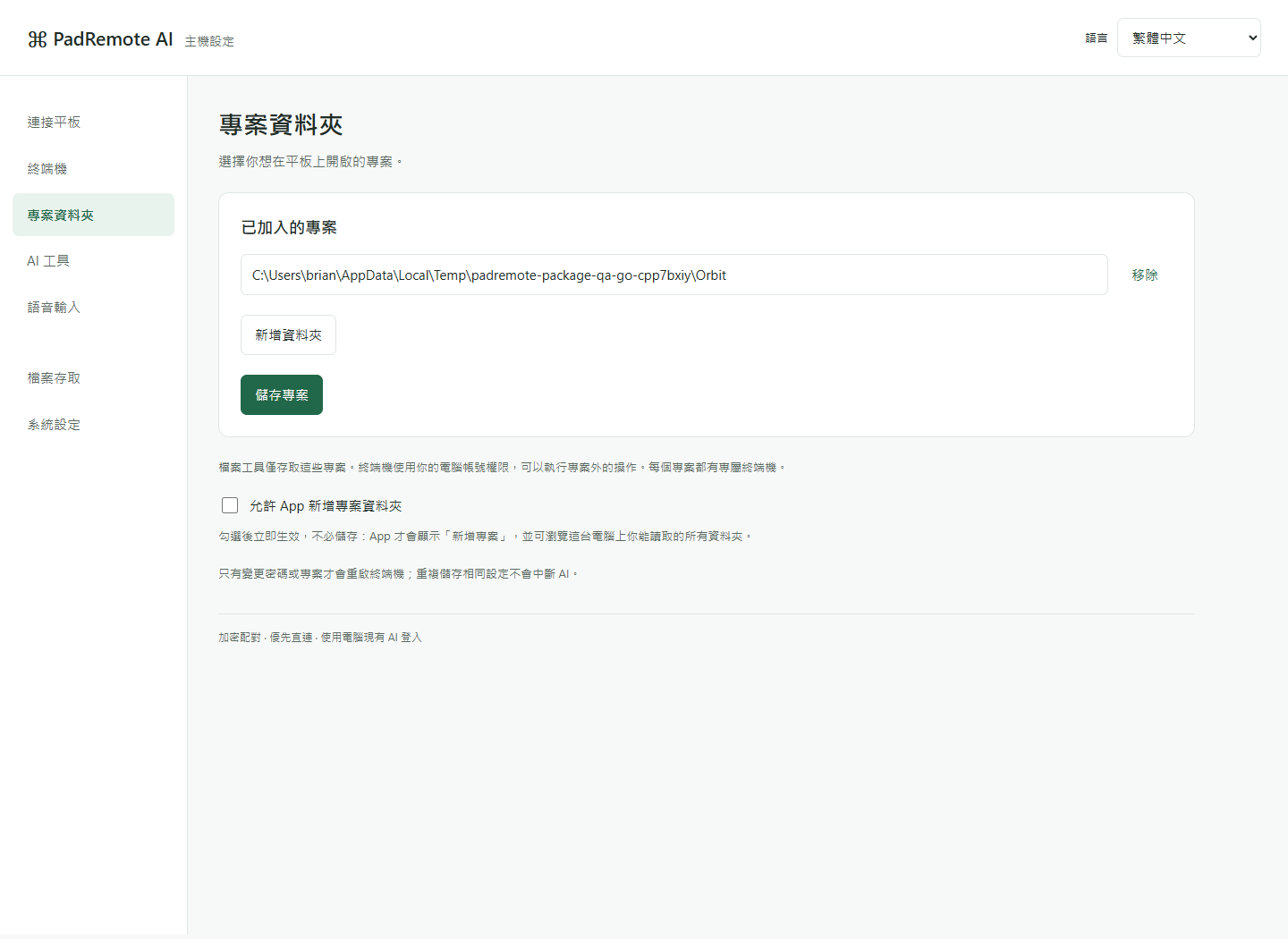
開啟電腦端管理頁,設定至少 12 字元的連線密碼,加入允許存取的專案完整路徑並儲存。
目前安裝包尚未具備完整 Windows 發行者簽章/Apple 公證;請依裝置政策評估安裝。
02 — APP
你的手機或平板
Android 請到 Google Play 下載,iPhone/iPad 請到 App Store 下載。安裝後登入帳號,帳號需有有效訂閱才能連線。
03 — CONNECT
連上電腦,完成第一個操作
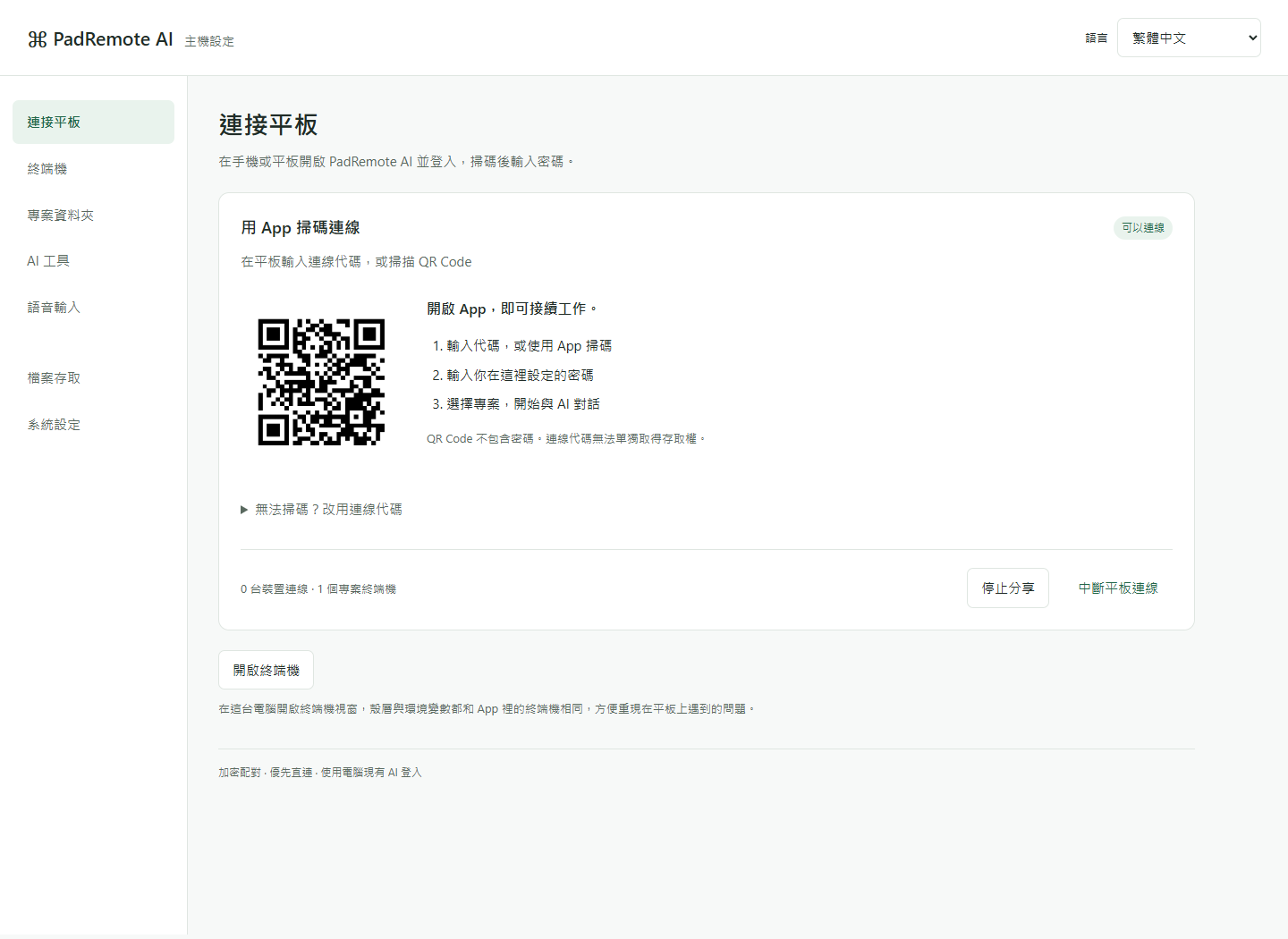
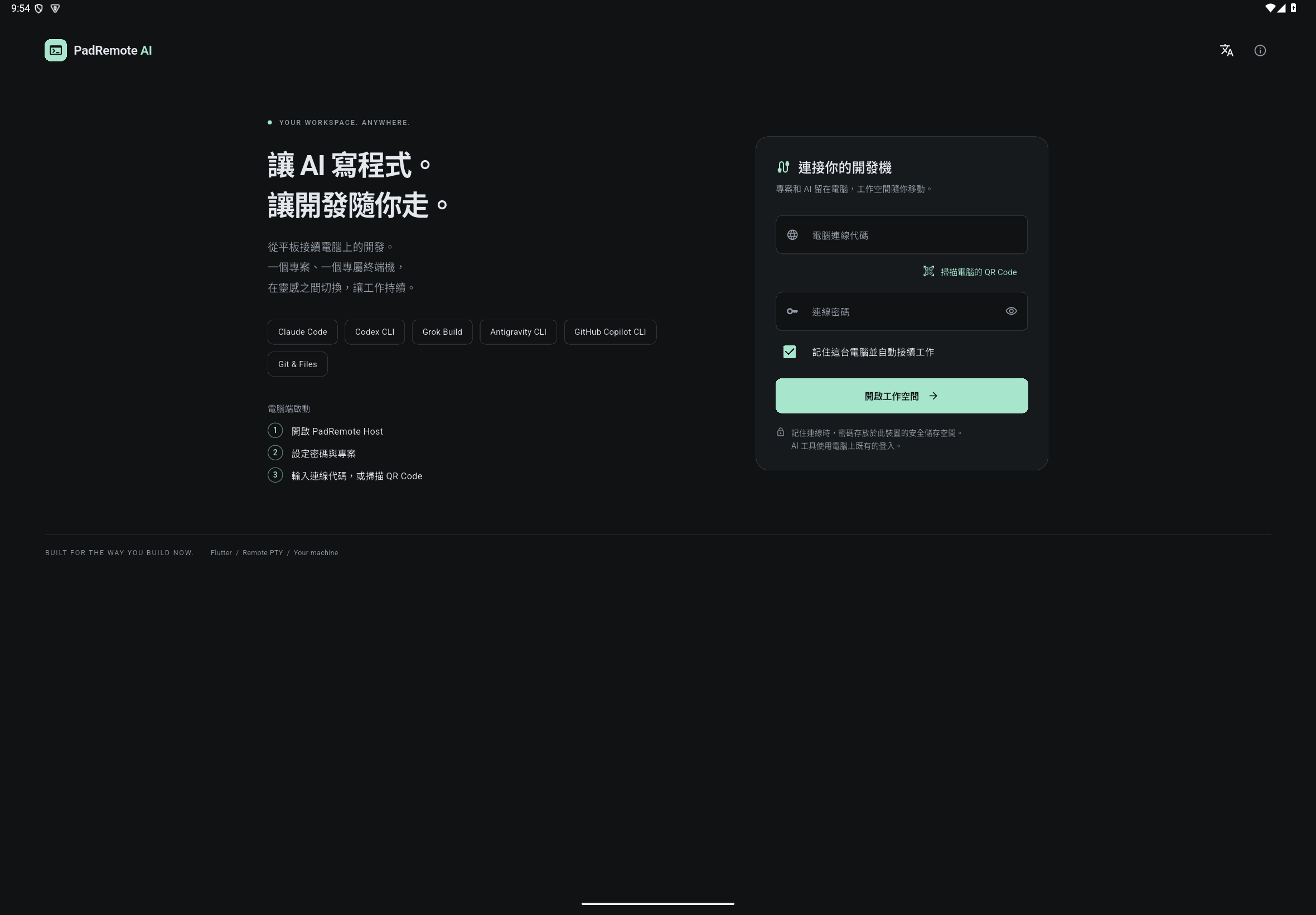
- 在 App 登入帳號後,掃描 Host 管理頁的 QR Code,或手動輸入連線代碼。
- 輸入連線密碼。QR Code 不含密碼;不要分享管理頁私密網址。
- 連線後選擇專案,開啟一個檔案,再切換到已登入的 AI 工具,送出一個簡單需求。