インストールと初回接続
ワークスペースを、手元に。
開発用パソコンとスマートフォンまたはタブレットを用意します。まずパソコンを準備し、アプリを入れて接続します。
01 — HOST
開発用パソコン
プラットフォームを選択
Windows Windows 10 1809+
プロセッサーを選択
インストーラーを実行し、スタートメニューから PadRemote Host を開きます。
macOS macOS 13+
プロセッサーを選択
.pkg をインストールし、~/Applications 内の PadRemote Host を開きます。
Linux Debian / Ubuntu · Fedora / RHEL
プロセッサーを選択
DEB · x64インストーラーをダウンロード ↓DEB · ARM64インストーラーをダウンロード ↓RPM · x64インストーラーをダウンロード ↓RPM · ARM64インストーラーをダウンロード ↓
ディストリビューションに合う .deb または .rpm をパッケージ管理ツールでインストールし、アプリ一覧から起動します。
プロセッサーを選択?
Windows:設定 → システム → バージョン情報 → システムの種類。Mac:Apple メニュー → この Mac について。Linux:uname -m を実行。x86_64 は x64、aarch64 は ARM64 です。
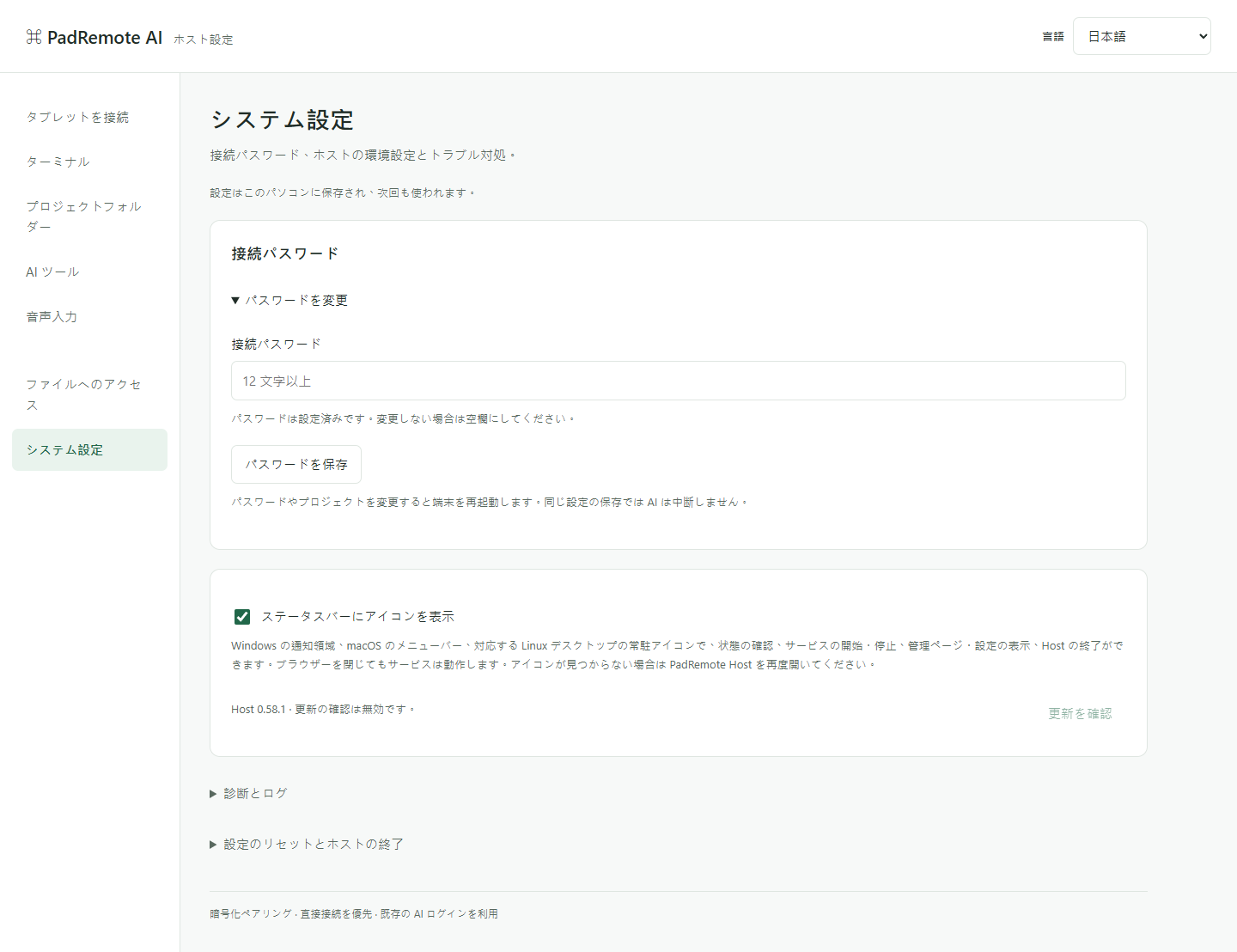
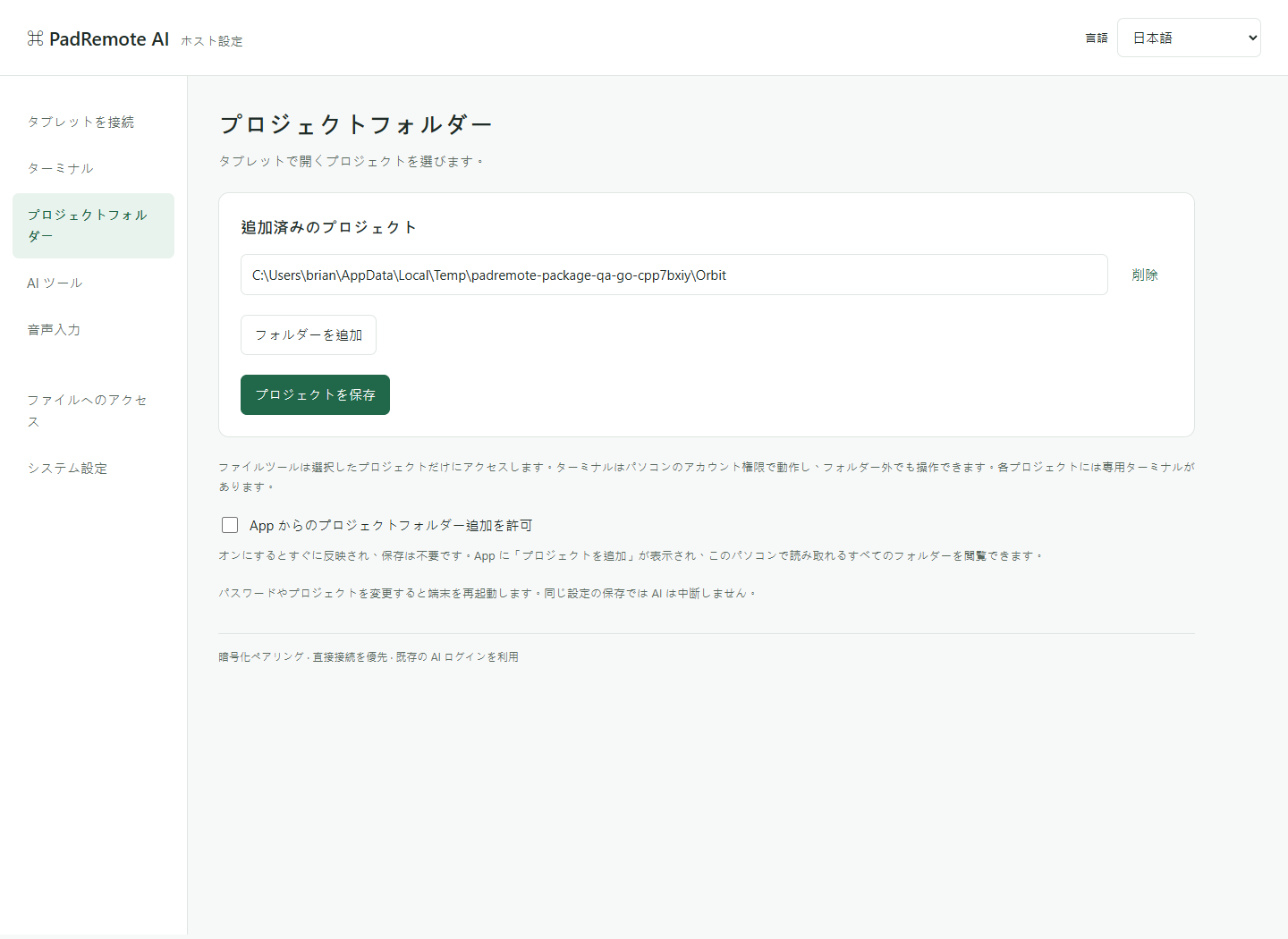
パソコンの Host 管理ページで 12 文字以上の接続パスワードと許可するプロジェクトのフルパスを設定し、保存します。
Windows 発行元署名/Apple 公証は未完了です。利用する端末のインストール方針に従ってください。
02 — APP
スマートフォン・タブレット
Android は Google Play、iPhone/iPad は App Store から入手できます。インストール後にサインインしてください。接続には有効なサブスクリプションが必要です。
03 — CONNECT
接続して、最初の操作へ
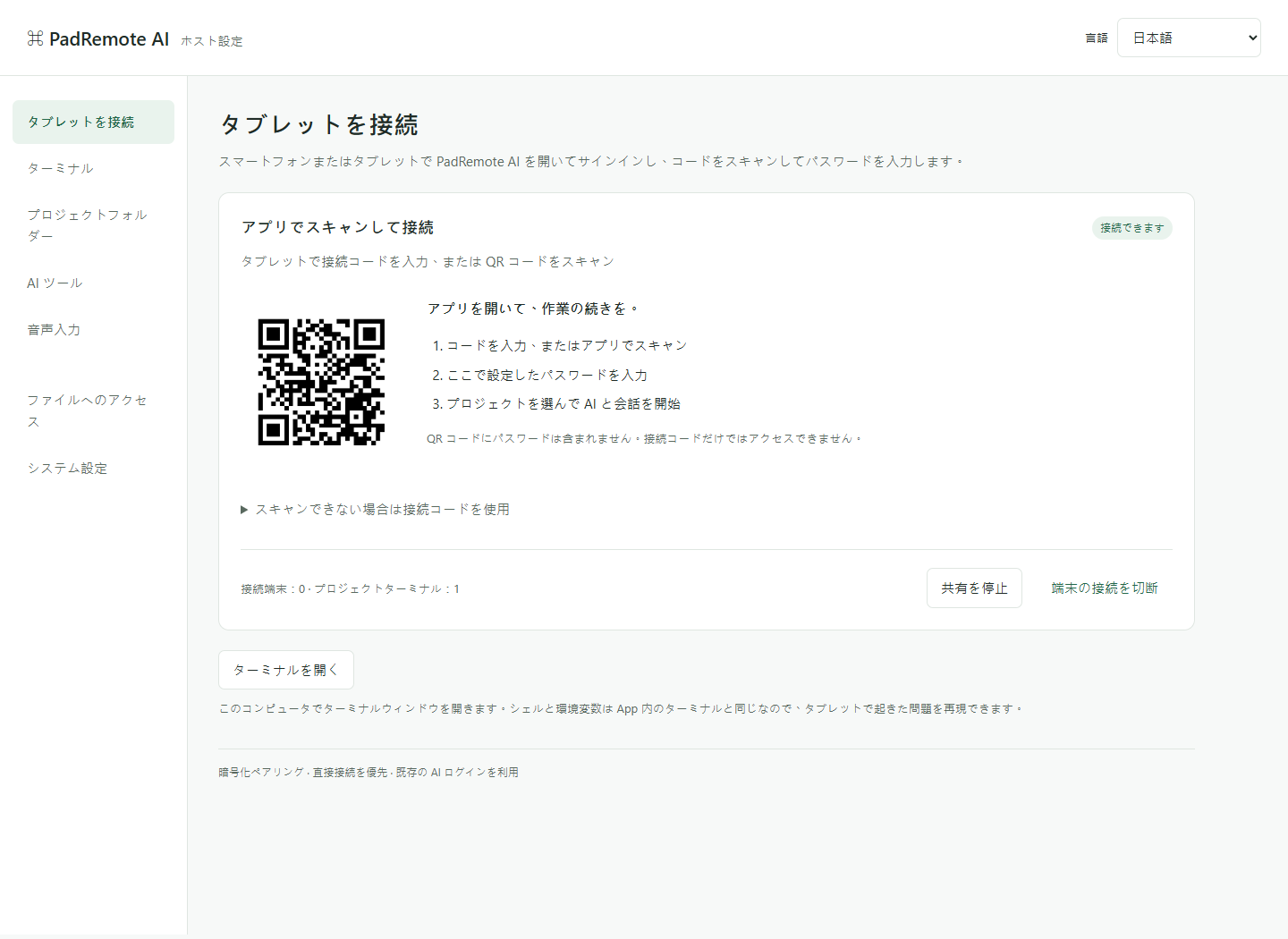
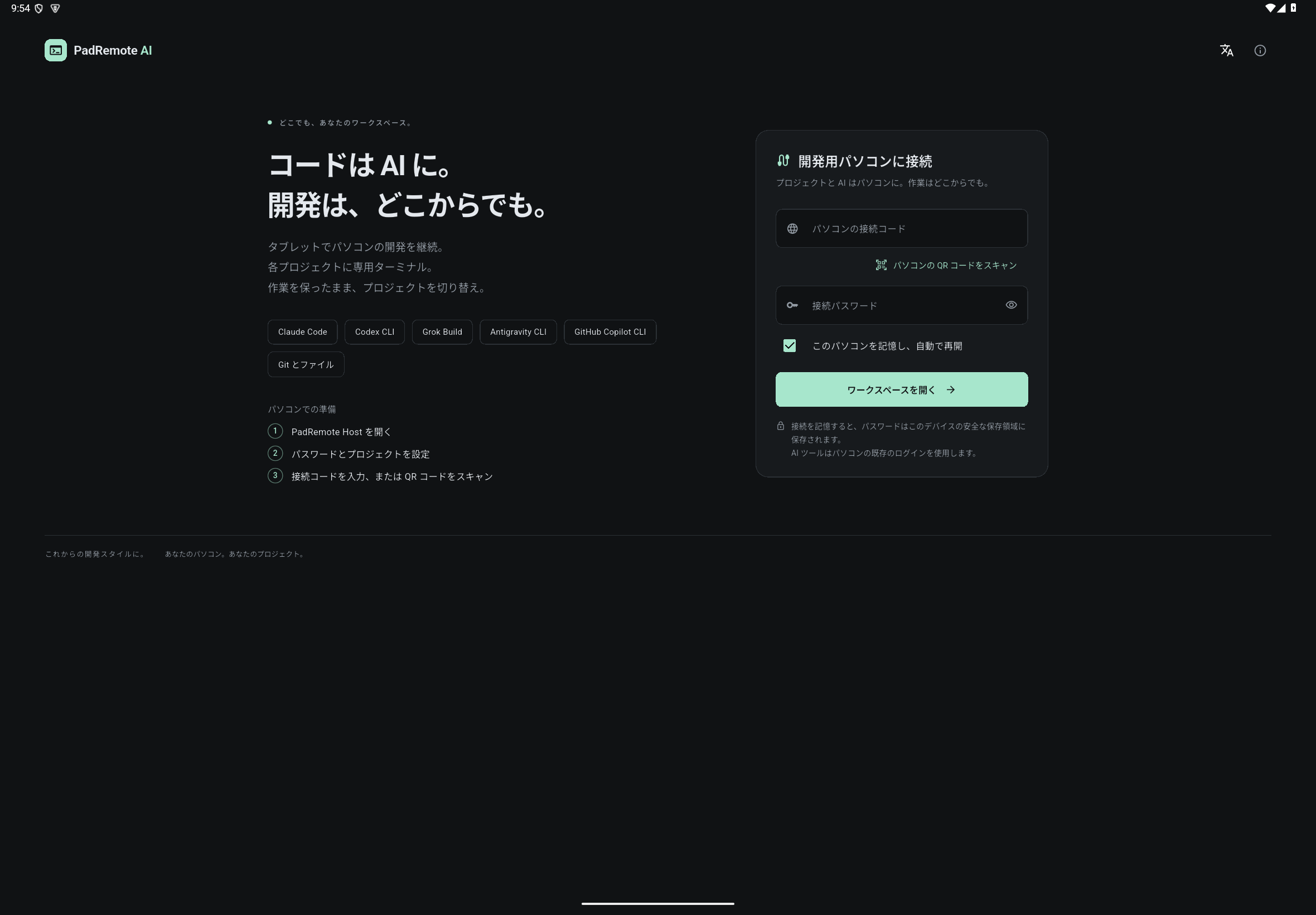
- アプリにサインインし、Host 管理ページの QR コードを読むか、接続コードを手入力します。
- 接続パスワードを入力。QR コードにパスワードは含まれません。管理ページの非公開 URL は共有しないでください。
- プロジェクトとファイルを開き、ログイン済みの AI ツールを選んで簡単な依頼を送ります。