PADREMOTE AI / 使い方ガイド
接続トラブルと診断
アカウント、パソコン、パスワード、ネットワークの順に確認し、接続の問題を絞り込みます。
このページの内容
始める前に
どこで止まるかを記録します。未サインインや利用資格なし、Host が見つからない、パスワード認証に失敗、ペアリング後に接続できない、接続後に切れる、のいずれかです。接続に失敗すると、アプリは失敗した段階を表示します。パスワード・管理トークン・AI の認証情報は公開しないでください。
操作手順
- アプリが有効な利用資格のある PadRemote AI アカウントにサインインしているか確認します。サインイン画面が出たらサインインし直してください。同じアカウントで 6 台目の端末がサインインすると、他の端末は再サインインが必要です。
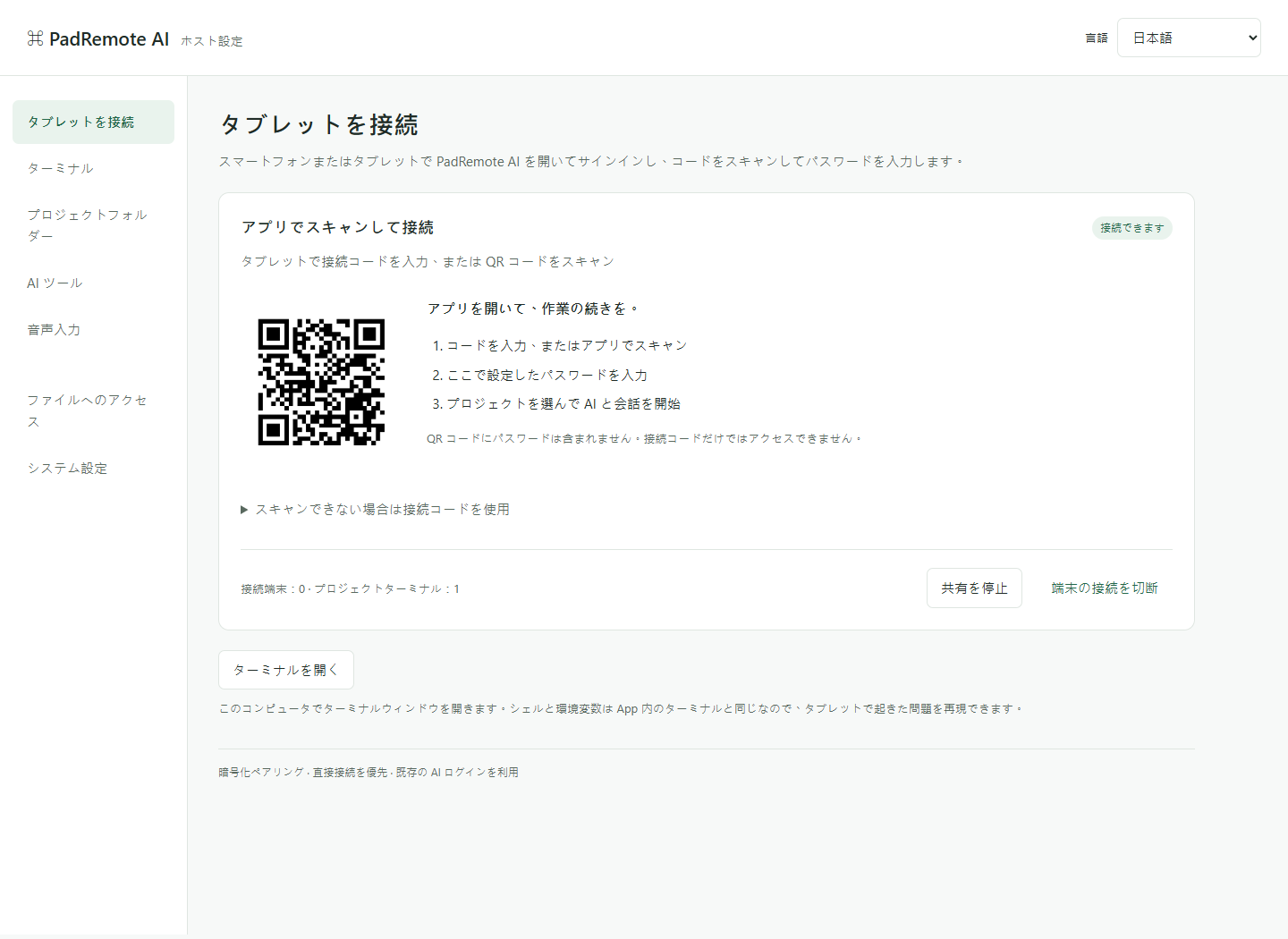
- パソコンが起動してスリープしておらず、管理ページの「タブレットを接続」に「接続できます」と表示されているか確認します。
- 接続コードを再確認します。パスワードが通らない場合は管理ページで確認・変更して再試行します。
- 別の Wi-Fi やモバイル回線で比べ、企業のファイアウォール、VPN、ネットワークポリシーを確認します。確認のためにすべての保護を無効にしないでください。
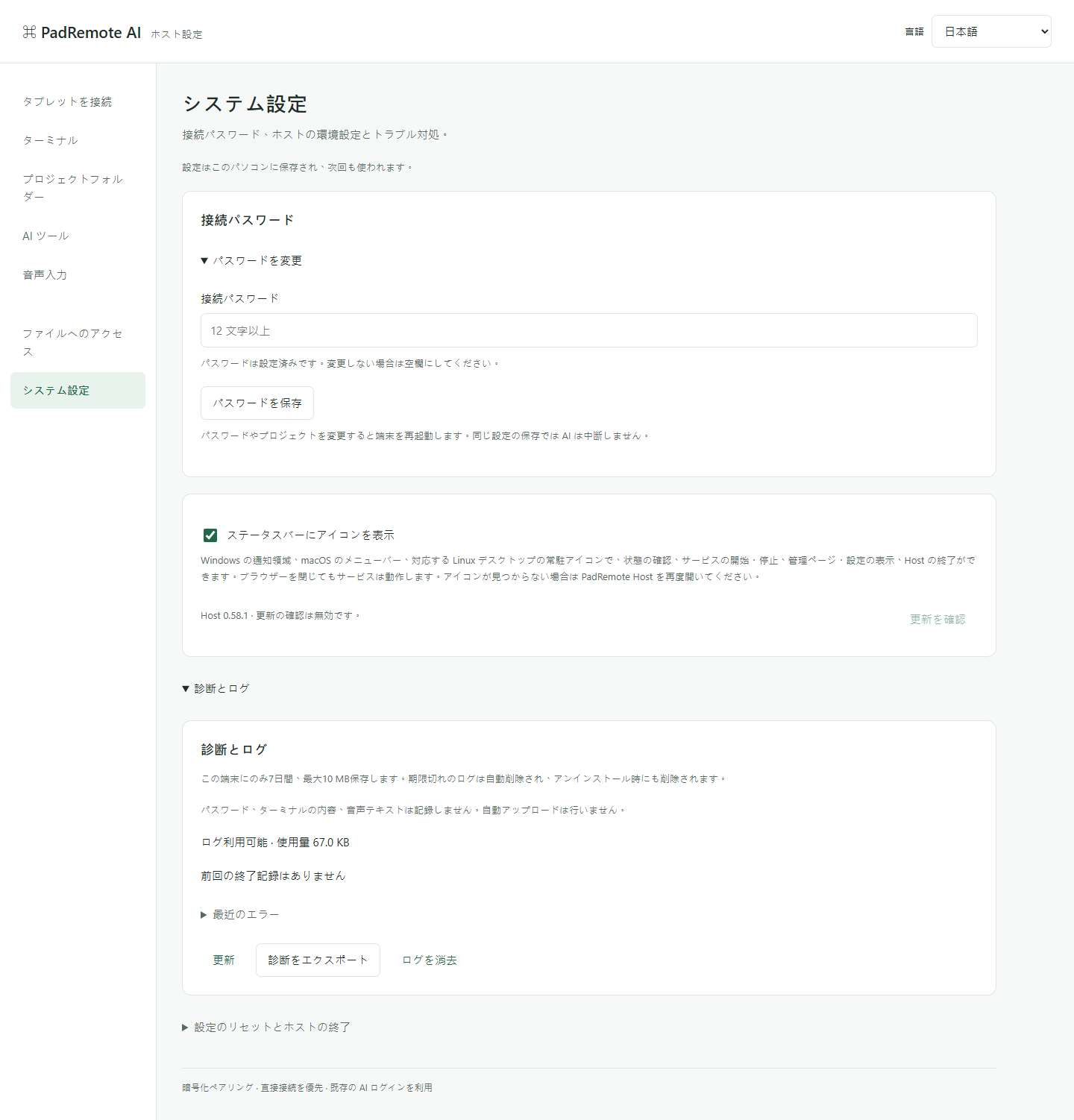
- 約 45 秒たっても接続できない場合、アプリが「接続診断」を開いて各段階を確認し、「レポートをコピー」や「診断結果を報告」ができます。接続後は「設定」→「プライバシーと診断」の「診断とログ」と「問題を報告」を使います。Host では「システム設定」→「診断とログ」から診断をエクスポートします。
結果の確認
アカウント・設定・認証・ネットワークの問題を切り分け、再現手順を伝えられます。問題の報告は送信を押したときだけ開発者に届きます。5 MB までの添付を最大 5 件と直近 7 日間の診断ログを含められ、パスワード・IP アドレス・ターミナルの内容は含みません。
困ったときは
接続はまず P2P 直接接続を試します。対称 NAT や UDP 遮断など直接接続できないネットワークでは、自動で EC2 経由の暗号化中継に切り替わり、Host 管理ページに「中継接続 · EC2 経由」と表示されます。それでも接続できない場合は別の回線で試してください。アプリが切れても、利用資格が切れても Host の AI は止まらないため、ターミナルを何度も作り直して元の作業を中断しないでください。