PADREMOTE AI / 使い方ガイド
Host の管理と更新
管理ページの表示、Host の停止・更新、本機診断の確認を行います。
このページの内容
始める前に
Host は現在のパソコンユーザーで動きます。停止や更新の前に、実行中の AI 作業と未保存の変更を確認してください。
操作手順
- Windows は通知領域、Mac はメニューバー、対応する Linux デスクトップはシステムトレイから Host メニューを開きます。メニューにはサービスと更新の状態が表示されます。
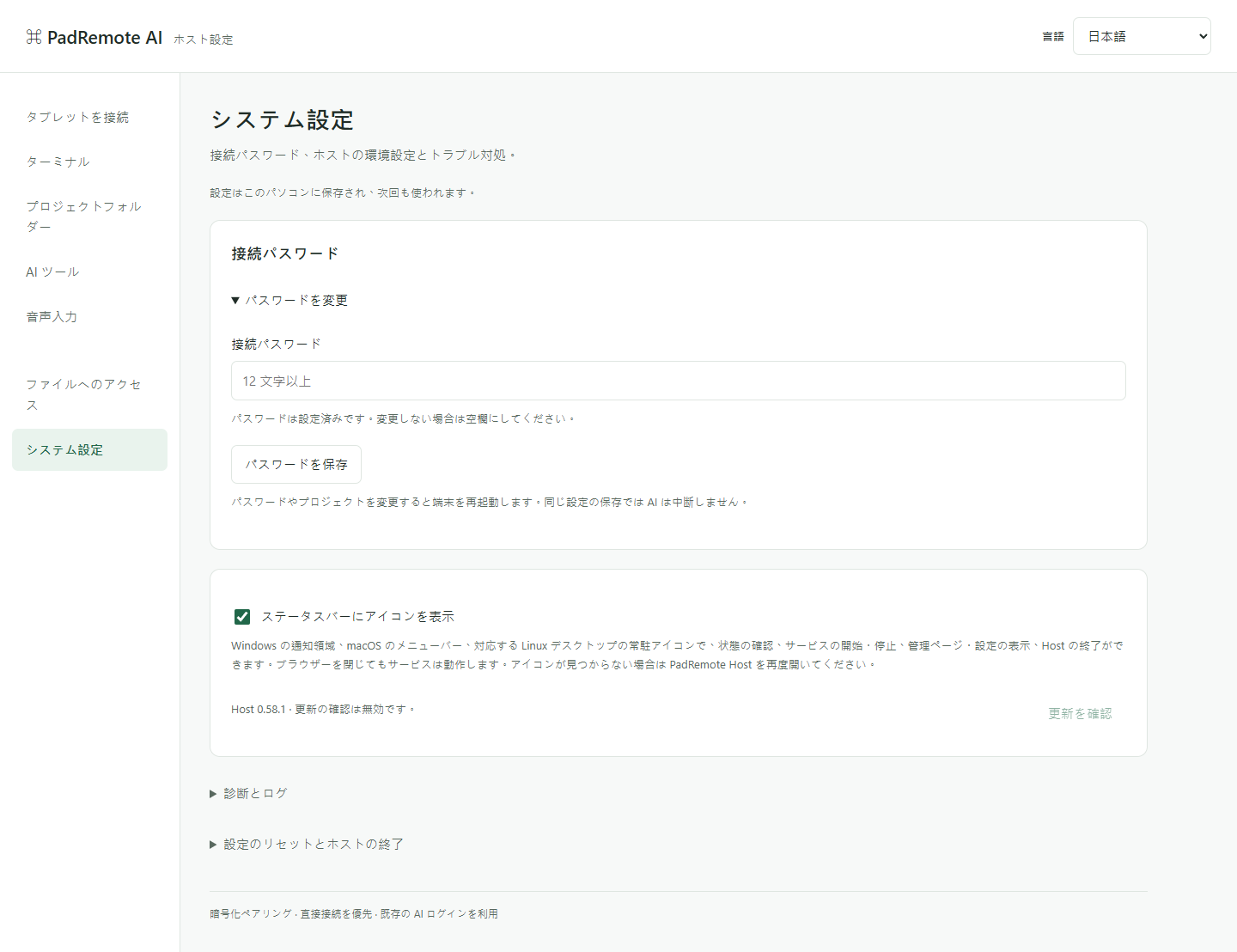
- 「設定」を選ぶと管理ページが開きます。「ターミナル…」では実行中のターミナルを確認し、同じ画面をパソコンで開いて作業を引き継げます。アイコンがない場合は PadRemote Host をもう一度開きます。
- 共有を一時停止するには、「タブレットを接続」ページの「共有を停止」か、メニューの「サービスを停止(セッション切断)」を選びます。どちらも端末を切断し、プロジェクトのターミナルを終了します。「端末の接続を切断」は接続中の端末だけを切断し、次回はパスワードの再入力が必要です。完全に終了するには「PadRemote Host を終了」を選びます。
- Host は起動後に一度だけ自動で更新を確認します。メニュー、管理ページの「システム設定」、アプリの「設定」→「ホスト」の「更新を確認」からも確認できます。新版は通知されるだけで、確認するまでインストールされません(管理ページでは「ダウンロードして更新」、メニューではもう一度クリック)。アプリが Host より新しい場合は、接続後に「ホストの新しいバージョンがあります」と表示され、「今すぐ更新」か「後で」を選べます。
- 「システム設定」の「診断とログ」を開いて最近のエラーを確認し、必要なら「診断をエクスポート」します。共有前に内容を確認してください。
結果の確認
管理ページを閉じても Host は止まりません。更新すると Host が再起動し、端末の接続と現在のターミナルが切れます。完了後に管理ページでバージョンを確認してください。新版が正常に起動しない場合は元のバージョンが残ります。ローカルポートを覚える必要はありません。
困ったときは
Windows は「インストールされているアプリ」、Mac は ~/Applications の Uninstall PadRemote Host、Linux はパッケージ管理ツールでアンインストールします。削除しても設定とプロジェクトファイルは残り、書き出したファイルは各自で管理します。診断ログはこのパソコンにのみ 7 日間・最大 10 MB 保存され、パスワードやターミナルの内容は記録せず、自動送信もしません。