PADREMOTE AI / 使い方ガイド
Git の変更確認
未コミットの変更を確認してステージ・コミットし、各 Git コミットのファイル差分をレビューします。
このページの内容
始める前に
プロジェクトフォルダーが Git リポジトリのルートで、パソコンに Git がインストールされている必要があります。未初期化の場合やサブフォルダーを開いている場合は「Git は未設定です」と表示されます。
操作手順
- タブレットでは上部の「レビュー」、スマートフォンでは下部の「Git」タブを開きます。
- 「未コミット」で変更ファイルと状態(未ステージ、ステージ済み、新規ファイル)を確認し、ファイルを押して差分を読みます。
- 「変更をステージ」または「ステージから取り消す」でコミット対象を選び、コミットメッセージを入力して「コミット · ステージ済み N」を押します。コミットされるのはステージ済みのファイルだけです。
- 「コミット履歴」に切り替え、コミット、作者、SHA で検索できます。コミットを押してファイルを表示し、ファイルを選んで行ごとの差分や「ソース全体」を確認します。
- 確認したコミットやファイルは「レビュー済みにする」で進み具合を記録できます。AI がさらに変更したら「更新」で最新状態を読み込みます。
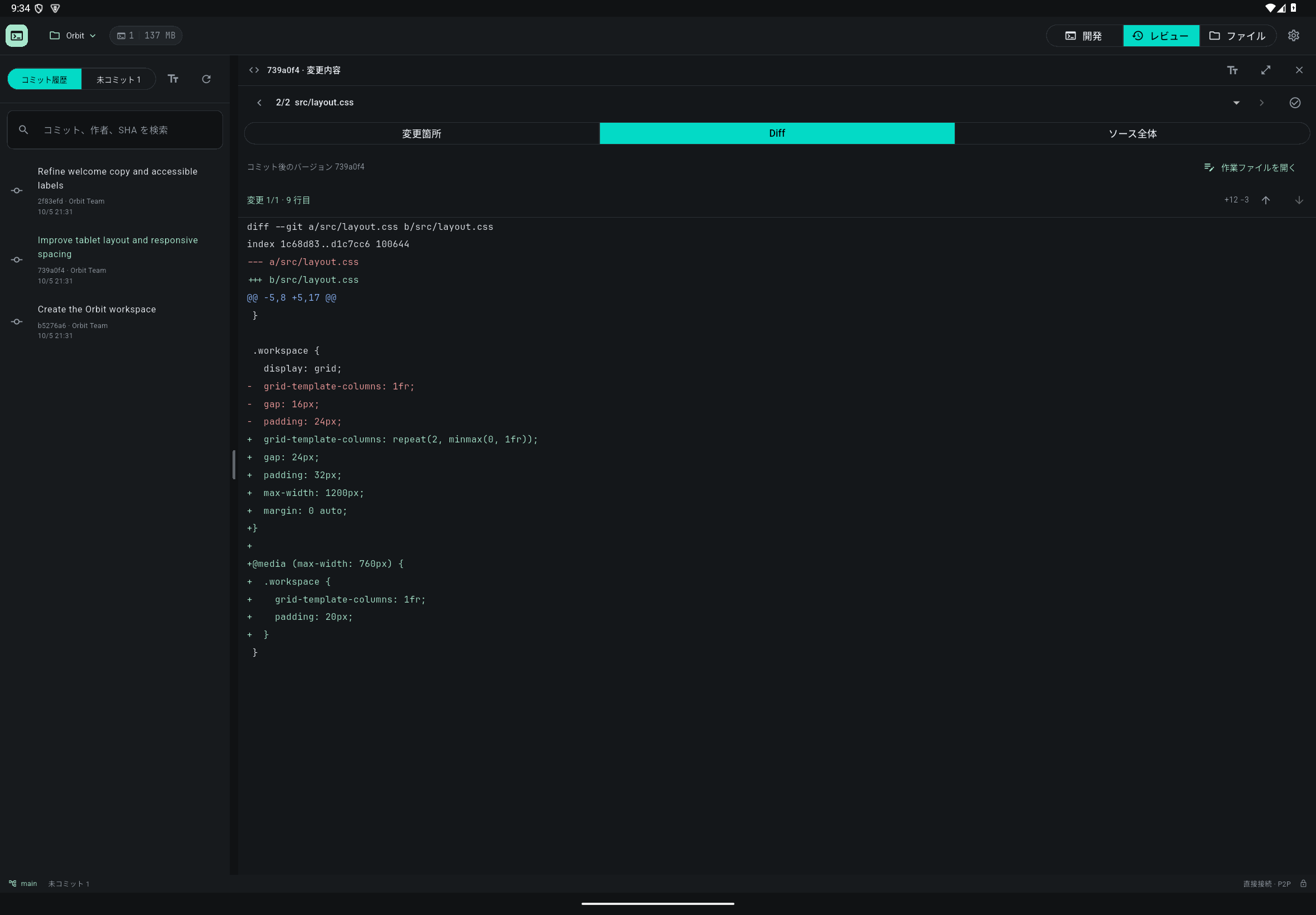
結果の確認
未コミットの編集と保存済みの Git コミットを区別できます。履歴は実際のコミット単位であり、AI の返信ごとに自動作成されるものではありません。
困ったときは
履歴が空なら Git の初期化とコミットの有無を確認します。古いコミットは「以前のコミットを読み込む」で表示します。バイナリーには文字の差分がありません。スマートフォンの Git タブでは、現在のブランチに設定された上流へ確認のうえ「プッシュ」できます。上流がなければ先にターミナルで設定してください。プッシュはリモートを強制上書きせず、パソコン上でパスワードや SSH パスフレーズの入力が必要な場合は失敗するため、ターミナルで対応します。ブランチ切り替えやマージなどその他の Git 操作はターミナルで、影響を確認してから実行してください。