PADREMOTE AI / 使い方ガイド
音声入力の使い方
アプリでマイクを押して話すと、音声認識サーバーが録音を補正済みの文字に変換します。内容を確認してからターミナルへ送ります。
このページの内容
始める前に
音声入力には有効な PadRemote AI のサブスクリプション(7 日間の無料トライアルを含む)と、スマートフォンまたはタブレットのマイク権限が必要です。パソコンに音声ソフトをインストールする必要はなく、Host に音声の設定もありません。認識処理はパソコンを経由しませんが、文字をターミナルに貼り付け・送信するには、アプリがパソコンに接続している必要があります。
操作手順
- アプリでプロジェクトとターミナルを開き、マイクを押します。初回はシステムの案内に従ってマイクを許可します。
- 依頼内容を話し、終わったらもう一度マイクを押して録音を止めます。
- 認識が終わるまで待ちます。録音は暗号化されて PadRemote AI の音声認識サーバーへ直接送られ、補正済みの文字としてアプリに戻ります。
- 「音声入力の確認」で文字を読み、必要なら編集します。「貼り付けのみ」で入力欄に入れるか、「送信」で貼り付けて実行します。
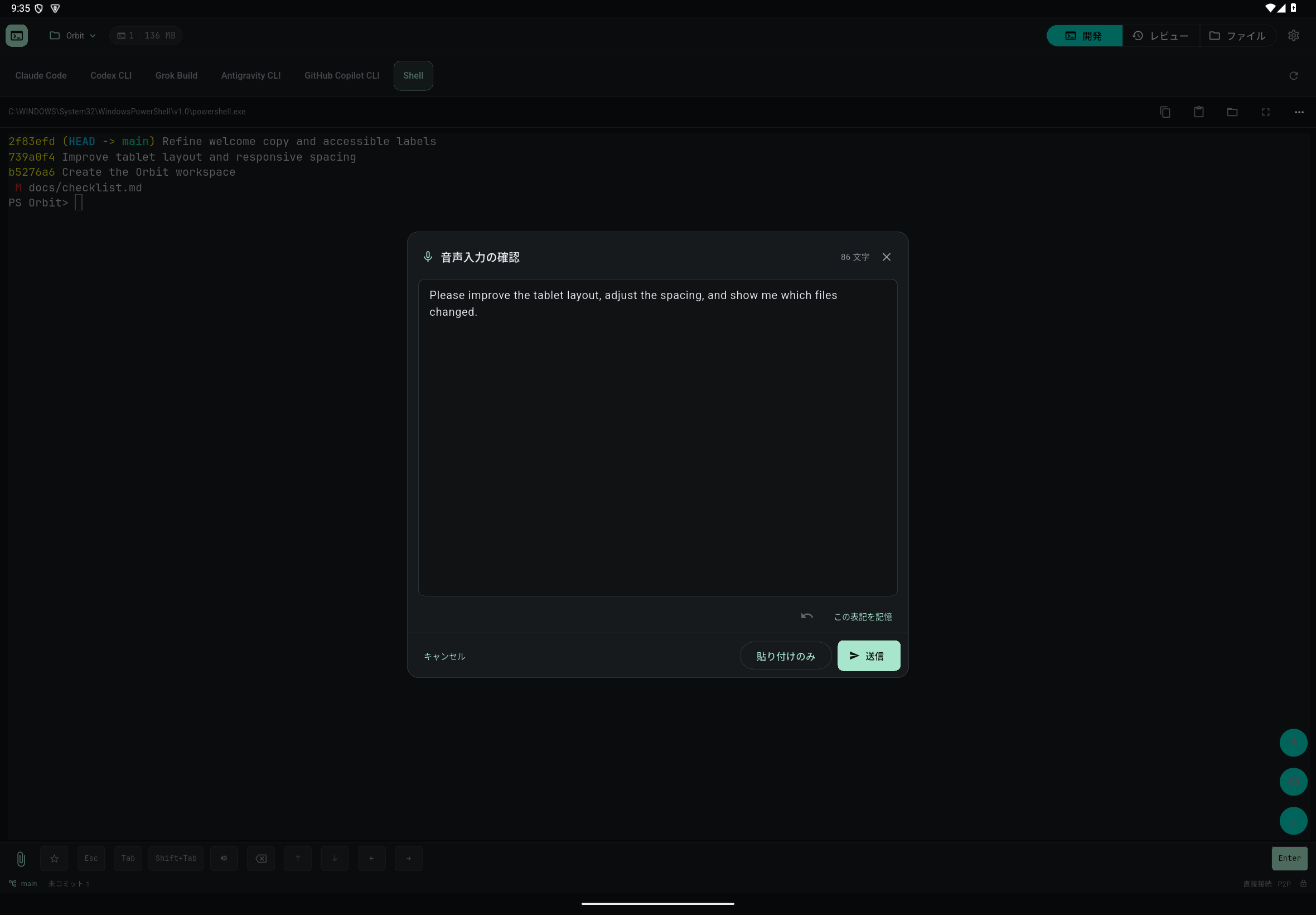
結果の確認
文字は必ず先に確認でき、そのまま AI に渡されることはありません。録音はアプリ内でアプリケーション層のエンドツーエンド暗号化を施し、台湾・台北にある当社の音声認識サーバーへ直接送ります。通信を中継する Cloudflare が見られるのは暗号化されたデータだけです。
サーバーは録音をメモリ上でのみ処理し、認識後すぐに削除します。ディスクへの書き込み、保存、モデルの学習への利用は行いません。認識した文字も端末に返した後はサーバーに残りません。詳しくはプライバシーポリシーをご覧ください。
困ったときは
- サーバーが混雑していると表示されたら、少し待ってから再試行します。
- 接続できないと表示されたら、スマートフォンやタブレットのネットワークを確認し、必要なら別のネットワークを使います。
- サブスクリプションが必要と表示されたら、アプリの設定でサインイン状態と、サブスクリプションまたは無料トライアルが有効かを確認します。
- 録音できない場合は、システム設定で PadRemote AI のマイク権限と、ほかのアプリがマイクを使っていないかを確認します。
- 長い内容は分けて録音すると、確認や編集がしやすくなります。
- 文字を貼り付け・送信できない場合は、アプリがパソコンに接続しているか確認します。接続トラブルと診断を参照してください。