PADREMOTE AI / 使い方ガイド
言語と表示設定
作業を再起動せずに、言語・表示・通知を調整し、アカウントを管理します。
このページの内容
始める前に
アプリと Host 管理ページは、日本語・English・繁體中文・简体中文を含む 16 の表示言語に対応しています。このサイトはその 4 言語で提供し、サイトとアプリの言語設定は別々に保存されます。
操作手順
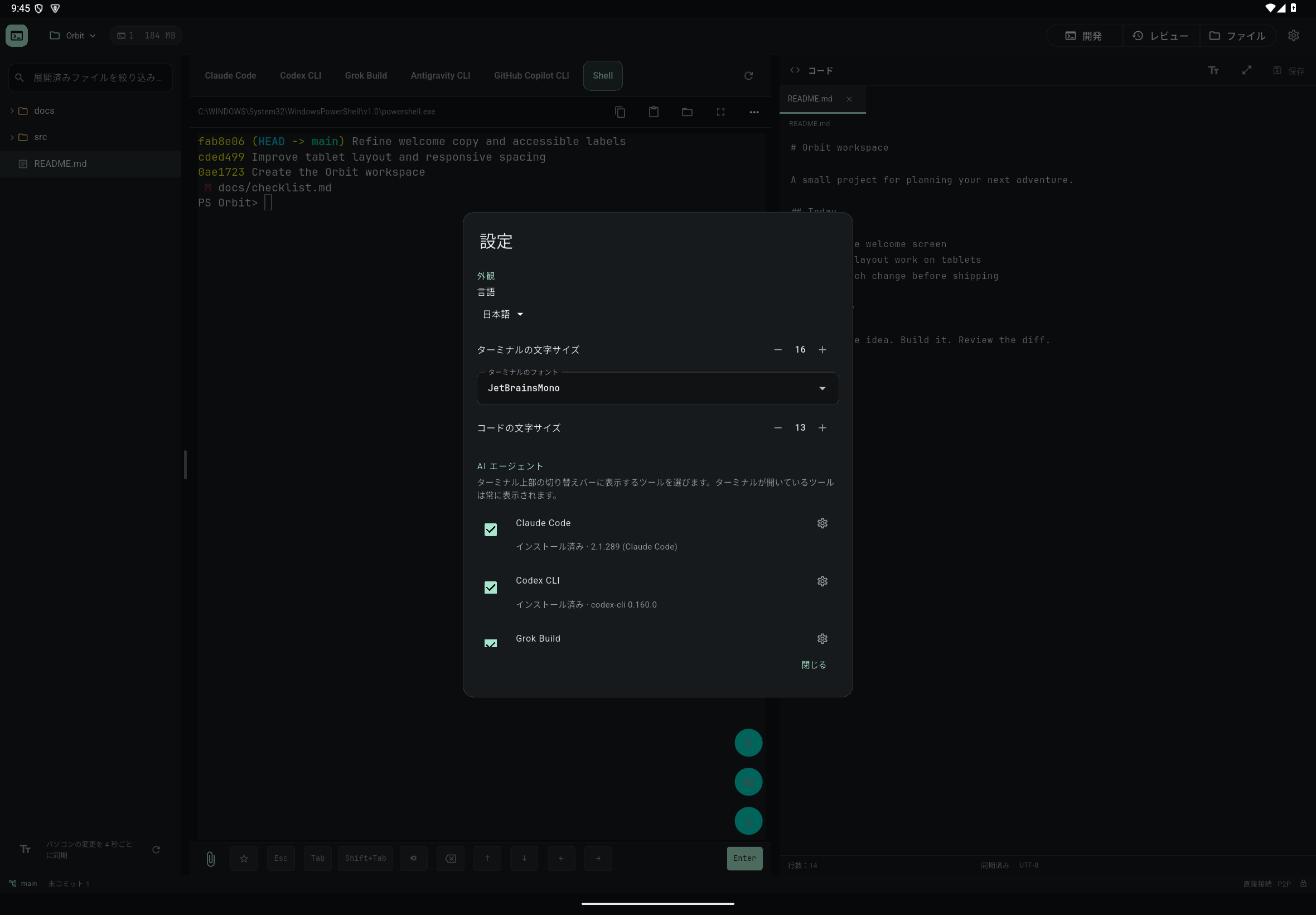
- ワークスペース右上の「設定」を開き、「外観」の「言語」で言語を選び、「ターミナルの文字サイズ」「ターミナルのフォント」「コードの文字サイズ」を調整します。接続前は接続画面の上部でも言語を切り替えられます。
- 「AI エージェント」でターミナル上部の切り替えバーに出すツールを選びます。「キー行」の「キーを編集」でターミナル下のキーを変更できます。詳しくはショートカットとスラッシュコマンドを参照してください。
- AI の作業完了や質問を通知で受け取るには、「通知」の「AI が作業を終えたときや質問があるときに知らせる」をオンにします。初期状態はオフで、オンにした後に開いた AI ターミナルから有効になります。詳しくは作業完了の通知を参照してください。
- 「ホスト」には Host の更新状態と「更新を確認」があります。「接続」では「切断(ターミナルは動作を継続)」か「切断してすべてのターミナルを終了」を選べます。
- 「アカウント」ではサインアウト、サブスクリプションの管理、購入の復元、アカウントの削除ができます。アカウントを削除しても App Store や Google Play のサブスクリプションは解約されないため、先にストアで解約してください。「プライバシーと診断」には「診断とログ」「接続診断」「問題を報告」があります。
結果の確認
言語設定は保存されます。切り替えても画面の表示だけが変わり、AI セッションは再起動されません。プロジェクト、ターミナル、編集中の下書きもそのままです。
困ったときは
AI の返答、プロジェクトファイル、自作コマンドは自動翻訳されません。管理ページの言語はページ上部で別に選び、システムトレイのメニューはその言語に従います。画面が窮屈なら文字サイズを変えるか端末を回転させてください。スマートフォンは下部タブでターミナル・ファイル・Git・通知を切り替え、タブレットは分割表示を使います。