PADREMOTE AI / 使用手冊
語言與介面設定
切換介面語言、調整顯示與通知並管理帳號,保留當前工作。
本頁內容
開始前
App 與 Host 管理頁支援 16 種介面語言,包括繁體中文、English、日本語與简体中文。本官網只提供這四種語言,官網語言與 App 設定各自保存。
一步一步操作
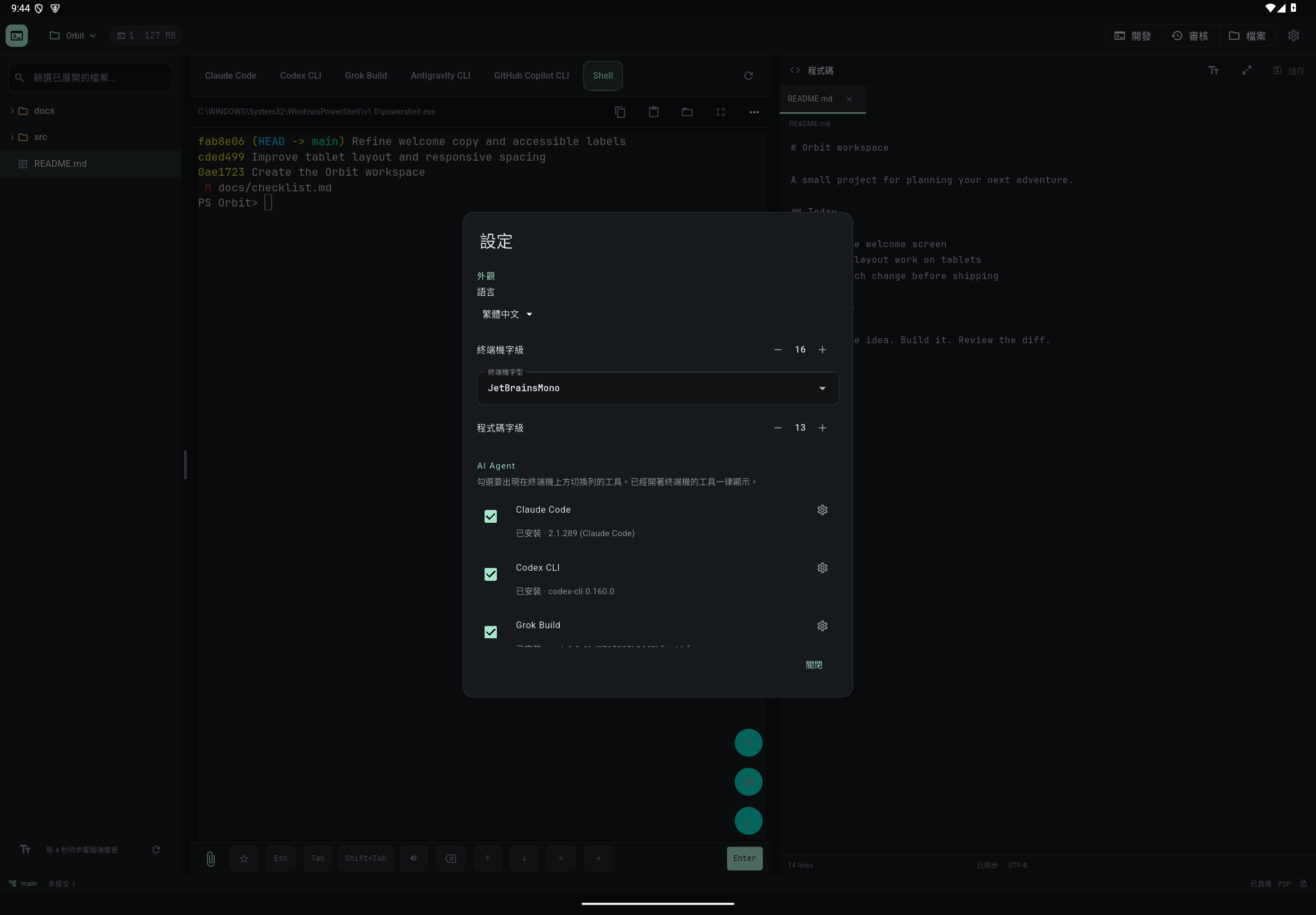
- 點工作區右上角的「設定」,在「外觀」的「語言」選擇語言,並調整「終端機字級」「終端機字型」「程式碼字級」。尚未連線時,也可在連線畫面上方切換語言。
- 在「AI Agent」勾選要出現在終端機上方切換列的工具;在「鍵盤列」按「編輯快捷鍵」調整終端機下方的按鍵,詳見快捷鍵與斜線指令。
- 想在 AI 完成工作或提問時收到通知,在「通知」開啟「AI 完成工作或提問時通知我」。此功能預設關閉,只套用到之後新開啟的 AI 終端機,詳見工作完成通知。
- 「主機」顯示 Host 更新狀態並可「檢查更新」;「連線」可選「中斷連線(終端機繼續執行)」或「中斷連線並結束所有終端機」。
- 「帳號」可登出、管理訂閱、恢復購買或刪除帳號;刪除帳號不會取消 App Store 或 Google Play 的訂閱,請先到商店取消。「隱私與診斷」提供「診斷與日誌」「連線診斷」與「問題回報」。
完成後確認
語言設定會記住。切換語言只更新介面標籤,不重開 AI 工作階段,專案、終端機與編輯草稿維持原狀。
遇到問題時
AI 回覆、專案檔案與使用者自訂指令不會因切換介面語言被自動翻譯。電腦管理頁的語言在管理頁頂端另外選擇,系統列選單會跟隨管理頁語言。畫面太擠時調整字級或旋轉裝置;手機以下方分頁切換終端機、檔案、Git 與通知,平板則使用分欄配置。