PADREMOTE AI / 使用手冊
App 與首次配對
把行動 App 與自己的電腦配對,確認第一次連線成功。
本頁內容
開始前
電腦已完成 Host 設定並保持喚醒。手機或平板已從 App Store 或 Google Play 安裝 App。手機與平板必須先登入 PadRemote AI 帳號,帳號也需有有效的使用資格才能連線。
一步一步操作
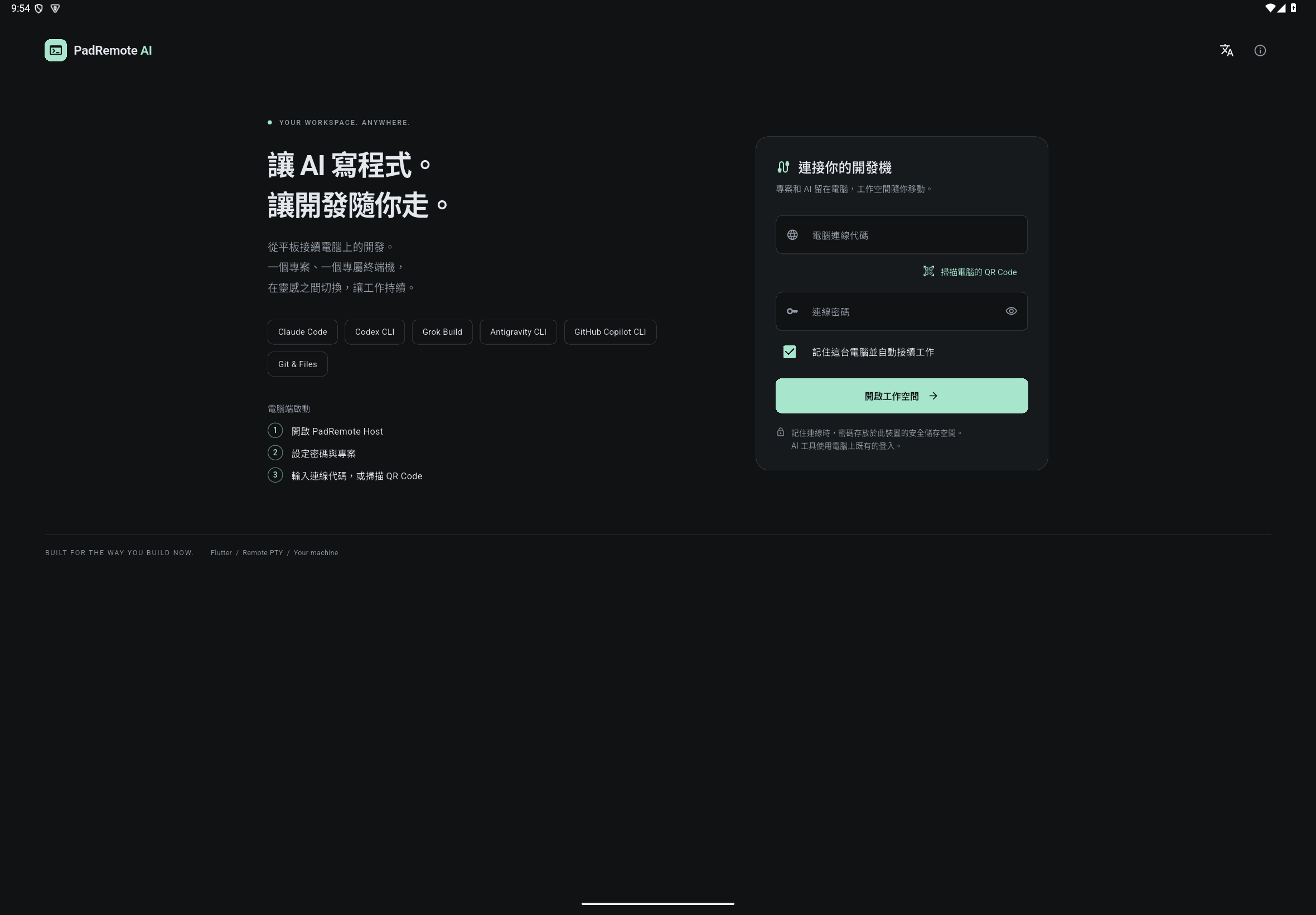
- 開啟 App,在「登入 PadRemote AI」輸入 Email 並填入收到的驗證碼,或使用畫面提供的 Apple/Google 登入。尚無使用資格時,依畫面訂閱或按「恢復購買」。
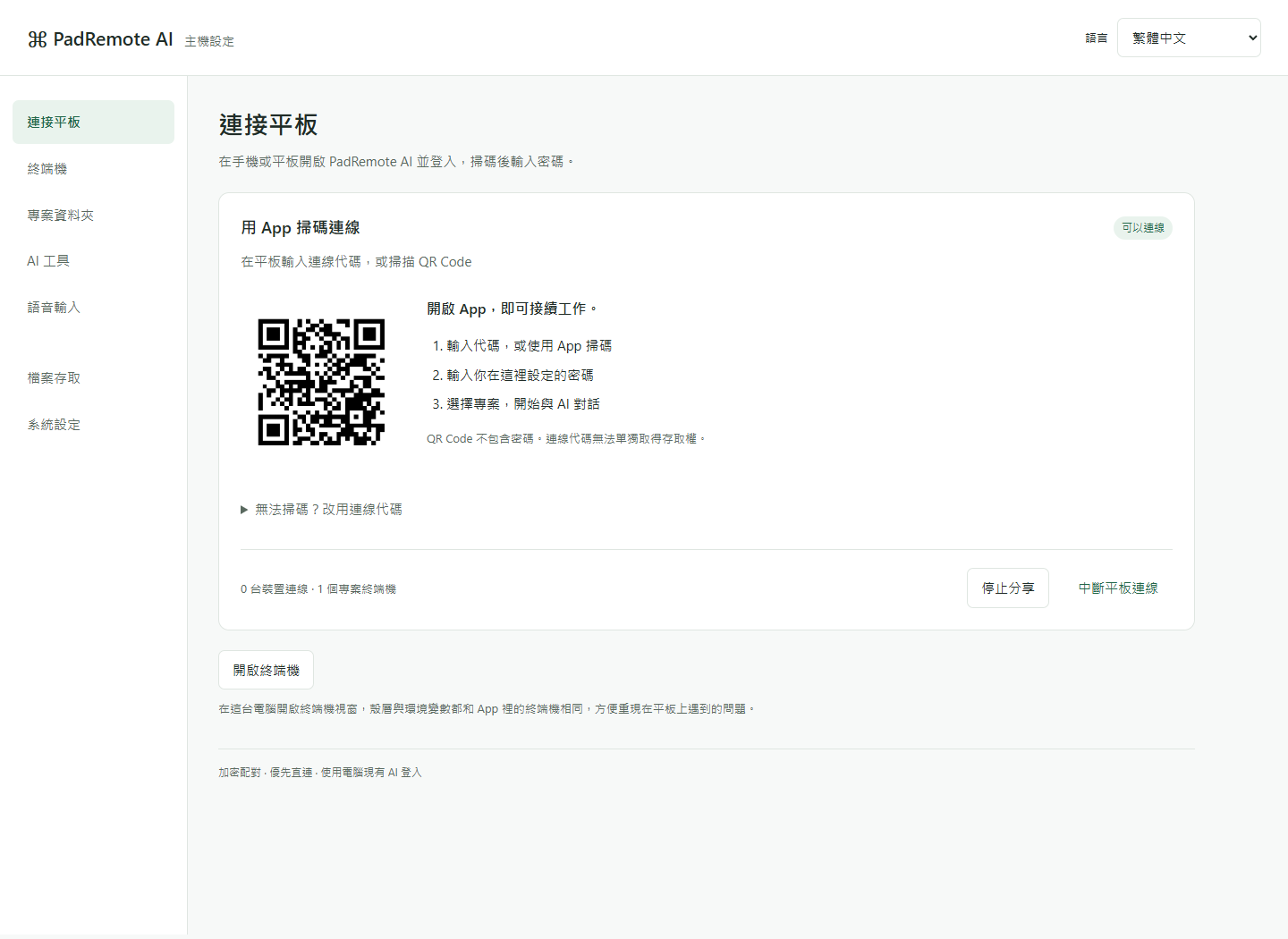
- 在電腦打開 Host 管理頁的「連接平板」,找到連線代碼與 QR Code。
- 在 App 點「掃描電腦的 QR Code」,僅在要掃碼時允許相機;也可以在「電腦連線代碼」手動輸入。
- 輸入自己設定的連線密碼(QR Code 不包含密碼),需要時勾選「記住這台電腦並自動接續工作」,再按「開啟工作空間」。
- 連線完成後選擇專案,開啟一個文字檔確認可以讀取,再嘗試 AI 終端機。
完成後確認
App 出現專案與工作區;不需要把專案上傳到本官網。連線優先使用加密 P2P 直連,直連失敗時自動改走經 EC2 的加密中繼,管理頁會顯示「已直連 · P2P」或「中繼備援 · 經 EC2」。每個帳號只看得到自己開啟的終端機,檔案與 Git 則共用。同一帳號最多登記 5 台手機或平板,第 6 台登入時,其他裝置需要重新登入。
遇到問題時
掃碼失敗可手動輸入代碼。密碼錯誤時在電腦管理頁「系統設定」的「連線密碼」確認或變更;短時間內多次嘗試會被暫時拒絕,請稍候再試。連線一直沒有完成時,App 會自動開啟「連線診斷」,指出卡在哪一步,也可查看連線排錯。使用資格到期時,App 會停止遠端操作,但電腦上的終端機與 AI 會繼續執行。不要分享含私密資訊的管理頁 URL。