PADREMOTE AI / 使用手冊
快捷鍵與斜線指令
使用鍵盤列、斜線指令選單與常用指令,減少在平板或手機上輸入特殊按鍵。
本頁內容
開始前
選擇目前要操作的 AI。斜線指令依工具與版本而定,Shell 沒有斜線指令選單。
一步一步操作
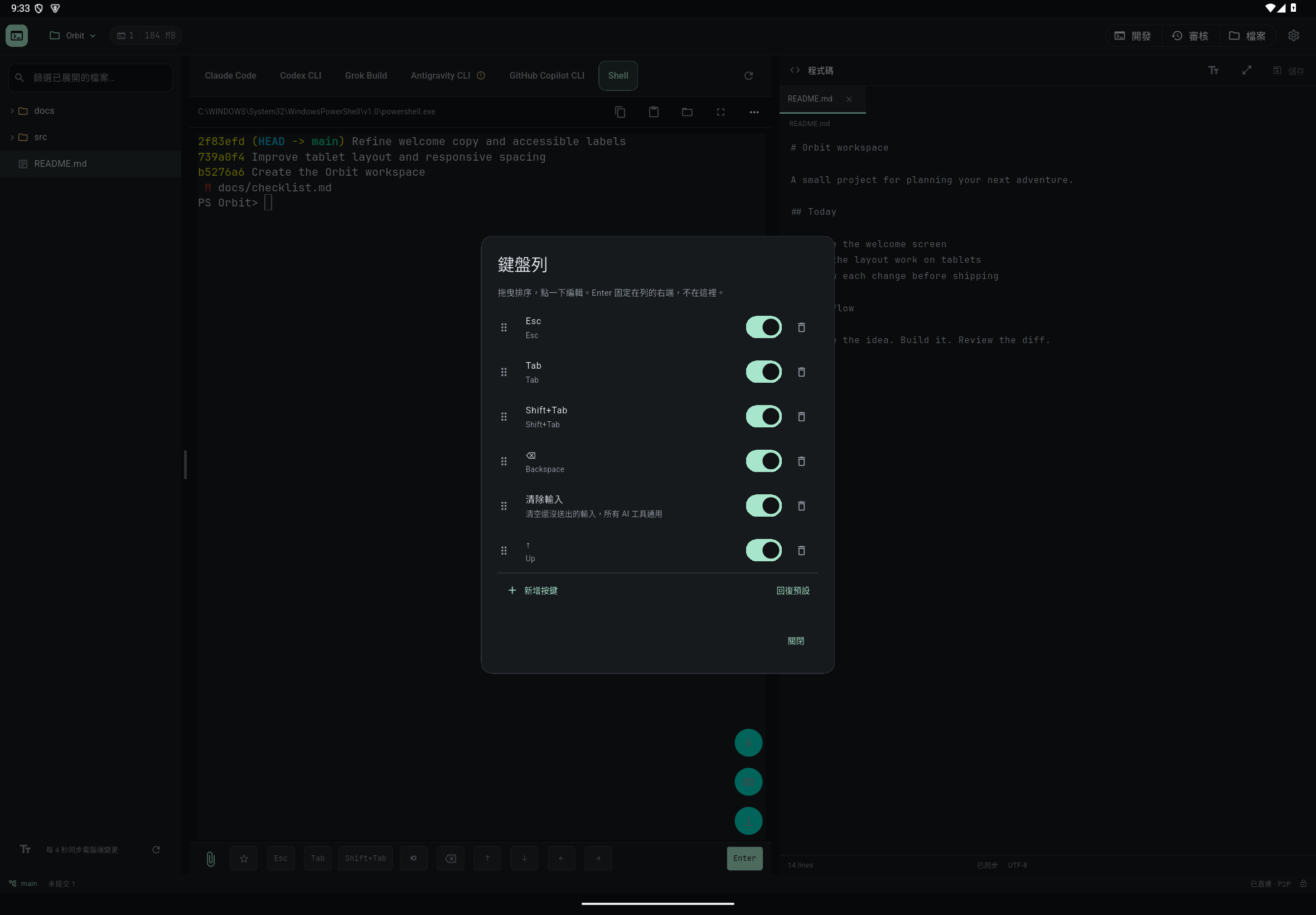
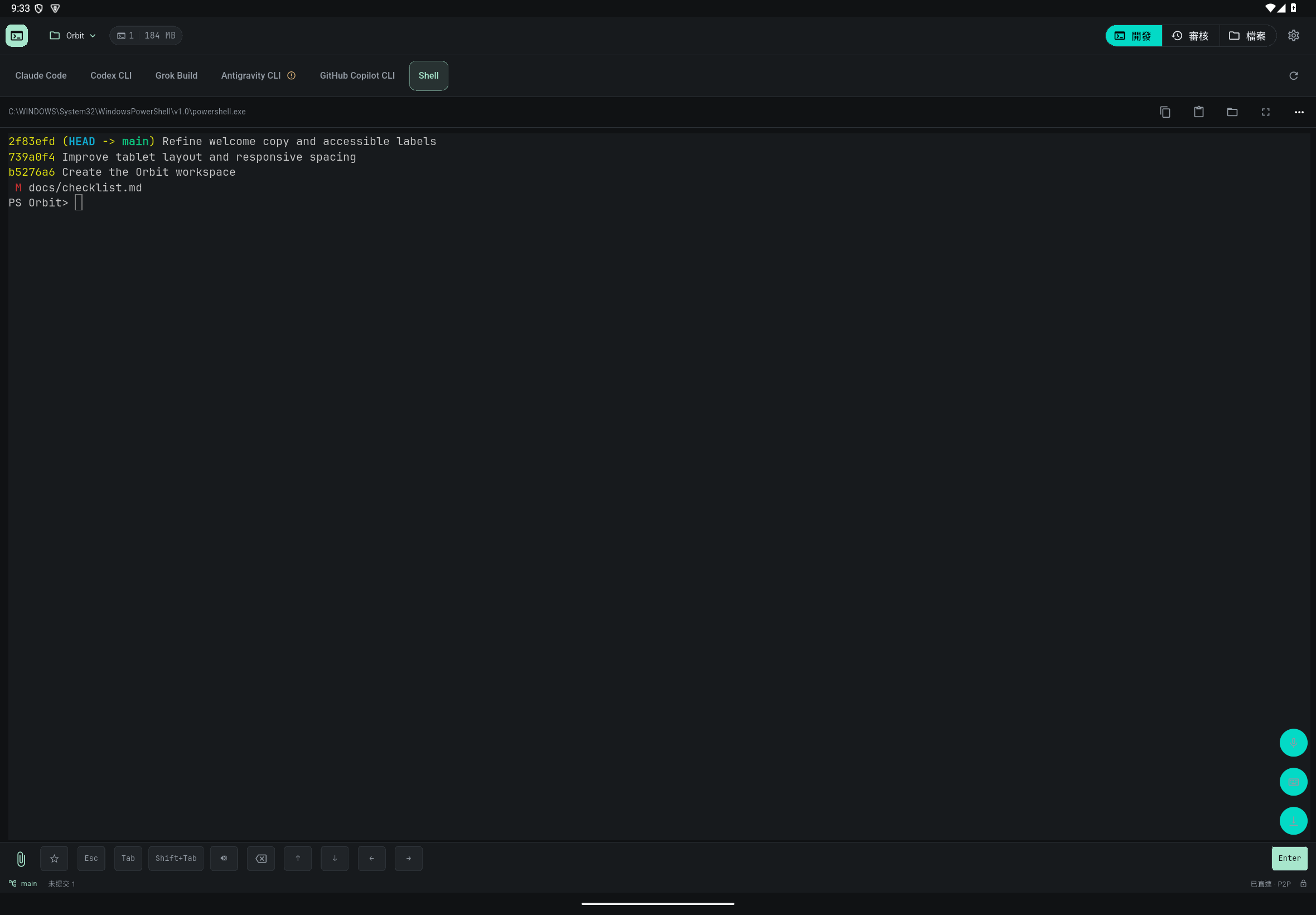
- 在終端機下方鍵盤列點選需要的按鍵;預設有 Esc、Tab、Shift+Tab、⌫、清除輸入與方向鍵,Claude Code 另有 Alt+M,Codex CLI 另有 /permissions。
- 到「設定」→「鍵盤列」→「編輯快捷鍵」,拖曳排序、新增組合鍵或插入文字,也可設定只在特定 AI 顯示。
- 點終端機標題列的「/」按鈕(手機在輸入列左側的「/ 指令」),搜尋或選擇目前 AI 的斜線指令。
- 選擇後指令會填入提示列並留一個空白,不會自動送出;補上參數後按 Enter 執行。
- 鍵盤列尾端的 /clear、/model、/compact 等按鈕則是點一下立即送出,只顯示目前 AI 支援的指令。
- 選單中標示「此專案」或「個人」的是你在電腦上自訂的指令或 skill,確認適用範圍再使用。
完成後確認
鍵盤列設定保存在這台裝置,不會上傳到 Host,也不會更改其他裝置。打完常用的訊息後,長按 ☆ 或按「存目前輸入」即可收藏,之後點 ☆ 就能再次使用。
遇到問題時
內建清單可離線使用,App 會在背景下載較新的清單,下載失敗時沿用現有清單。工具升級可能改變指令內容,遇到不支援的指令請以工具自己的說明為準。自訂指令的描述是作者原文,不會自動翻譯。