PADREMOTE AI / 使用手冊
使用語音輸入
在 App 按下麥克風說話,語音辨識伺服器會把錄音轉成文字並校正,由你確認後再送進終端機。
本頁內容
開始前
語音輸入需要有效的 PadRemote AI 訂閱(含 7 天免費試用),以及手機或平板的麥克風權限。電腦不必安裝任何語音軟體,Host 也沒有語音相關設定。辨識本身不經過你的電腦,但要把文字貼上或送進終端機,App 仍需連線到電腦。
一步一步操作
- 在 App 開啟專案與終端機,點麥克風。第一次使用時,依系統提示允許麥克風權限。
- 說出你的需求,說完再點一下麥克風停止錄音。
- 等待辨識完成。錄音會加密後直接送到 PadRemote AI 的語音辨識伺服器,轉成文字並自動校正後回傳 App。
- 在「確認語音輸入」閱讀、修改文字。選「只貼上」先放進輸入區,或選「送出」貼上並執行。
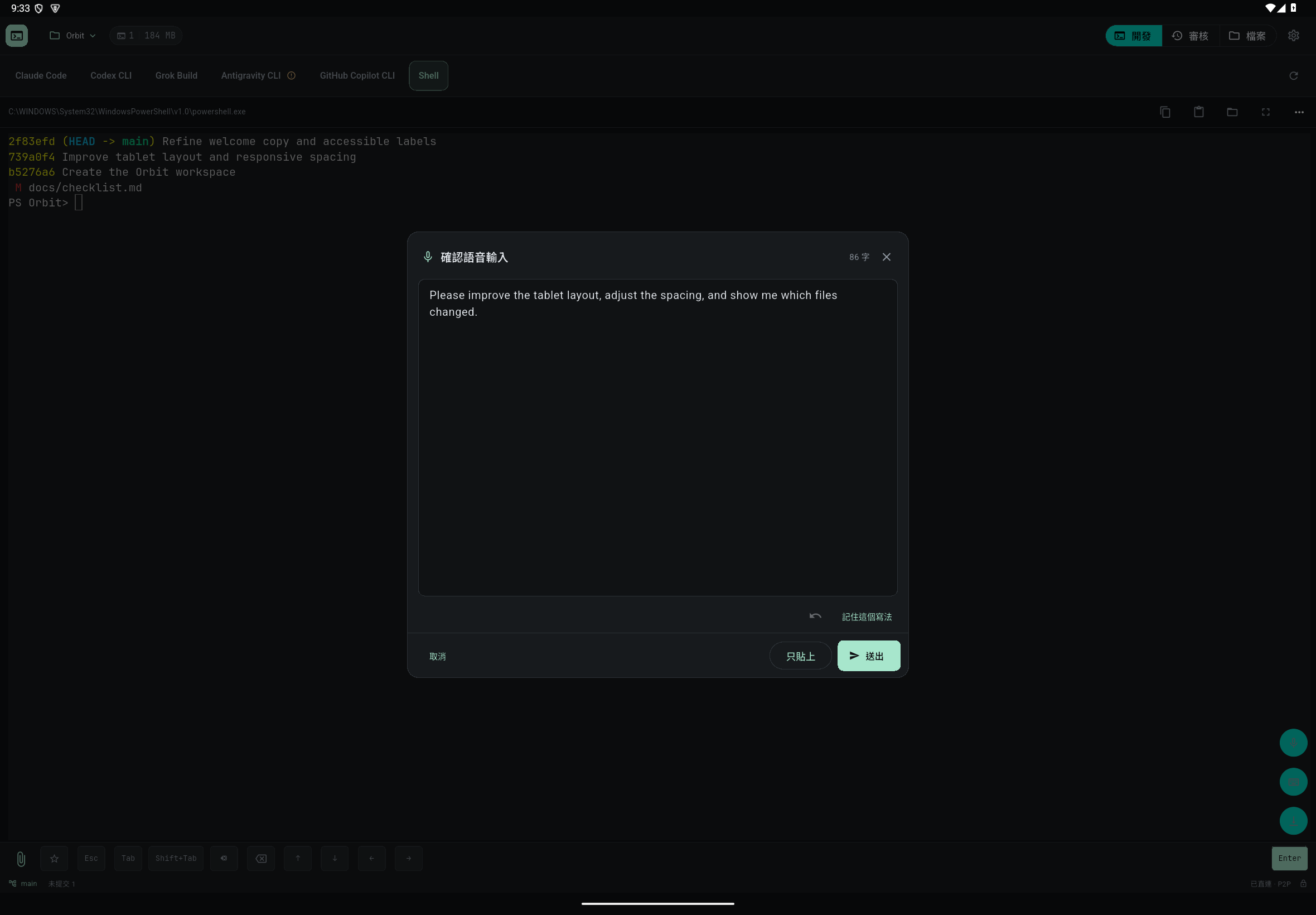
完成後確認
文字會先讓你檢查,不會直接交給 AI。錄音在 App 內以應用層端對端加密,直接傳到我們位於台灣台北的語音辨識伺服器;途中經過的 Cloudflare 只看得到加密後的資料。
伺服器只在記憶體中處理錄音,辨識完成後立即刪除:錄音不寫入磁碟、不保存,也不用於訓練模型;辨識文字回傳到你的裝置後,伺服器不保留。詳見隱私權政策。
遇到問題時
- 顯示伺服器忙碌時,稍等片刻再試一次。
- 顯示無法連線時,檢查手機或平板的網路,必要時改用其他網路。
- 提示需要訂閱時,在 App「設定」確認已登入帳號,且訂閱或免費試用仍有效。
- 沒有錄到聲音時,檢查系統設定中 PadRemote AI 的麥克風權限,以及是否有其他 App 正在使用麥克風。
- 內容較長時請分段錄製,比較容易檢查與修改。
- 文字無法貼上或送出時,確認 App 仍連線到電腦,見連線排錯與診斷。