PADREMOTE AI / 使用手册
使用语音输入
在 App 点击麦克风说话,语音识别服务器会把录音转成文字并校正,由你确认后再发送到终端。
本页内容
开始前
语音输入需要有效的 PadRemote AI 订阅(含 7 天免费试用),以及手机或平板的麦克风权限。电脑无需安装任何语音软件,Host 也没有语音相关设置。识别本身不经过你的电脑,但要把文字粘贴或发送到终端,App 仍需连接到电脑。
一步一步操作
- 在 App 打开项目与终端,点击麦克风。第一次使用时,按系统提示允许麦克风权限。
- 说出你的需求,说完再点击一次麦克风停止录音。
- 等待识别完成。录音会加密后直接发送到 PadRemote AI 的语音识别服务器,转成文字并自动校正后回传 App。
- 在“确认语音输入”阅读、修改文字。选“仅粘贴”先放进输入区,或选“发送”粘贴并执行。
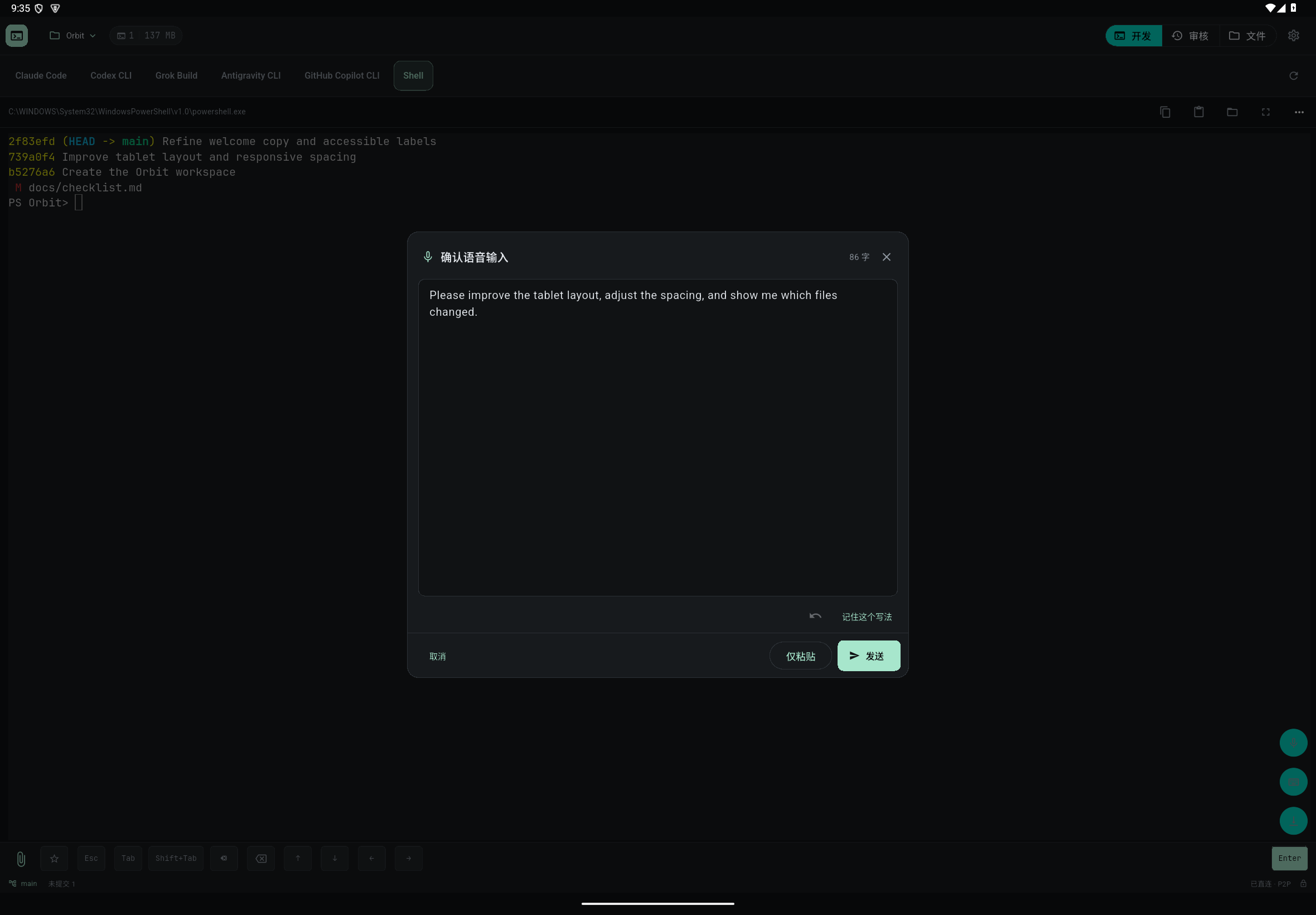
完成后确认
文字会先让你检查,不会直接交给 AI。录音在 App 内以应用层端对端加密,直接传到我们位于台湾台北的语音识别服务器;途中经过的 Cloudflare 只能看到加密后的数据。
服务器只在内存中处理录音,识别完成后立即删除:录音不写入磁盘、不保存,也不用于训练模型;识别文字回传到你的设备后,服务器不保留。详见隐私政策。
遇到问题时
- 显示服务器繁忙时,稍等片刻再试一次。
- 显示无法连接时,检查手机或平板的网络,必要时改用其他网络。
- 提示需要订阅时,在 App“设置”确认已登录账号,且订阅或免费试用仍有效。
- 没有录到声音时,检查系统设置中 PadRemote AI 的麦克风权限,以及是否有其他 App 正在使用麦克风。
- 内容较长时请分段录制,更容易检查与修改。
- 文字无法粘贴或发送时,确认 App 仍连接到电脑,见连接排错与诊断。