PADREMOTE AI / 使用手册
安装电脑端 Host
下载适合电脑的安装包,设置密码与允许访问的项目。
本页内容
开始前
Windows 需要 64 位 Windows 10 或更新版本,macOS 需要 13 或更新版本,Linux 按发行版选择 DEB 或 RPM;各平台都提供 x64 与 ARM64 安装包。请先安装 Git,并在同一个用户账户中完成 AI 工具登录。不需要安装 Go、Node.js 或 Flutter。
一步一步操作
- 前往开始使用,选择电脑平台及处理器。一般 Intel/AMD 选 x64;Apple Silicon 与其他 ARM 处理器选 ARM64。
- Windows 运行 .exe 安装向导;Mac 打开 .pkg,会安装到自己的
~/Applications;Linux 使用系统软件包管理工具安装 .deb 或 .rpm。 - Windows 从开始菜单打开 PadRemote Host;Mac 从
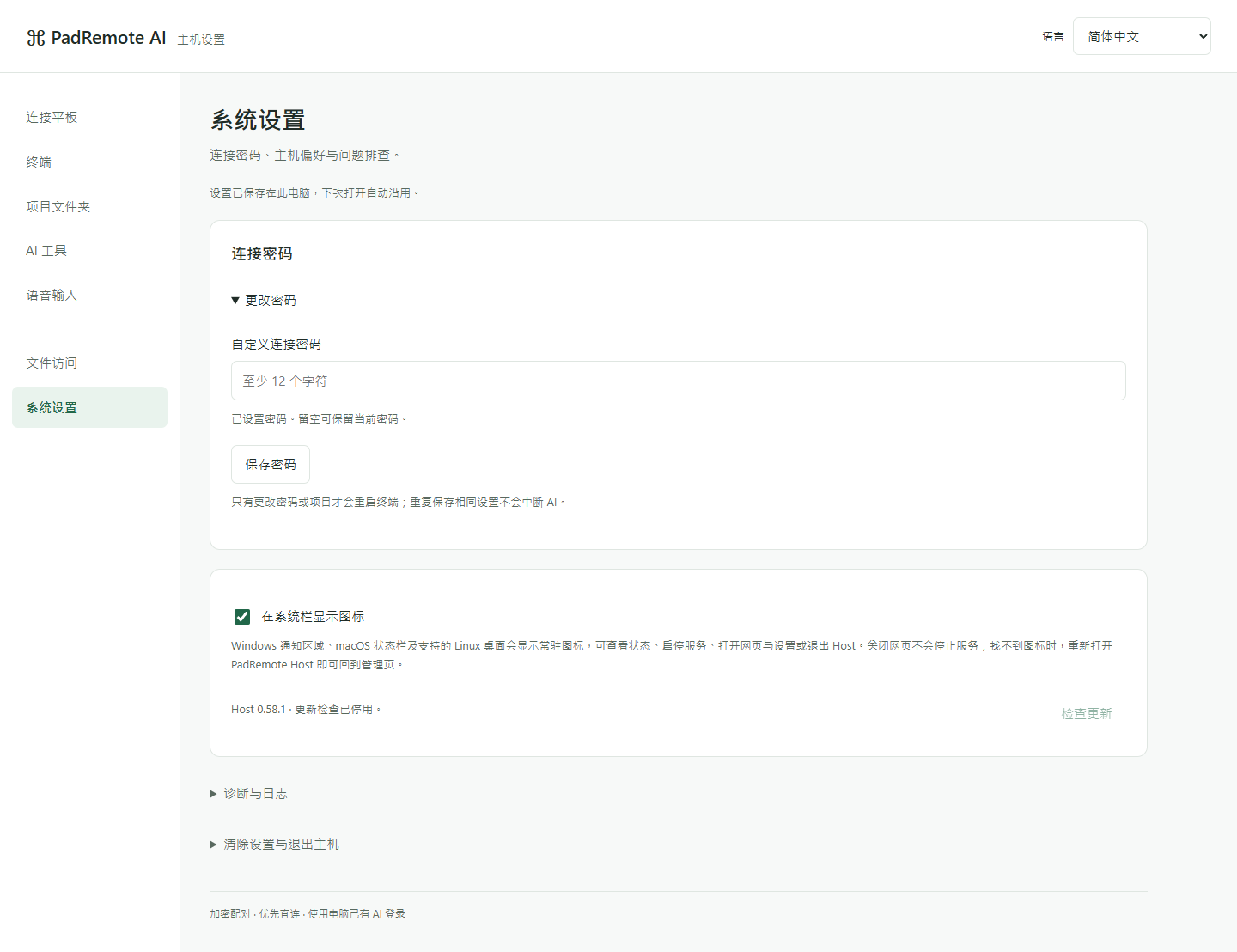
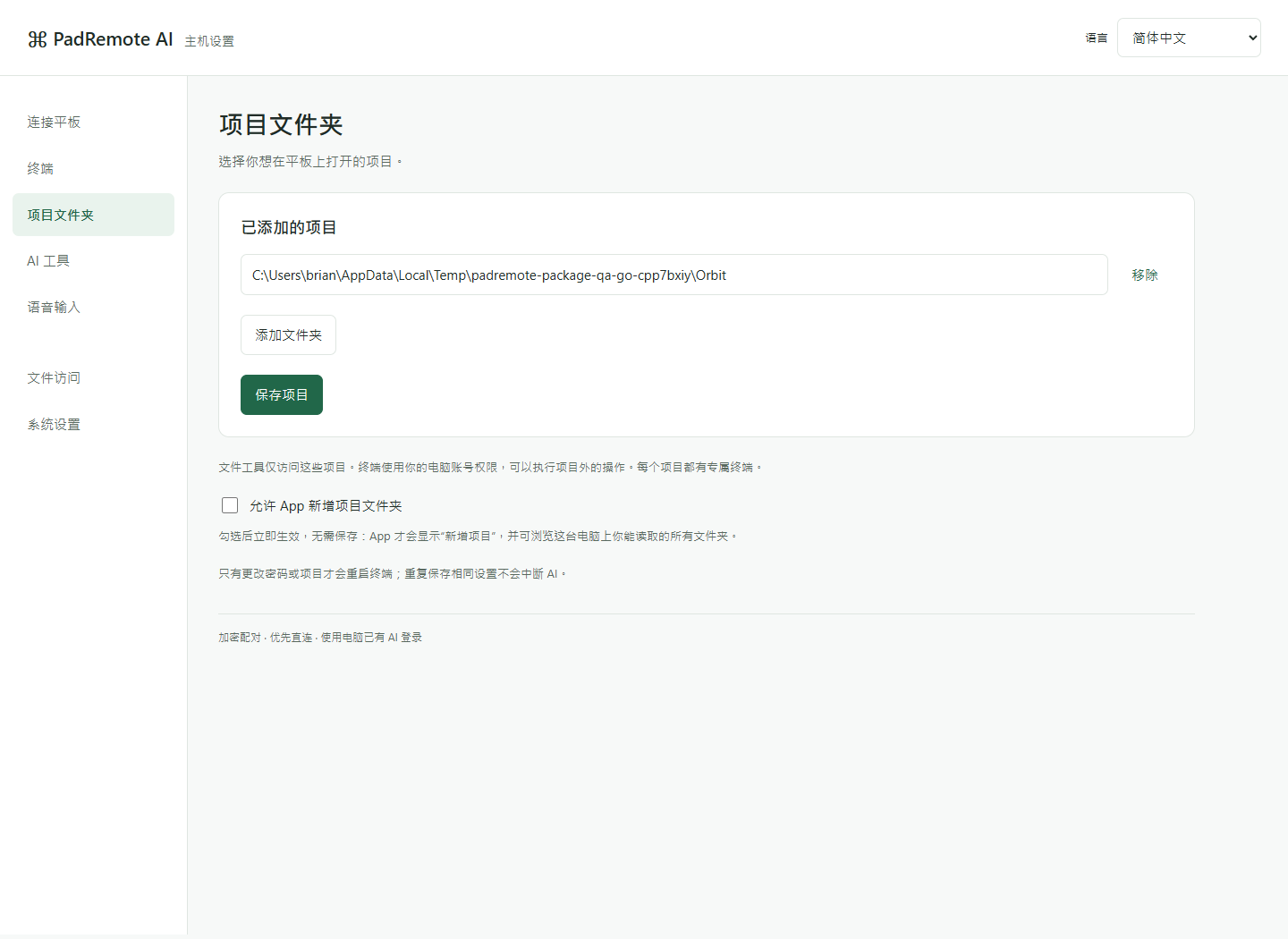
~/Applications打开;Linux 从应用程序菜单或运行padremote-host打开。 - Host 会自动打开管理页的“首次设置”:先设置至少 12 个字符的连接密码,再加入项目文件夹的完整路径,最后点击“保存并开始共享”。
- 确认“连接平板”页面显示连接代码与二维码,再继续首次配对。
完成后确认
管理页的“连接平板”显示共享状态、连接代码与二维码,“项目文件夹”列出已加入的项目。之后若要让 App 自行新增项目,可勾选“允许 App 新增项目文件夹”。关闭浏览器标签页不会停止 Host。
遇到问题时
管理页没有出现时,再打开一次 PadRemote Host,或从系统托盘图标的菜单选择“设置”。现有安装包尚未完成 Windows 发布者签名/Apple 公证,安装时可能出现系统警告;请按设备政策评估。检测不到 AI 工具时,到管理页“AI 工具”按说明导入终端的 PATH,再点击“重新检测”。