PADREMOTE AI / 使用手册
选择与设置 AI
切换项目使用的 AI 工具,处理未安装、首次登录与启动参数。
本页内容
开始前
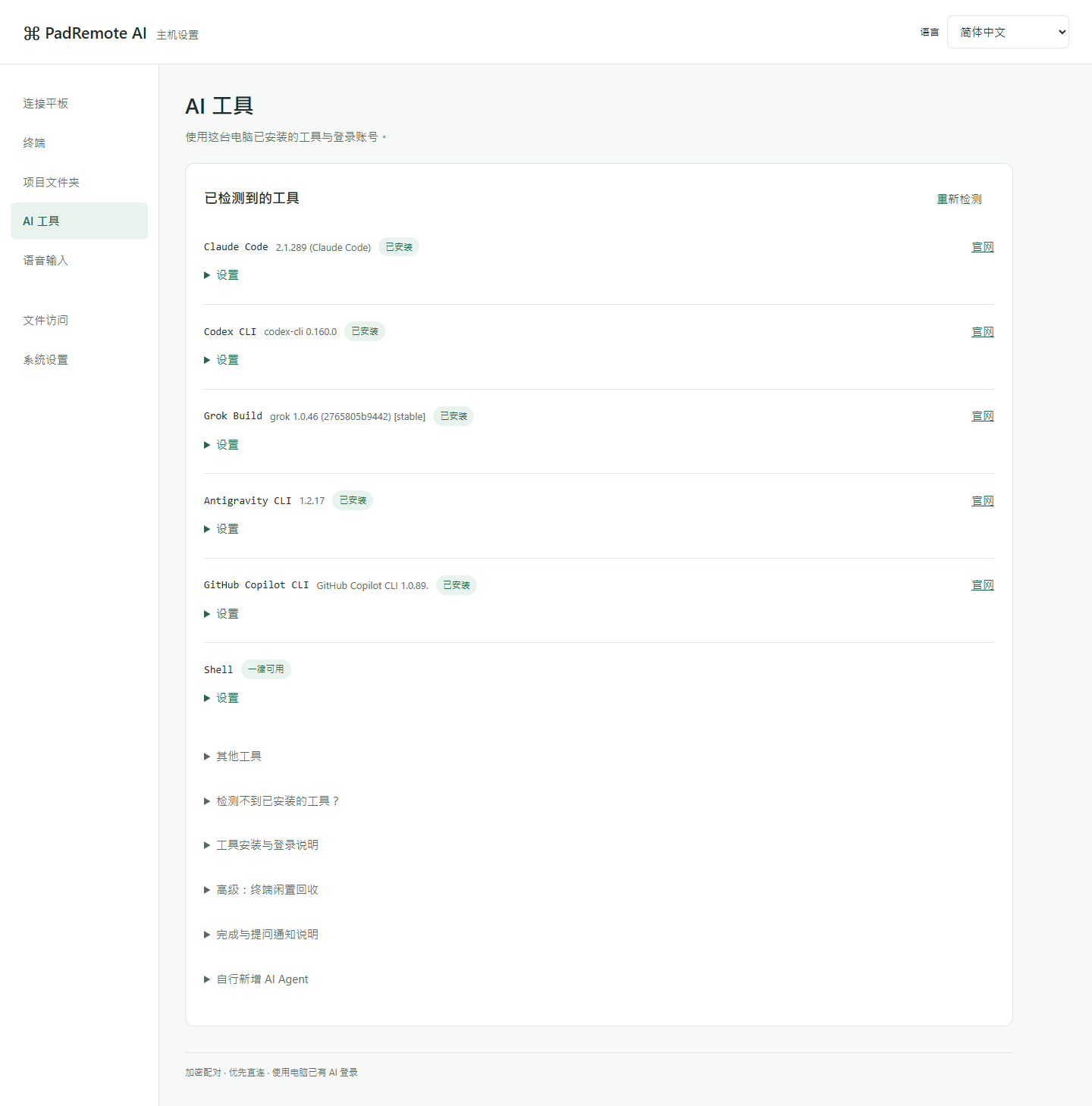
在开发电脑上自行安装并登录要使用的 AI CLI。内置支持 Claude Code、Codex CLI、Grok Build、Antigravity CLI、GitHub Copilot CLI 与 Shell,可用工具以 Host 实际检测结果为准;PadRemote AI 不包含 AI 订阅,也不会替你在电脑上安装程序。
一步一步操作
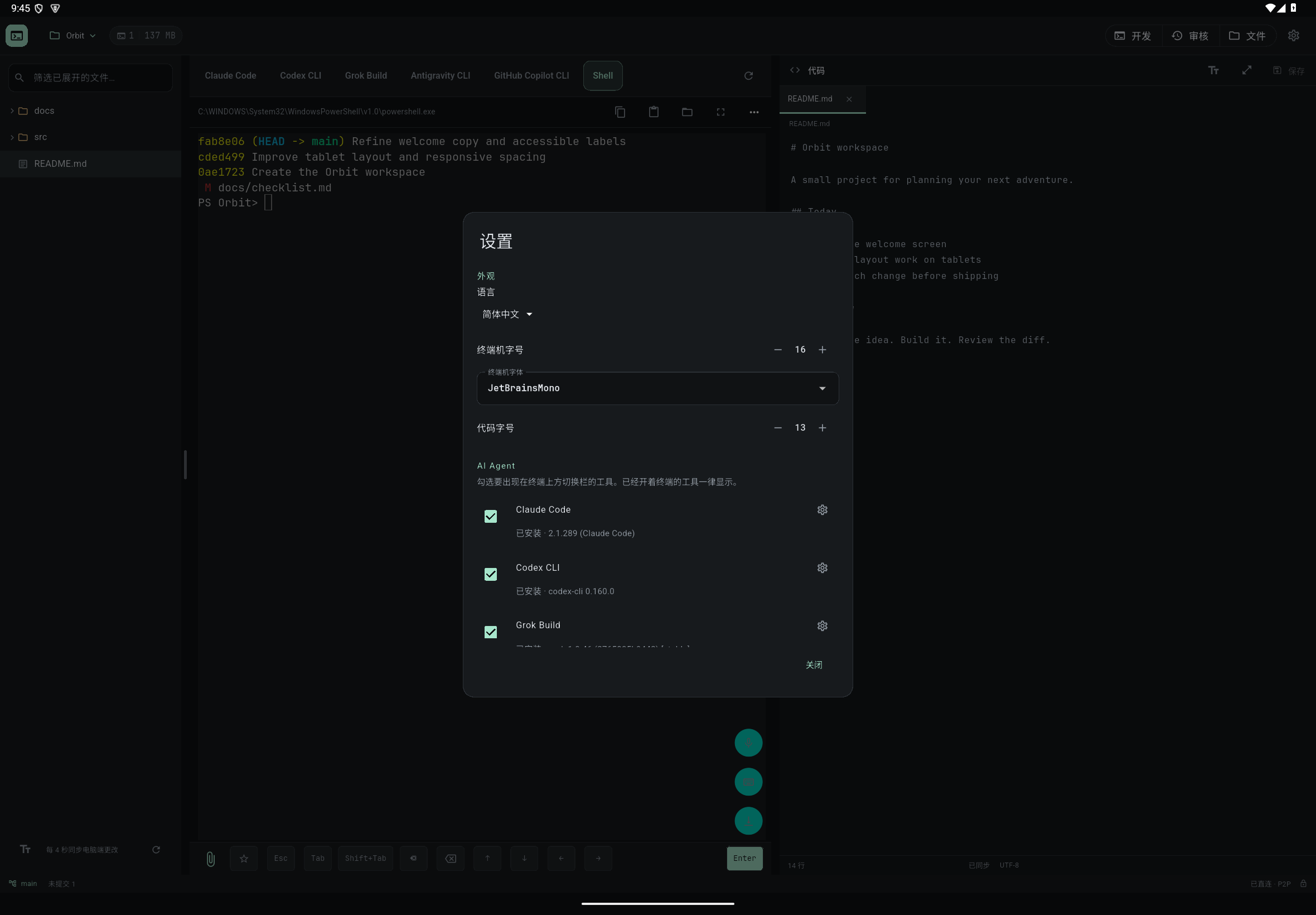
- 打开项目后会自动启动此项目的默认 AI;在终端上方的切换栏点击其他已检测到的工具即可切换(手机在终端标题栏切换)。
- 长按工具可「设为此项目的默认 AI Agent」,或关闭这个 AI 的终端。
- 工具未安装时按 App 提示到电脑完成安装,再按「重新检测」。首次需要浏览器登录的工具,回到电脑完成登录后再使用。
- 在「设置」→「AI Agent」勾选要出现在切换栏的工具;设置保存在 Host,与管理页共用。已开着终端的工具一律显示,Shell 不能隐藏。
- 需要额外参数时,点击工具旁的「启动参数」设置(例如 --model opus);只影响之后新开的终端。不要把免确认权限的参数当作默认。
完成后确认
同一项目可保留各 AI 各自的终端;切换工具只改变当前查看与输入的目标,后台的 AI 会继续运行。
遇到问题时
安装后仍找不到时,先按「重新检测」;仍不行就到电脑管理页「AI 工具」的「检测不到已安装的工具?」,在能启动该工具的终端执行显示的命令导入 PATH,或展开该工具的「设置」指定可执行文件完整路径。显示「找到但无法执行」时,请在电脑上确认工具能正常启动。其他 CLI 可在管理页「自行新增 AI Agent」,但自行新增的工具不一定支持通知等功能。