PADREMOTE AI / 使い方ガイド
AI の選択と設定
プロジェクトで使う AI を選び、未インストール、初回ログイン、起動引数に対応します。
このページの内容
始める前に
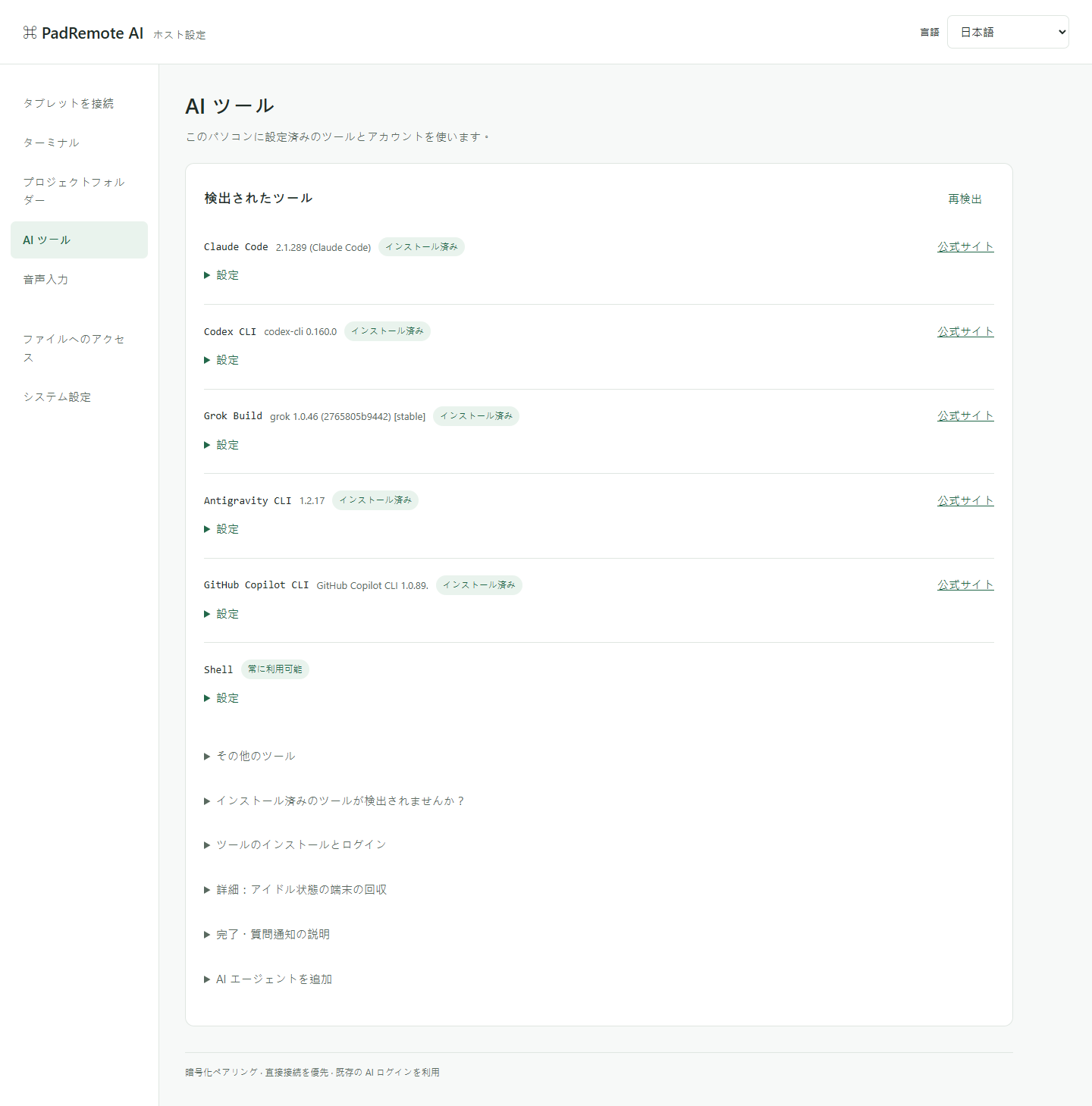
使いたい AI CLI は、開発用パソコンに自分でインストールしてログインしておきます。Claude Code、Codex CLI、Grok Build、Antigravity CLI、GitHub Copilot CLI、Shell が組み込まれており、実際に使えるかどうかは Host の検出結果によります。PadRemote AI に AI のサブスクリプションは含まれず、パソコンにプログラムをインストールすることもありません。
操作手順
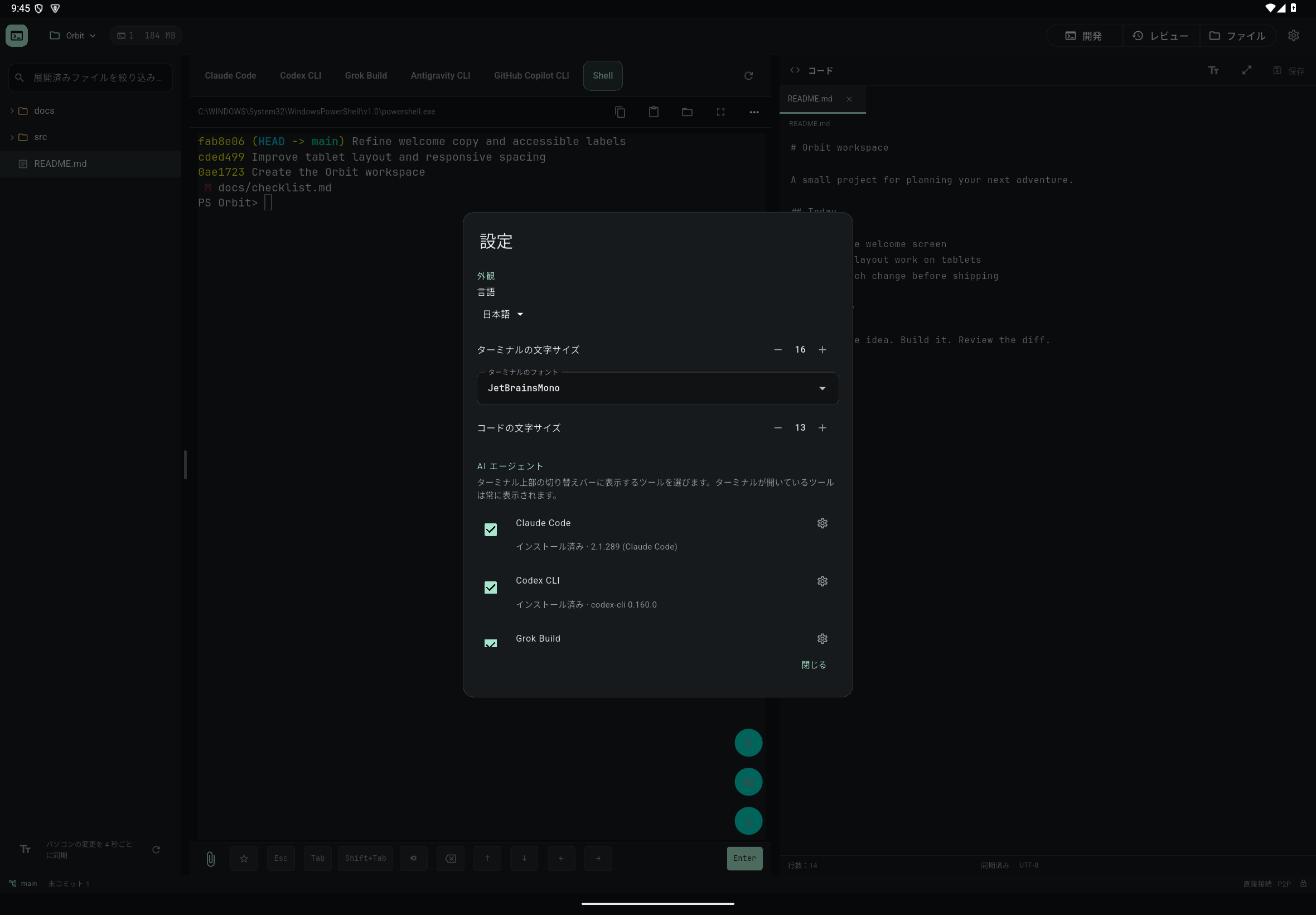
- プロジェクトを開くと、そのプロジェクトの既定の AI が自動で起動します。ターミナル上部の切り替えバーで、検出済みのほかのツールをタップすると切り替わります(スマートフォンではターミナルのタイトル行で切り替えます)。
- ツールを長押しすると「このプロジェクトの既定の AI エージェントにする」を選んだり、その AI のターミナルを閉じたりできます。
- 未インストールのツールは、アプリの案内に従ってパソコンにインストールし、「再検出」を押します。初回にブラウザーでのログインが必要なツールは、パソコンでログインを済ませてから使います。
- 「設定」→「AI エージェント」で、切り替えバーに表示するツールを選びます。設定は Host に保存され、管理画面と共通です。ターミナルが開いているツールは常に表示され、Shell は非表示にできません。
- 追加の引数が必要なときは、ツール横の「起動引数」で設定します(例:--model opus)。以後に開くターミナルにだけ適用されます。確認を省略する引数を既定にしないでください。
結果の確認
同じプロジェクトで AI ごとに別のターミナルを保てます。ツールの切り替えは表示と入力の対象を変えるだけで、バックグラウンドの AI は動き続けます。
困ったときは
インストール後も見つからないときは、まず「再検出」を押します。それでも見つからない場合は、パソコンの管理画面「AI ツール」の「インストール済みのツールが検出されませんか?」を開き、そのツールを起動できるターミナルで表示されたコマンドを実行して PATH を取り込むか、ツールの「設定」を開いて実行ファイルのフルパスを指定します。「見つかりましたが実行不可」と表示されたら、パソコンでツールが正常に起動するか確認してください。そのほかの CLI は管理画面の「AI エージェントを追加」で追加できますが、自分で追加したツールは通知などの機能に対応しない場合があります。