PADREMOTE AI / 使い方ガイド
Host のインストール
パソコンに合うパッケージを入れ、パスワードと許可フォルダーを設定します。
このページの内容
始める前に
Windows は 64 ビット版 Windows 10 以降、macOS は 13 以降が必要です。Linux はディストリビューションに合わせて DEB か RPM を選びます。各プラットフォームに x64 版と ARM64 版があります。先に Git を入れ、同じユーザーアカウントで AI ツールにサインインしておきます。Go・Node.js・Flutter は不要です。
操作手順
- はじめるでプラットフォームとプロセッサを選びます。一般的な Intel/AMD は x64、Apple Silicon などの ARM プロセッサは ARM64 です。
- Windows は .exe のセットアップを実行し、Mac は .pkg を開きます(自分の
~/Applicationsに入ります)。Linux はパッケージ管理ツールで .deb または .rpm を入れます。 - Windows はスタートメニュー、Mac は
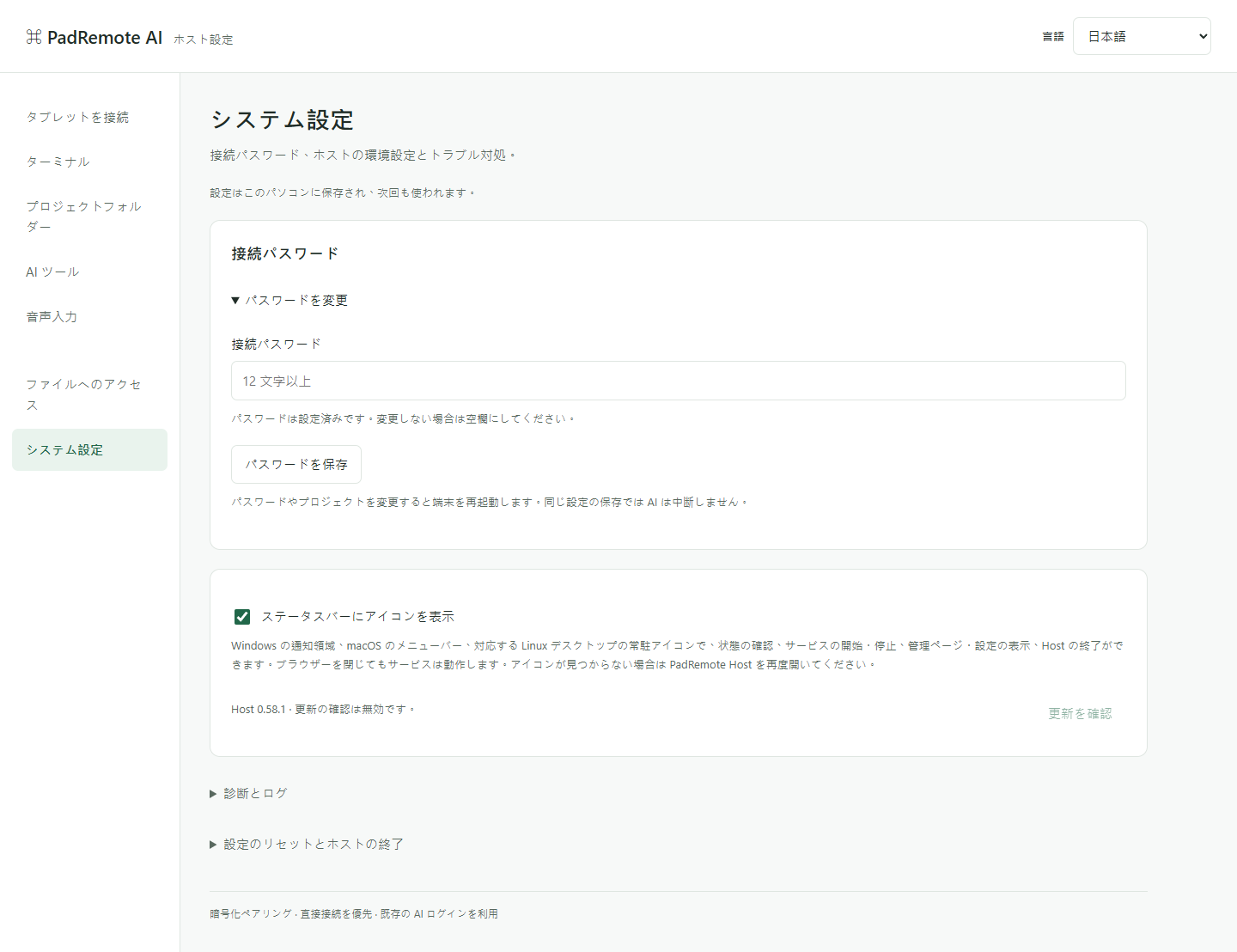
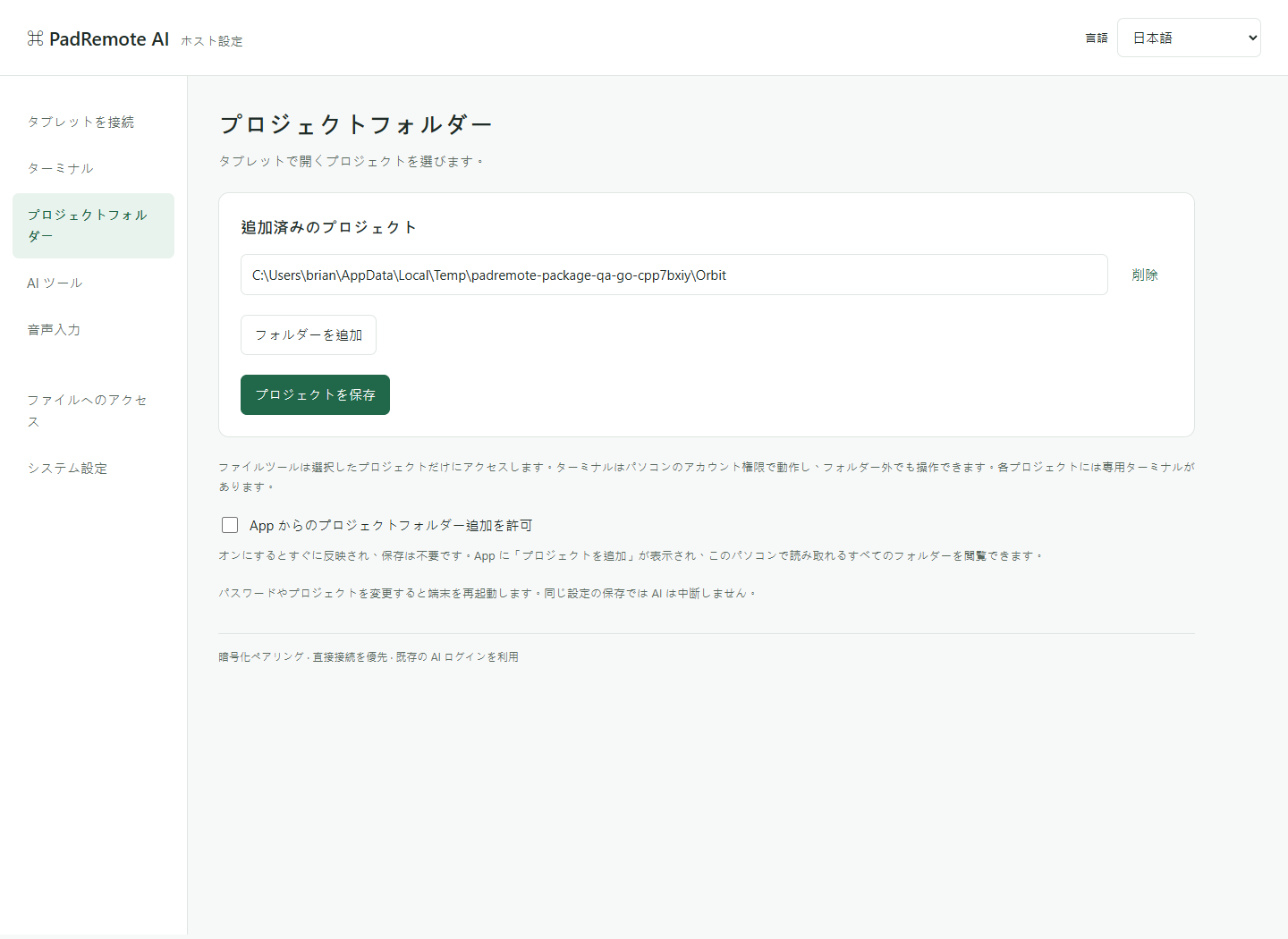
~/Applications、Linux はアプリメニューまたはpadremote-hostコマンドから PadRemote Host を開きます。 - Host が管理ページの「初回設定」を開きます。12 文字以上の接続パスワードを設定し、プロジェクトフォルダーのフルパスを追加して「保存して共有を開始」を選びます。
- 「タブレットを接続」ページに接続コードと QR コードが表示されたら初回接続に進みます。
結果の確認
「タブレットを接続」に共有状態・接続コード・QR コードが、「プロジェクトフォルダー」に追加したプロジェクトが表示されます。アプリからプロジェクトを追加したい場合は「App からのプロジェクトフォルダー追加を許可」をオンにします。ブラウザーのタブを閉じても Host は止まりません。
困ったときは
管理ページが開かない場合は PadRemote Host をもう一度開くか、システムトレイのアイコンのメニューから「設定」を選びます。現在のパッケージは Windows 発行元署名と Apple 公証が未完了のため、システムの警告が出ることがあります。端末のポリシーに従って判断してください。AI ツールが検出されない場合は、管理ページの「AI ツール」の説明に従ってターミナルの PATH を取り込み、「再検出」を選びます。