PADREMOTE AI / 使い方ガイド
ターミナルとセッション
依頼の入力、AI セッションの切り替え、切断・再起動の違いとターミナルの持ち主を確認します。
このページの内容
始める前に
プロジェクトに接続し、AI を選びます。スマートフォンとタブレットのアプリは、サインインしないと接続できません。AI の初回ログインや許可操作はパソコン側で必要な場合があります。
操作手順
- タブレットではターミナルか「スクリーンキーボード」ボタンをタップしてキーボードを出します。外付けキーボードも使えます。スマートフォンでは下部の「メッセージを入力…」をタップして入力を始めます。
- プロジェクトと AI が正しいことを確認して送信します。Enter はキー行の右端に常に固定されています。
- 上にスクロールして出力を確認し、「最新の出力に移動」で戻ります。AI が画面に表示したキーはターミナル上部にボタンとして現れ、タップで応答できます。
- 別の AI やプロジェクトへ切り替え、元のセッションに戻ります。切り替えてもパソコン上の AI は止まりません。
- 切断時はアプリの自動再接続を待ちます。再接続のためだけにターミナルを再起動しないでください。
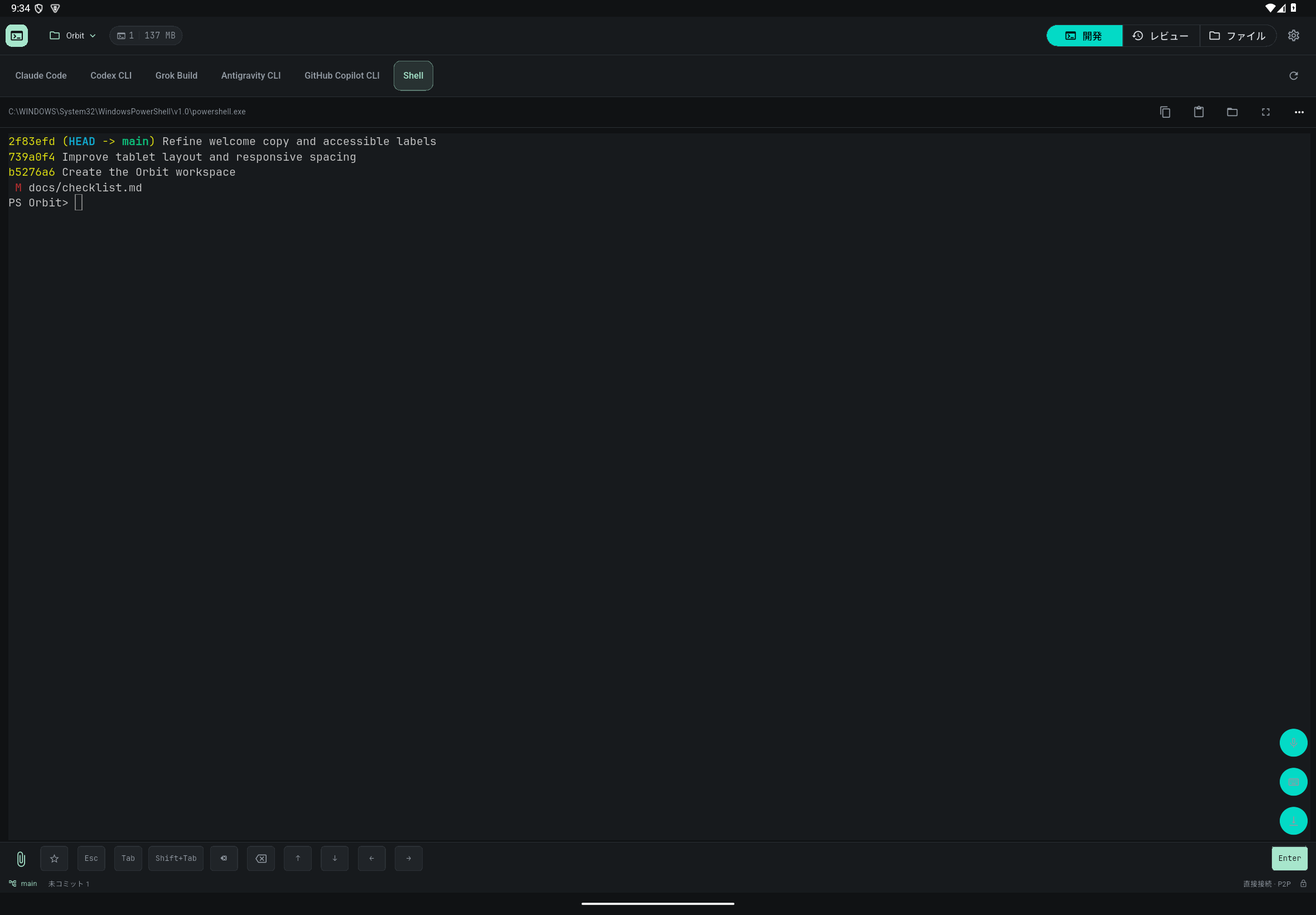
結果の確認
パソコンと Host が動いていれば、アプリの切断で AI が終了することはありません。設定の「切断(ターミナルは動作を継続)」でもターミナルは残り、「切断してすべてのターミナルを終了」を選んだときだけ終了します。ターミナルはサインインしたアカウントのものです。同じアカウントの端末では同じターミナルが見え、別のアカウントからは見ることも操作することもできません。会話履歴や再開機能は各 AI によって異なります。
困ったときは
「ターミナルのオプション」(⋯)の「ターミナルを再起動」は、そのプロジェクトで実行中の AI とコマンドを終了します。やり直すと決めたときだけ使ってください。AI が終了するとターミナルはシェルのプロンプトに戻ります。ターミナル自体が終了した場合は「新しい専用ターミナルを開く」ボタンが表示されます。Host の停止や更新はアプリの切断とは異なり、セッションが中断されます。tmux がある macOS/Linux ではターミナルが tmux 内で動くため再接続できますが、Windows や tmux がない環境では Host の終了がプログラムの終了になります。