PADREMOTE AI / 使用手册
终端与会话
输入需求、切换 AI 工作会话,了解断线、重新启动与终端归属的差别。
本页内容
开始前
连接项目并选择 AI 工具。手机与平板 App 需登录账号才能连接;首次登录 AI 工具或授权提示可能需要回到电脑处理。
一步一步操作
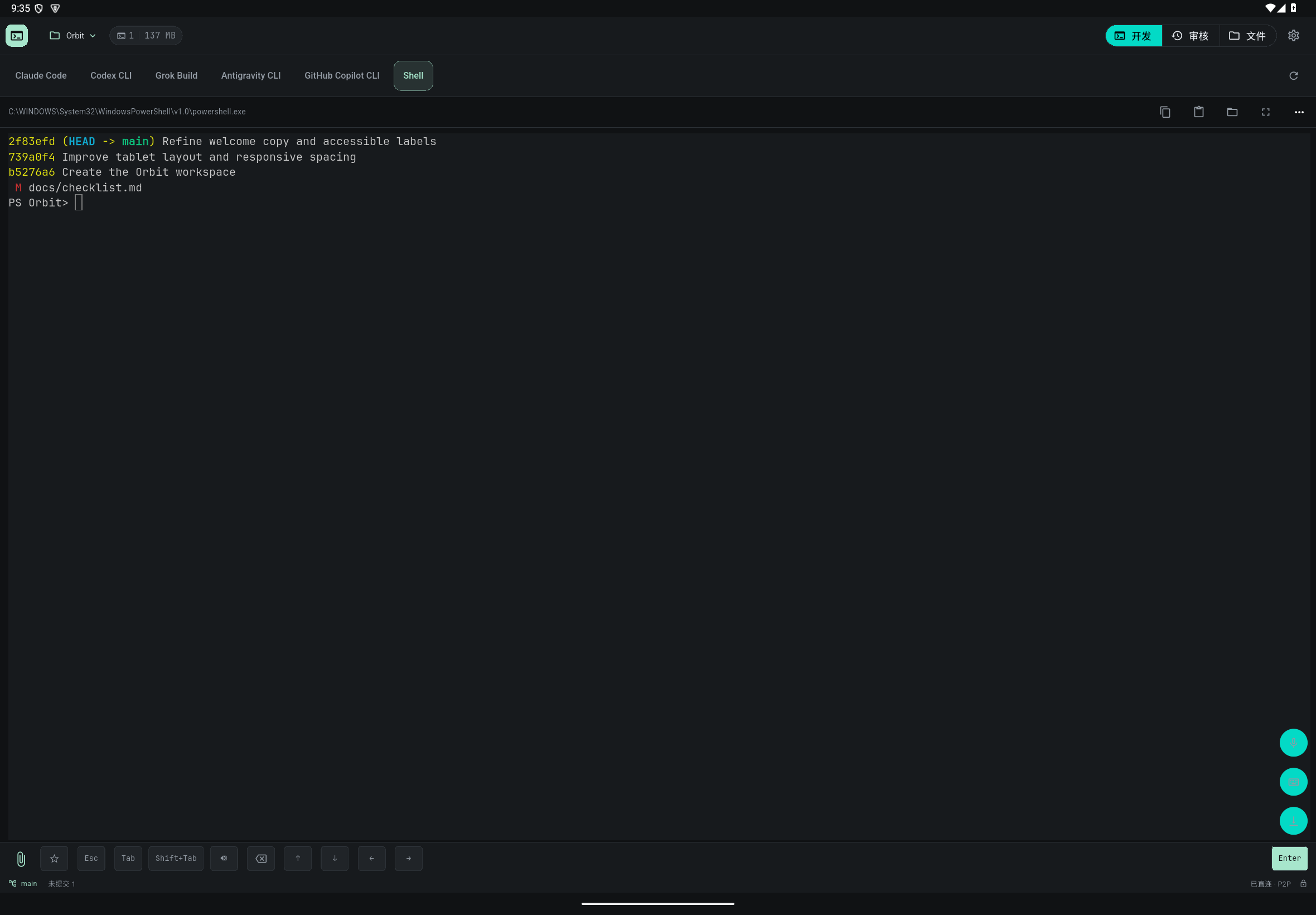
- 平板上点击终端或「屏幕键盘」按钮调出键盘,也可使用外接键盘;手机上点击下方的「输入消息…」开始输入。
- 确认当前的项目与 AI 工具,再发送文字;键盘栏最右侧固定有 Enter 键。
- 向上滚动查看输出,需要时按「回到最新输出」;AI 画面上提示的快捷键会以按钮显示在终端上方,可直接点击回应。
- 切换到另一个 AI 或项目,再切回原会话继续查看;切走不会停止电脑上的 AI。
- 网络断线时让 App 自动重新连接,不要为了重连而重新启动终端。
完成后确认
只要电脑和 Host 持续运行,App 离线不会结束电脑上的 AI。在设置中选择「断开连接(终端继续运行)」也会保留终端;只有「断开连接并结束所有终端」会一并结束。终端属于你登录的账号:同账号的设备看到同一组终端,其他账号看不到,也无法操作。AI 自己的历史与恢复功能依各工具而定。
遇到问题时
「终端选项」(⋯)中的「重新启动终端」会终止该项目正在运行的 AI 与命令,只有确定要重新开始时才使用。AI 结束后终端会回到 shell 提示符;终端本身已结束时,画面会出现「打开新的专属终端」按钮。Host 停止或更新与 App 断线不同,会中断工作会话。macOS/Linux 已安装 tmux 时,终端在 tmux 中运行,可接回保留的 session;Windows 或没有 tmux 时,Host 结束等于结束程序。