PADREMOTE AI / 使用手册
认识 PadRemote AI
了解电脑端与移动 App 的分工,准备你的第一个远程工作空间。
本页内容
开始前
准备一台 Windows、macOS 或 Linux 开发电脑,以及 Android 或 iPhone/iPad 手机或平板。移动 App 可从 App Store 或 Google Play 下载(中国大陆地区的 App Store 目前未上架)。手机与平板 App 必须登录 PadRemote AI 账号,且账号拥有有效的使用资格(例如订阅)才能连接。
一步一步操作
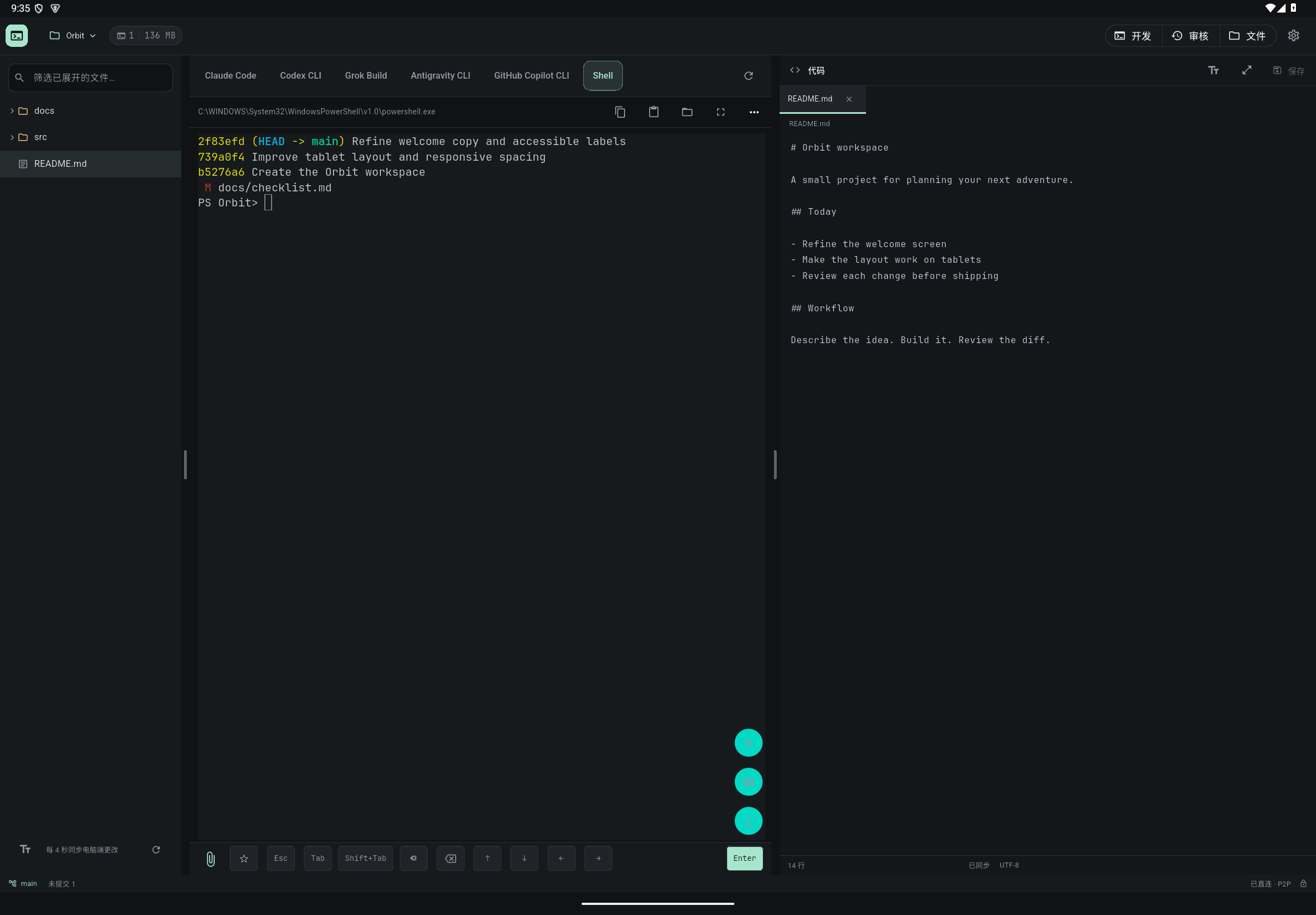
- 确认项目放在自己的电脑上,并用日常使用的账户安装 Git 与要用的 AI 工具。内置支持 Claude Code、Codex CLI、Grok Build、Antigravity CLI 与 GitHub Copilot CLI,也可以使用 Shell,或在管理页自行新增 AI Agent。
- 在电脑上安装 PadRemote Host;它负责读取项目并运行终端。
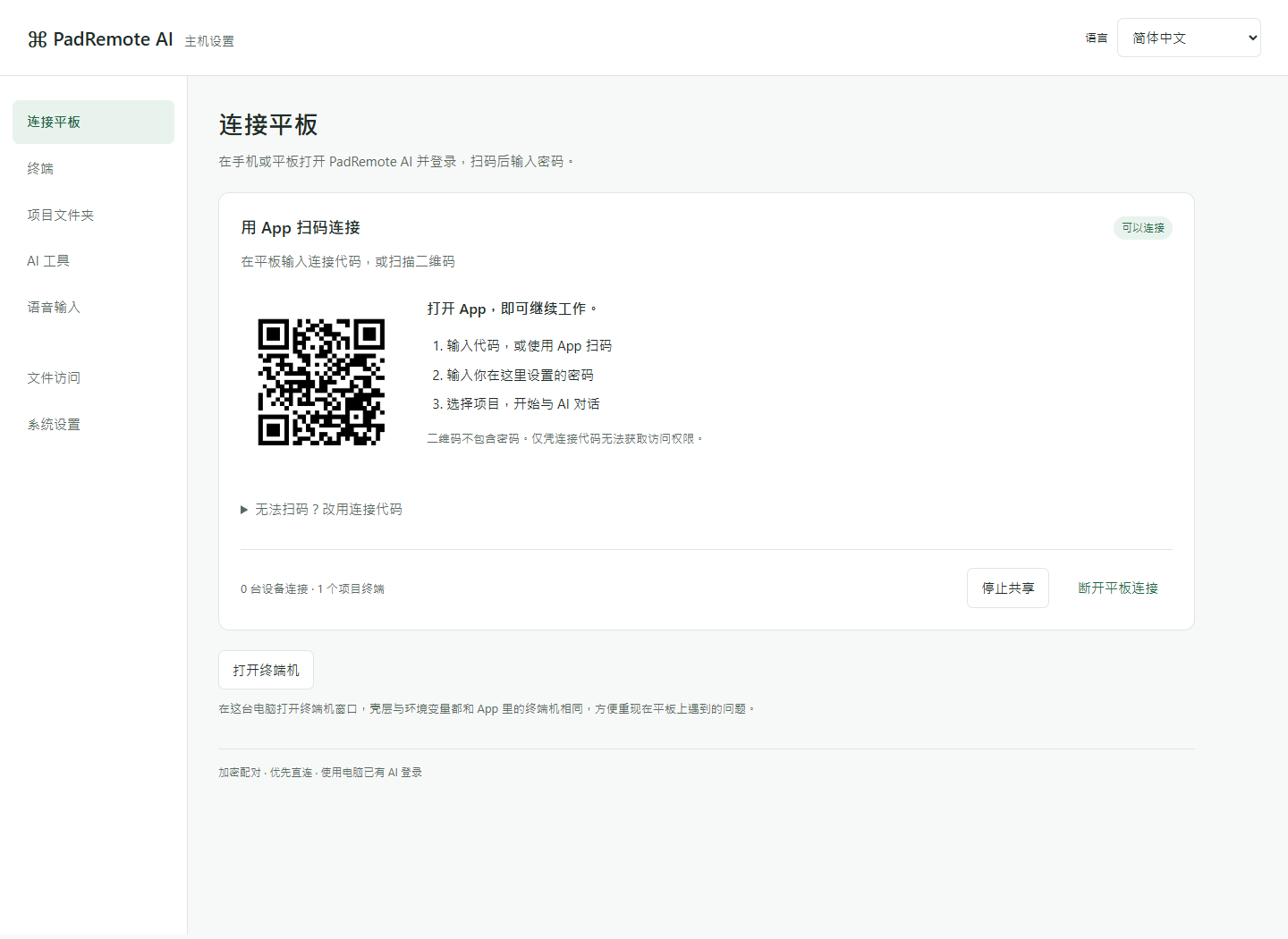
- 在手机或平板上打开 App 并登录账号,再通过连接代码或二维码加上密码配对。
- 打开项目后,按需在终端、文件与 Git 之间切换;手机版通过屏幕下方的“终端”“文件”“Git”“通知”标签页切换。
完成后确认
工作继续在电脑上运行,App 提供远程操作界面。连接优先使用加密 P2P 直连,直连失败时会自动改用加密中继。浏览本官网不会自动连接到你的项目。
遇到问题时
电脑必须保持开机、唤醒且 Host 正在运行。AI 工具使用你在电脑上已有的登录,用量由各服务商计费,PadRemote AI 不提供 AI 账号。文件工具仅限你加入的项目文件夹;终端使用电脑账户的完整权限,并不是隔离沙箱。