安装与首次连接
把工作区,带到手上。
需要一台开发电脑,以及一台手机或平板。先完成电脑设置,再安装 App 并配对。
01 — HOST
你的开发电脑
选择平台,查看对应步骤
macOS macOS 13+
选择处理器
下载 .pkg 并完成安装,在 ~/Applications 打开 PadRemote Host。
Linux Debian / Ubuntu · Fedora / RHEL
选择处理器
按发行版下载 .deb 或 .rpm,使用系统软件包工具安装,再从应用菜单启动。
选择处理器?
Windows:设置 → 系统 → 关于 → 系统类型。Mac:Apple 菜单 → 关于本机。Linux:运行 uname -m;x86_64 选 x64,aarch64 选 ARM64。
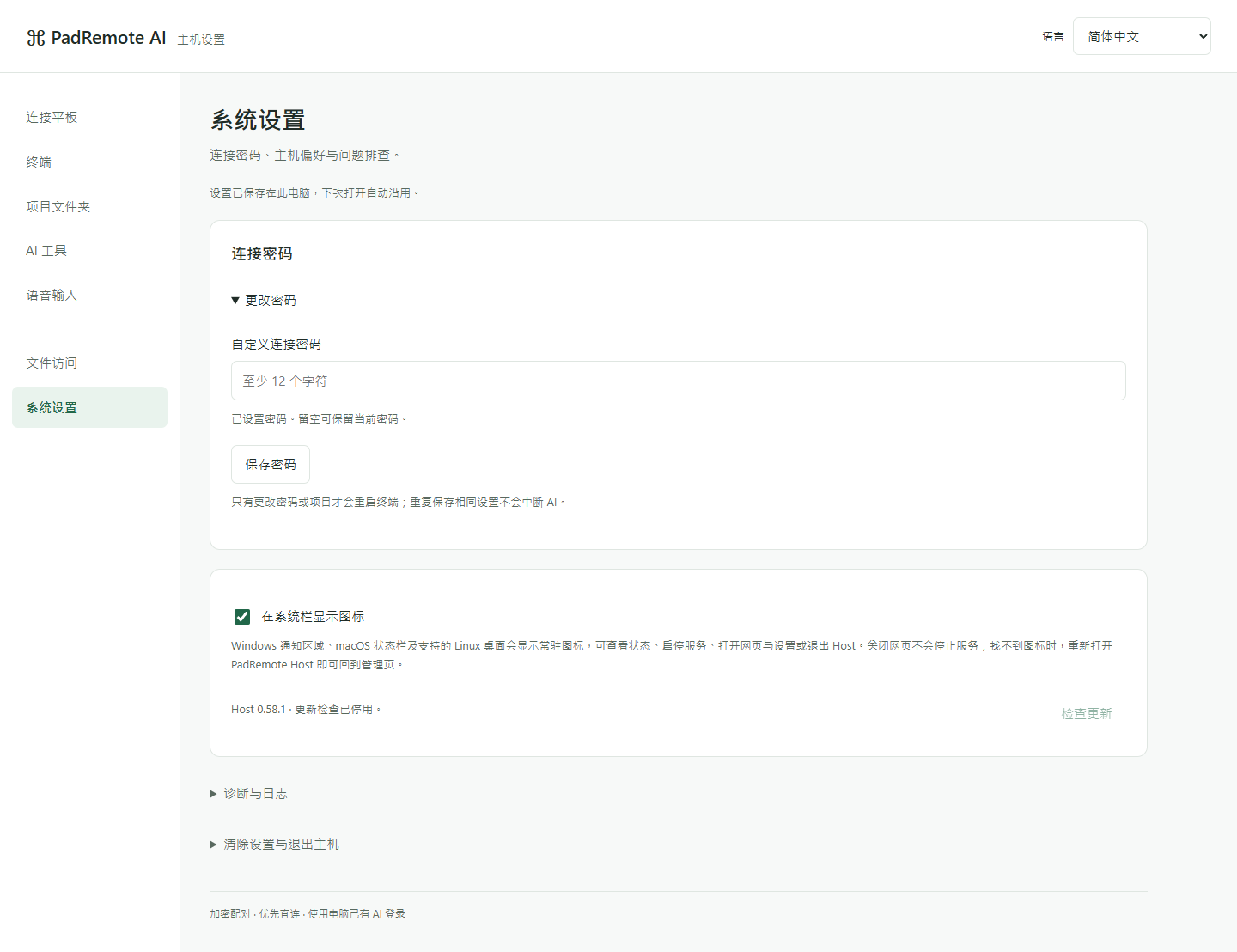
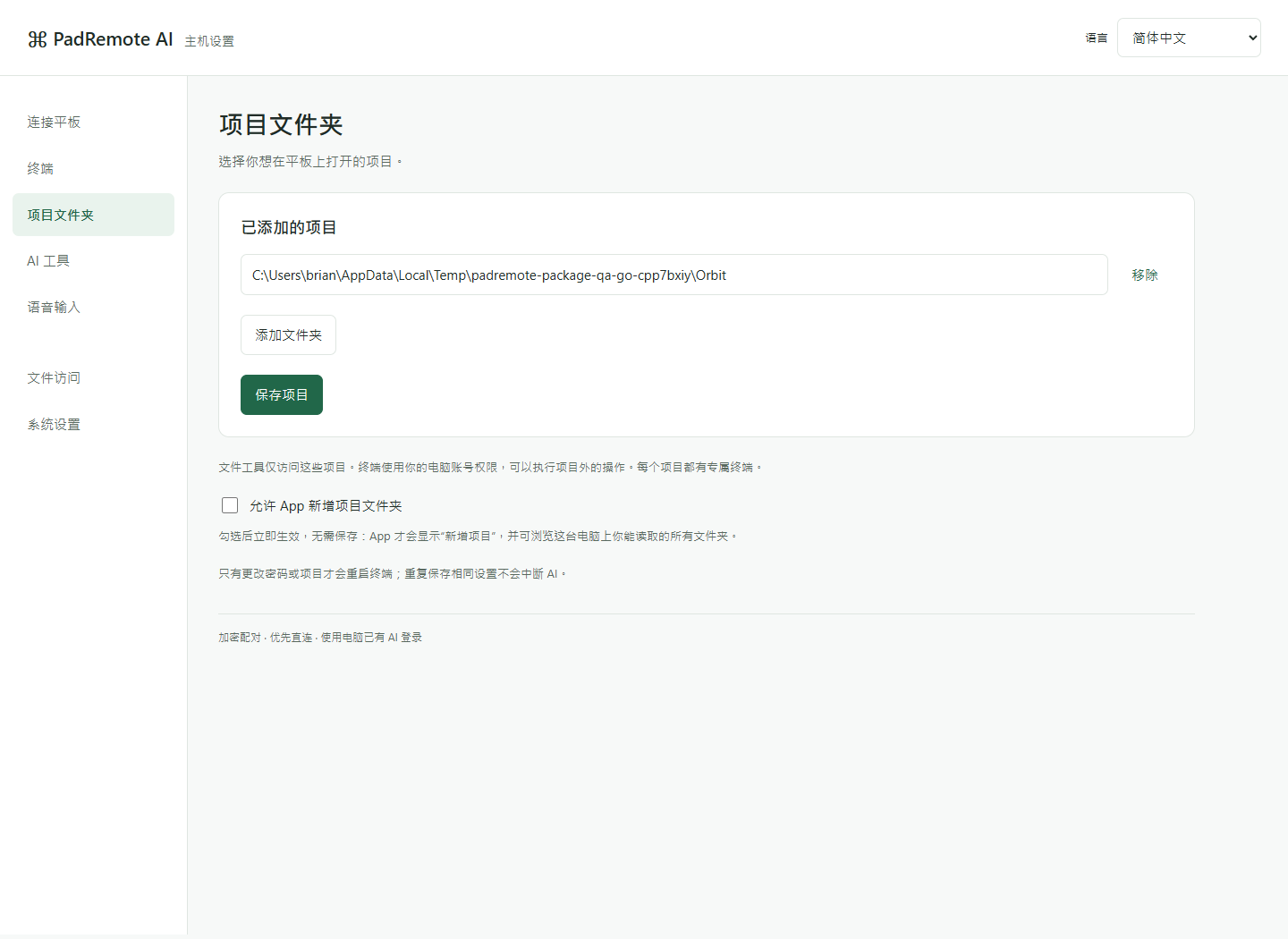
打开电脑端管理页,设置至少 12 个字符的连接密码,加入允许访问的项目完整路径并保存。
目前安装包尚未具备完整 Windows 发布者签名/Apple 公证;请按设备策略评估安装。
02 — APP
你的手机或平板
Android 请到 Google Play 下载,iPhone/iPad 请到 App Store 下载(中国大陆地区的 App Store 目前未上架)。安装后登录账号,账号需有有效订阅才能连接。
03 — CONNECT
连上电脑,完成第一个操作
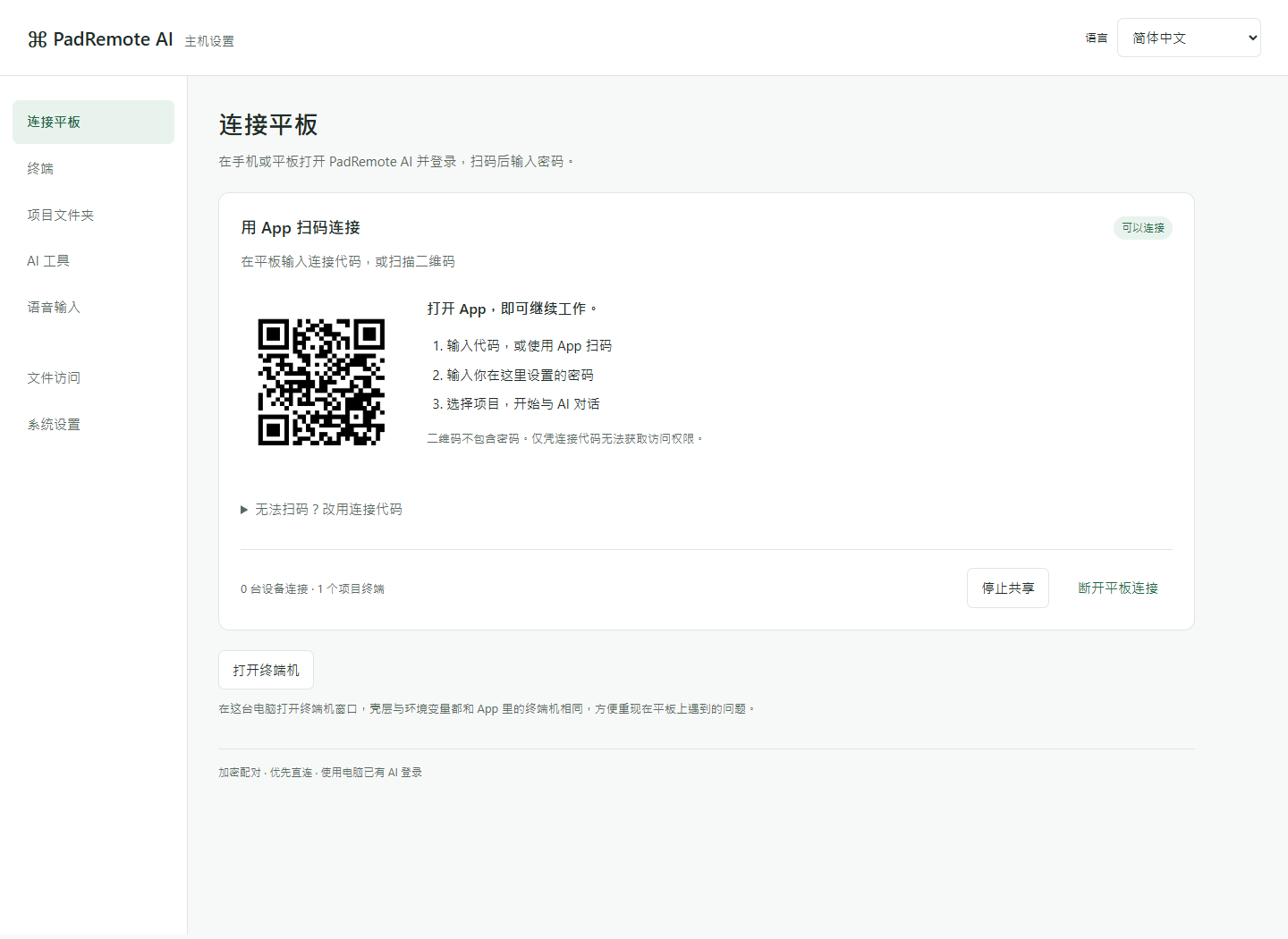
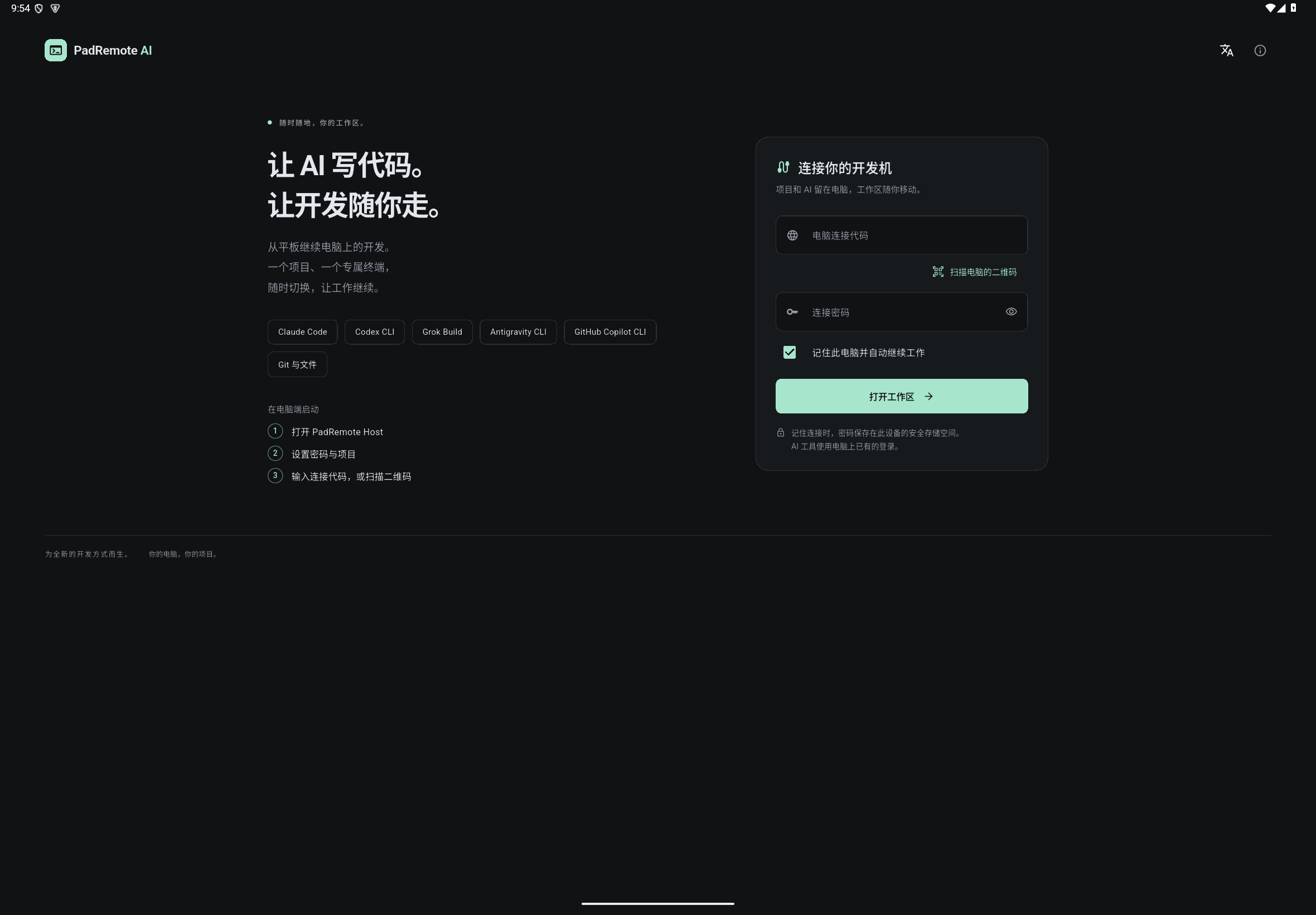
- 在 App 登录账号后,扫描 Host 管理页的二维码,或手动输入连接代码。
- 输入连接密码。二维码不含密码;不要分享管理页私密网址。
- 连接后选择项目,打开一个文件,再切换到已登录的 AI 工具,发送一个简单需求。