PADREMOTE AI / 使用手册
图片与附件
把图片或文件上传到开发电脑,再交给当前的 AI 对话。
本页内容
开始前
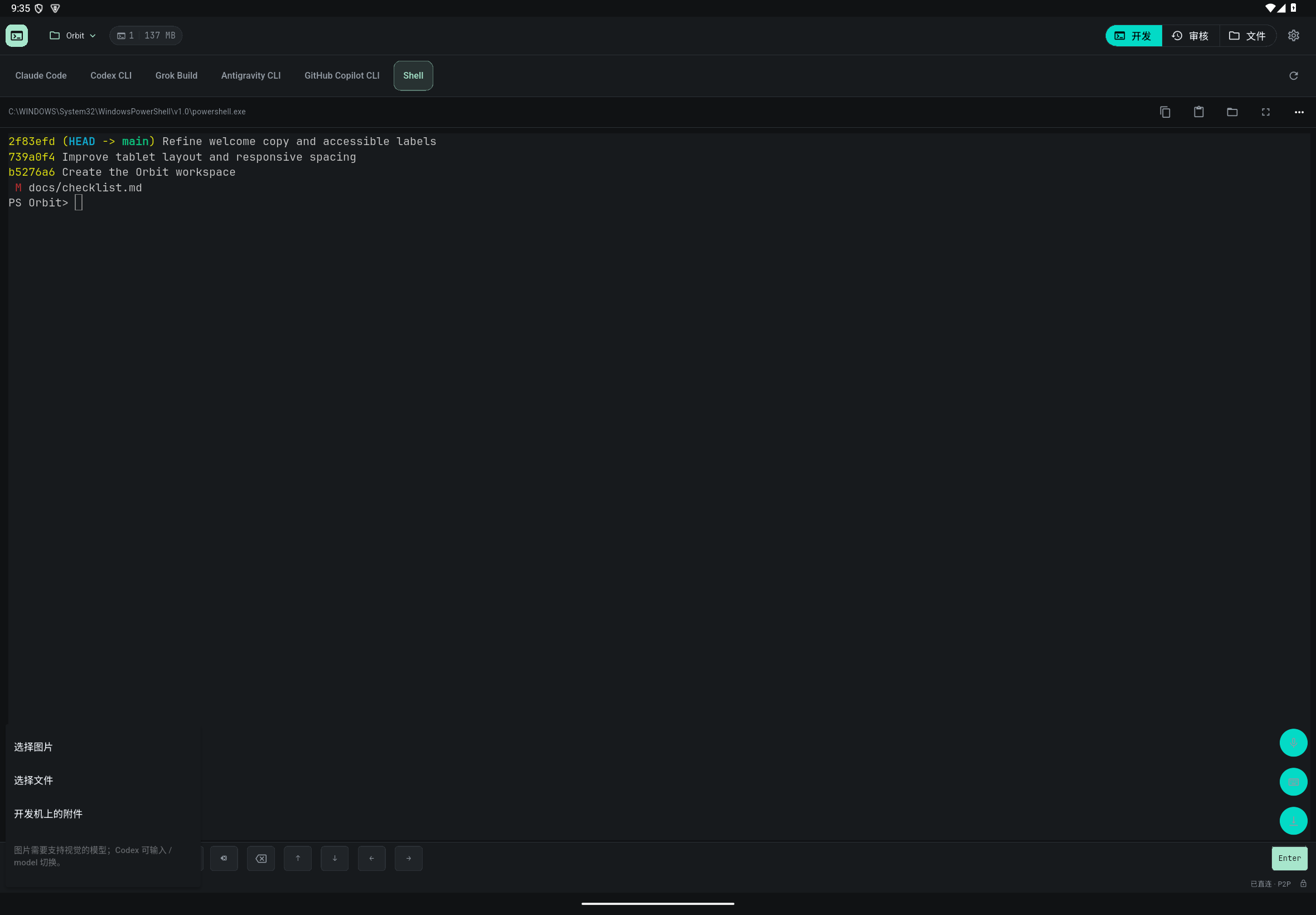
先选择项目与 AI 工具,并等终端连接。图片理解需要支持视觉的模型(Codex 可输入 /model 切换),文档能否解析取决于电脑上的 AI 工具。
一步一步操作
- 点击终端下方的回形针「添加图片或附件」,选择「选择图片」或「选择文件」。
- 等附件显示「已上传」;点击缩略图可预览并查看电脑上的路径,上传失败时按「重试上传」或移除。
- 附件全部上传完成后,点击附件栏旁的「将附件粘贴到终端」,附件路径会填入 AI 的输入区,不会自动发送。
- 接着输入需求,例如「按这张截图修改首页」,确认当前 AI 后按 Enter 发送。
- 日后可从回形针菜单的「开发机上的附件」重新添加,或删除不再需要的附件。
完成后确认
附件保存在电脑端项目内的 .padremote-attachments 文件夹(已排除于 Git),只把路径交给当前的 AI 对话,不另开 AI 会话,也不会存储在协调服务。
遇到问题时
每个附件最大 25 MiB,每条消息最多 10 个、合计 100 MiB;每个项目的附件空间约 500 MiB,满了请先删除不需要的附件。卸载 App 不会清掉电脑上的附件。删除主机附件后 AI 无法再读取该文件,但不会删掉 AI 对话中已有的内容。