PADREMOTE AI / 使用手冊
圖片與附件
把圖片或檔案上傳到開發電腦,再交給目前的 AI 對話。
本頁內容
開始前
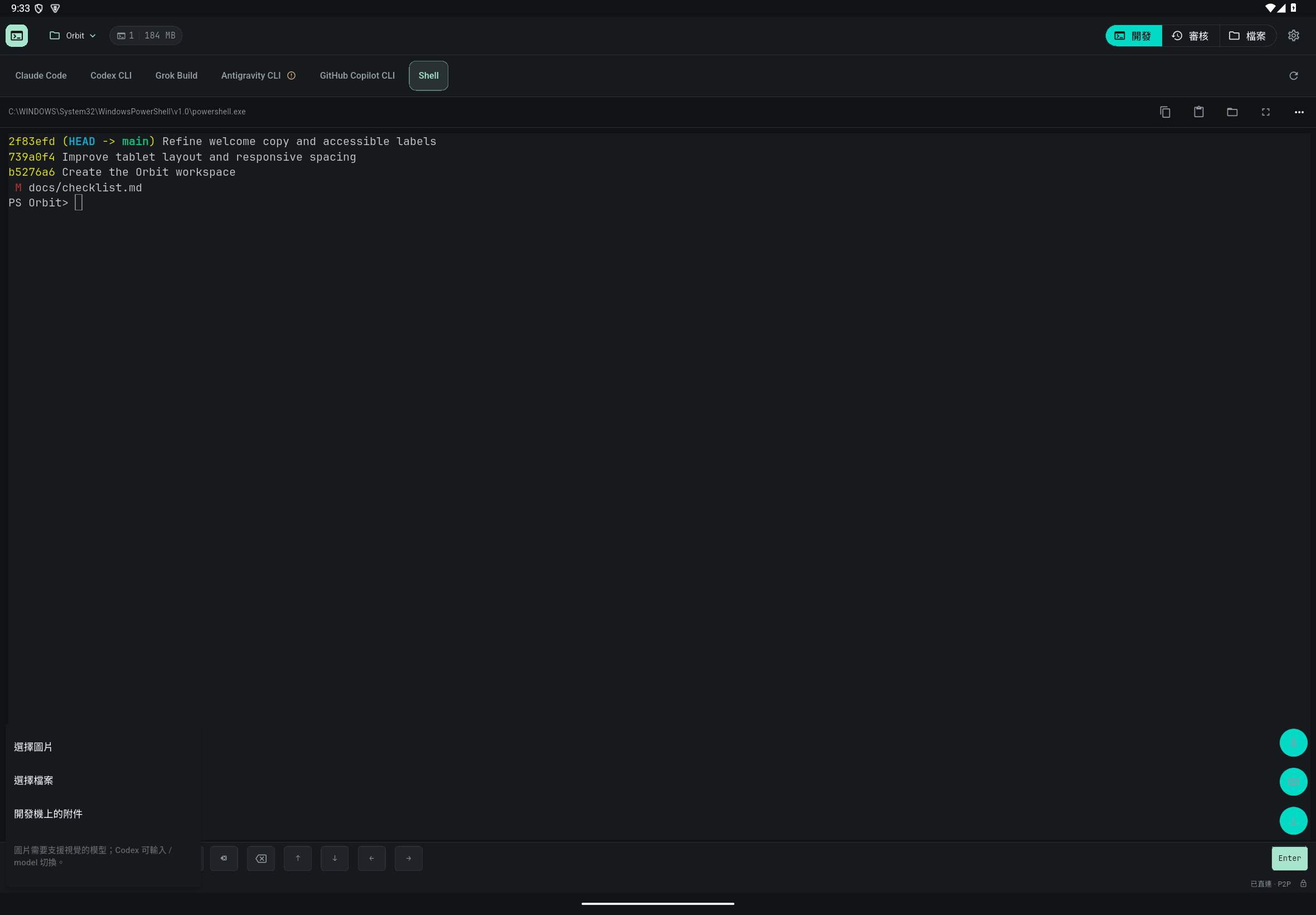
先選擇專案與 AI 工具,並等終端機連線。圖片理解需要支援視覺的模型(Codex 可輸入 /model 切換),文件能否解析取決於電腦上的 AI 工具。
一步一步操作
- 點終端機下方的迴紋針「加入圖片或附件」,選「選擇圖片」或「選擇檔案」。
- 等附件顯示「已上傳」;點縮圖可預覽並查看電腦上的路徑,上傳失敗時按「重試上傳」或移除。
- 附件全部上傳完成後,點附件列旁的「將附件貼到終端機」,附件路徑會填入 AI 的輸入區,不會自動送出。
- 接著輸入需求,例如「依這張截圖修改首頁」,確認目前 AI 後按 Enter 送出。
- 日後可從迴紋針選單的「開發機上的附件」重新加入,或刪除不再需要的附件。
完成後確認
附件保存在電腦端專案內的 .padremote-attachments 資料夾(已排除於 Git),只把路徑交給目前的 AI 對話,不另開 AI 工作階段,也不會儲存在協調服務。
遇到問題時
每個附件最大 25 MiB,每則訊息最多 10 個、合計 100 MiB;每個專案的附件空間約 500 MiB,滿了請先刪除不需要的附件。解除安裝 App 不會清掉電腦上的附件。刪除主機附件後 AI 無法再讀取該檔,但不會刪掉 AI 對話中已有的內容。