PADREMOTE AI / 使い方ガイド
画像と添付ファイル
画像やファイルを開発用パソコンへアップロードし、現在の AI 会話に渡します。
このページの内容
始める前に
プロジェクトと AI を選び、ターミナルの接続を待ちます。画像の理解には画像対応のモデルが必要です(Codex は /model で切り替えられます)。文書を読めるかどうかはパソコン上の AI によって異なります。
操作手順
- ターミナル下のクリップ「画像・ファイルを添付」をタップし、「画像を選択」または「ファイルを選択」を選びます。
- 添付ファイルが「アップロード済み」になるまで待ちます。サムネイルをタップするとプレビューとパソコン上のパスを確認できます。失敗したときは「再アップロード」するか削除します。
- すべてのアップロードが終わったら、添付ファイル一覧の横にある「添付ファイルを端末に挿入」をタップします。パスが AI の入力欄に入り、自動では送信されません。
- 「このスクリーンショットに合わせてトップページを直して」などの依頼を入力し、現在の AI を確認して Enter を押します。
- あとからクリップメニューの「開発機の添付ファイル」で再度追加したり、不要な添付ファイルを削除したりできます。
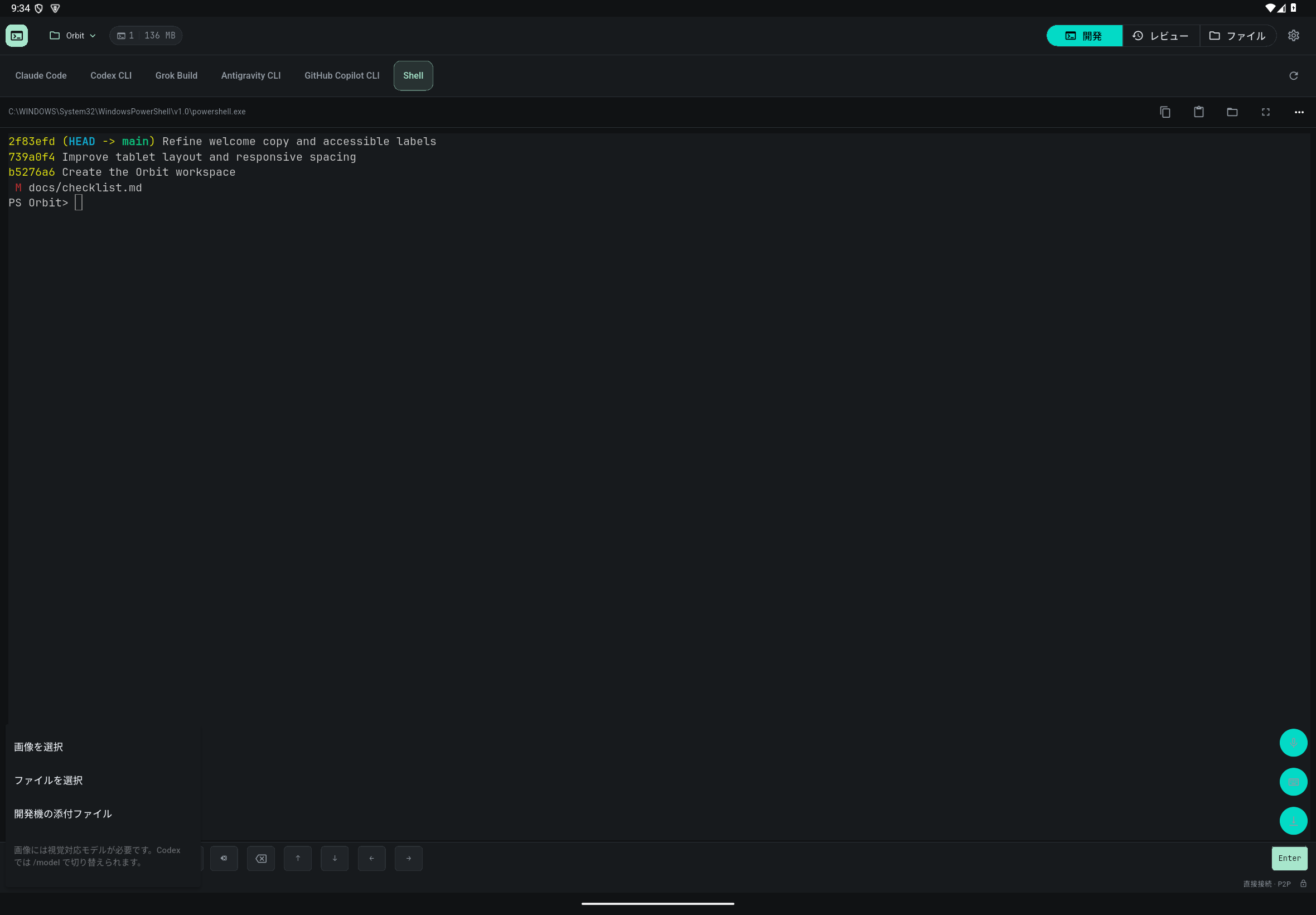
結果の確認
添付ファイルはパソコン上のプロジェクト内の .padremote-attachments フォルダー(Git の対象外)に保存されます。現在の AI 会話にはパスだけが渡され、新しい AI セッションは開かず、協調サービスにも保存されません。
困ったときは
1 ファイルは最大 25 MiB、1 メッセージにつき最大 10 個・合計 100 MiB です。プロジェクトごとの添付領域は約 500 MiB で、いっぱいになったら不要な添付ファイルを削除してください。アプリをアンインストールしてもパソコン上の添付ファイルは消えません。開発機の添付を削除すると AI はそのファイルを読めなくなりますが、AI 会話にすでにある内容は削除されません。