PADREMOTE AI / 使い方ガイド
アプリと初回接続
モバイルアプリを自分のパソコンに接続し、初回の動作を確認します。
このページの内容
始める前に
Host の設定を済ませ、パソコンをスリープさせないでください。スマートフォンやタブレットに App Store または Google Play からアプリをインストールしてください。スマートフォンとタブレットは、有効な利用資格がある PadRemote AI アカウントにサインインしないと接続できません。
操作手順
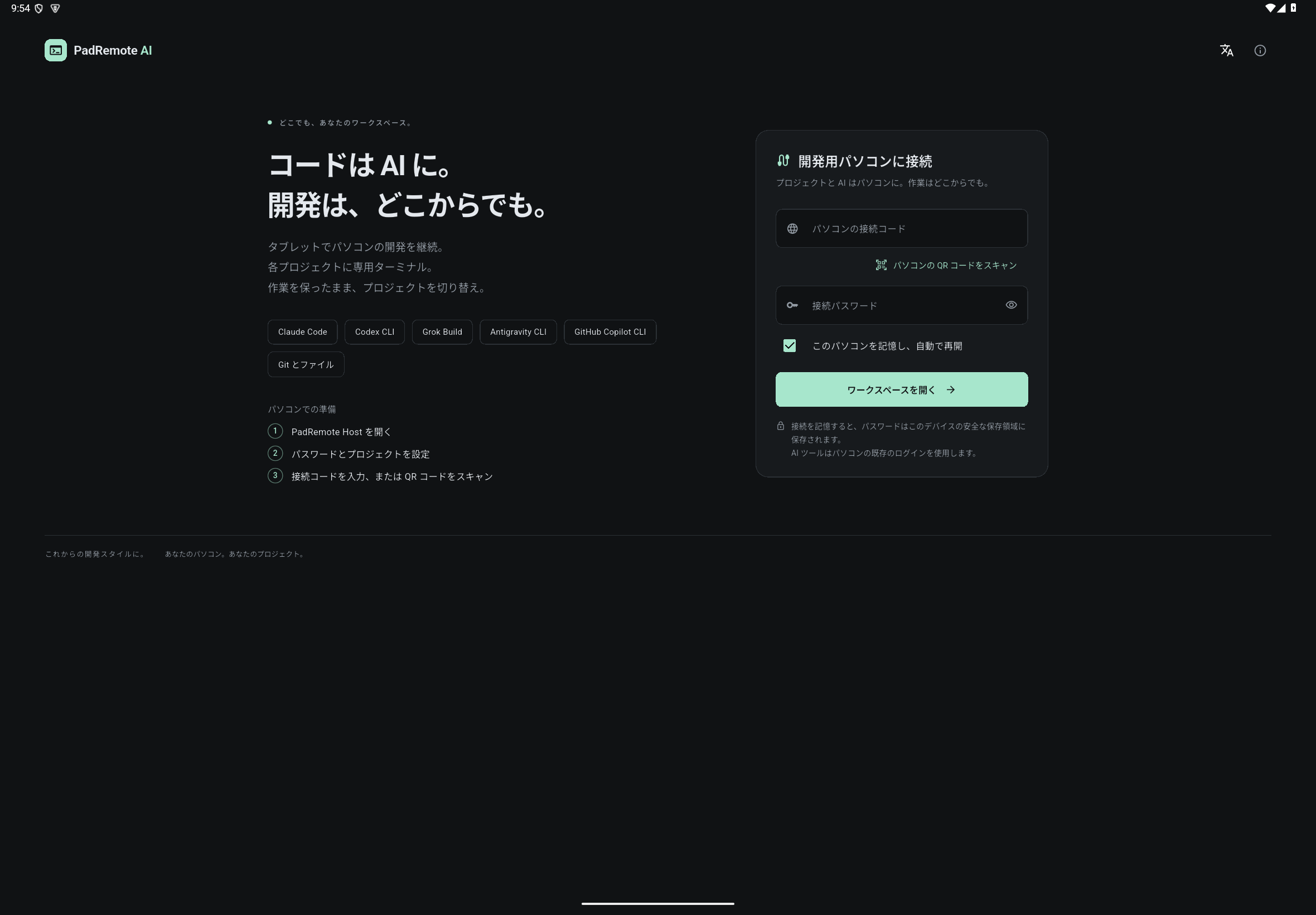
- アプリを開き、「PadRemote AI にサインイン」でメールアドレスを入力して届いた確認コードを入れるか、表示されていれば Apple/Google でサインインします。利用資格がない場合は画面の案内に従って購読するか、「購入を復元」を選びます。
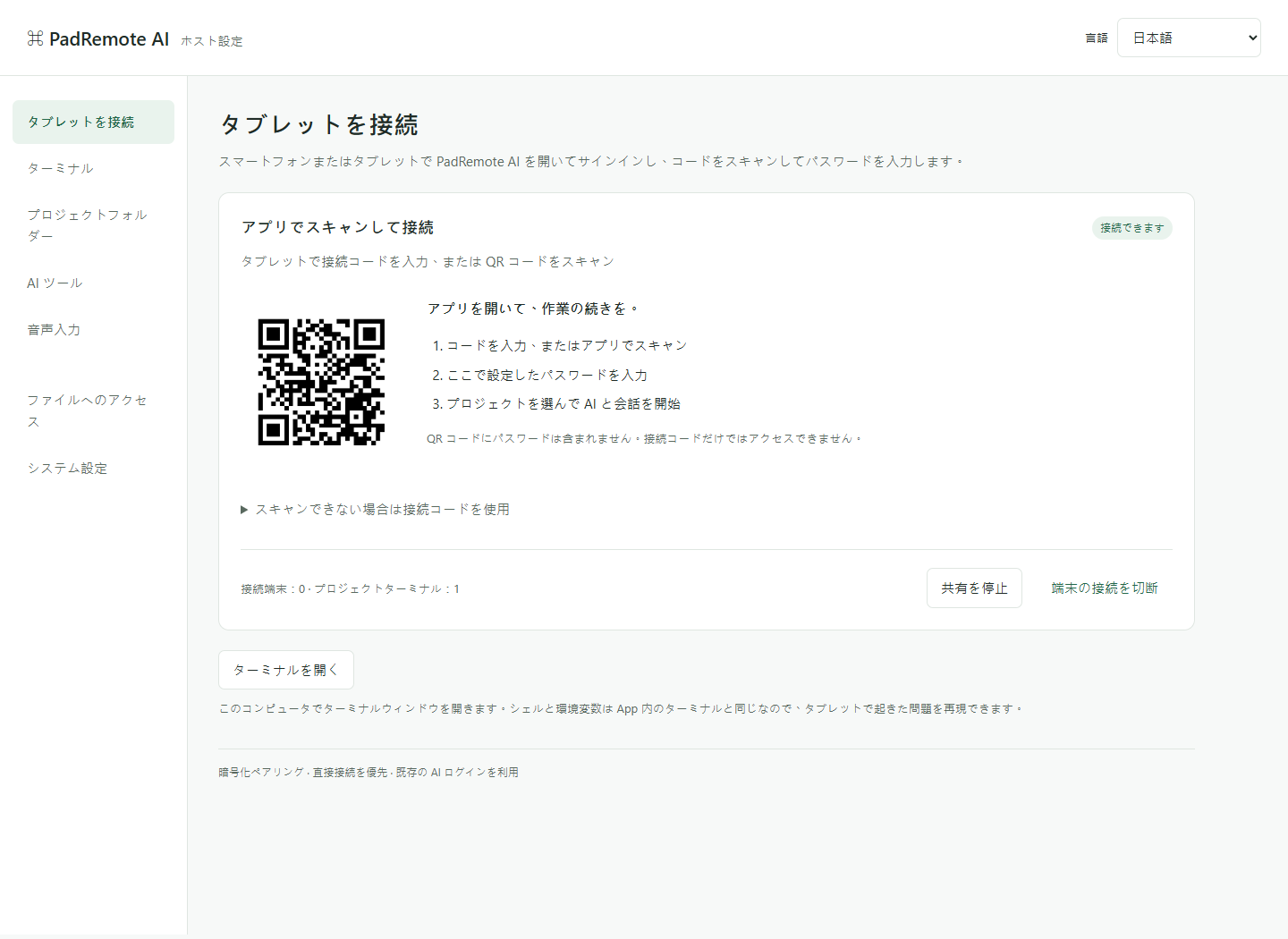
- パソコンで Host 管理ページの「タブレットを接続」を開き、接続コードと QR コードを確認します。
- アプリで「パソコンの QR コードをスキャン」を選び、スキャンのときだけカメラを許可します。「パソコンの接続コード」に手入力しても構いません。
- 設定した接続パスワードを入力します(QR コードにパスワードは含まれません)。必要なら「このパソコンを記憶し、自動で再開」をオンにして「ワークスペースを開く」を選びます。
- 接続したらプロジェクトを選び、テキストファイルが開けることを確認してから AI ターミナルを試します。
結果の確認
アプリにプロジェクトとワークスペースが表示されます。プロジェクトをこのサイトへアップロードする必要はありません。接続はまず暗号化された P2P 直接接続を使い、失敗すると自動で EC2 経由の暗号化中継に切り替わります。管理ページには「直接接続 · P2P」または「中継接続 · EC2 経由」と表示されます。各アカウントには自分が開いたターミナルだけが表示され、ファイルと Git は共有です。1 つのアカウントに登録できるスマートフォンとタブレットは 5 台までで、6 台目がサインインすると他の端末は再サインインが必要になります。
困ったときは
スキャンできない場合はコードを手入力します。パスワードが通らない場合は、管理ページの「システム設定」の「接続パスワード」で確認・変更します。短時間に何度も試すとしばらく拒否されるので、少し待ってから再試行してください。接続が終わらない場合、アプリが自動で「接続診断」を開き、どの段階で止まったかを示します。接続トラブルも参照してください。利用資格が切れるとアプリからの操作は止まりますが、パソコンのターミナルと AI は動き続けます。私的情報を含む管理ページの URL は共有しないでください。