PADREMOTE AI / 使い方ガイド
会話のファイルと URL
AI が提示したファイル、ターミナルに出力されたファイルリンクや URL をまとめて確認し、プレビュー・オープン・共有につなげます。
このページの内容
始める前に
この機能に対応した新しい Host に接続します。一覧は AI のタブごとに分かれ、そのターミナルの会話だけを記録します。パソコン全体や AI の全履歴を検索するものではありません。
操作手順
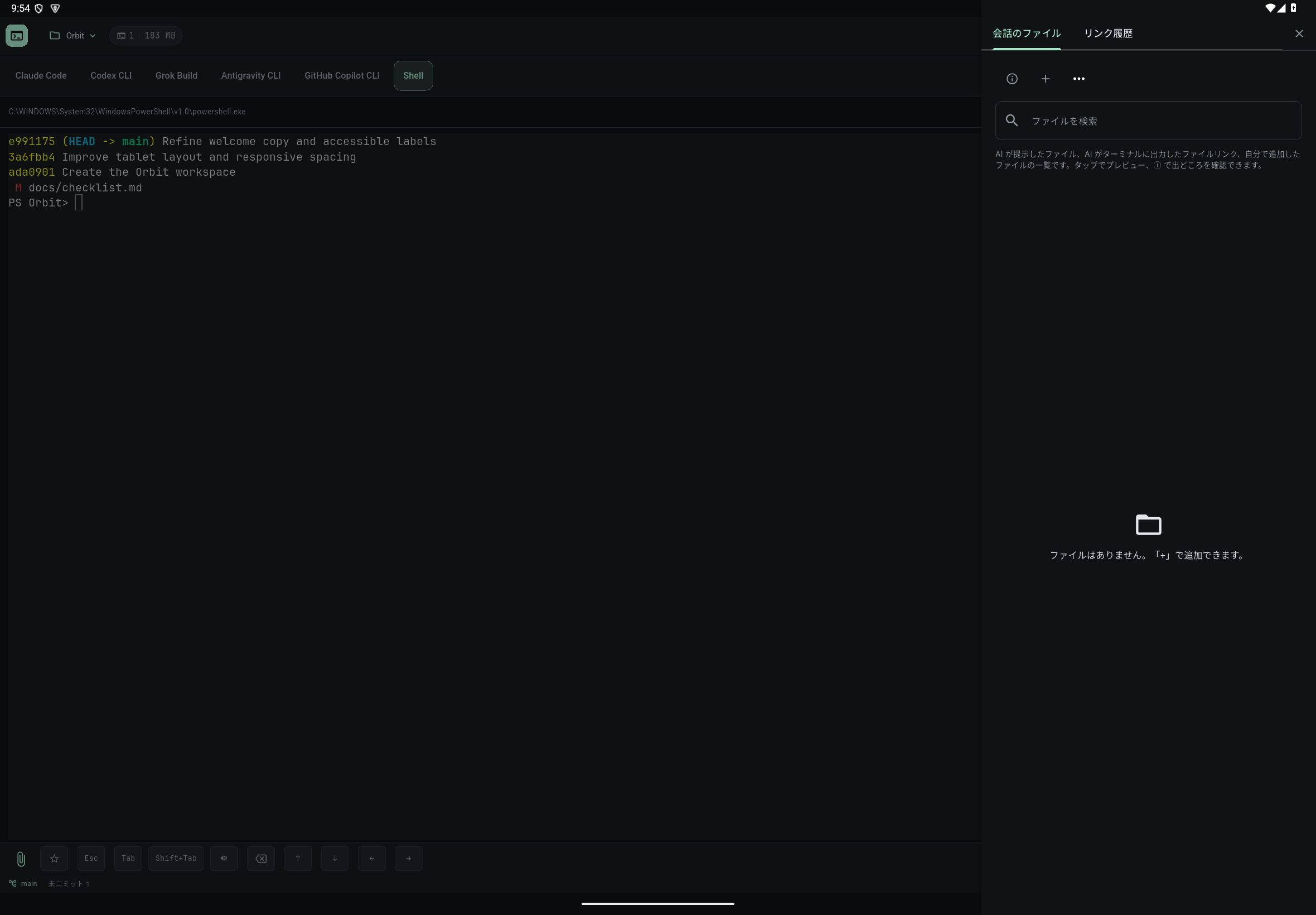
- ターミナルのタイトル行にあるフォルダーボタン(画面が狭いときは「ターミナルのオプション」⋯ の中)から「会話のファイル」を開きます。スマートフォンでは下部の「ファイル」タブを使います。
- 一覧には、AI が PadRemote AI の提示ツールで渡したファイル(「AI が提示」)、AI がターミナルに出力したファイルリンク(「ターミナル出力」)、自分で追加したファイルが並びます。ⓘ で各出どころの説明を確認できます。
- 開けるファイルをタップするとプレビューします。自分で追加するときは「+」でプロジェクトのファイルを参照するか、ターミナルでパスを選択して「選択したファイルパスを開く」を選びます。
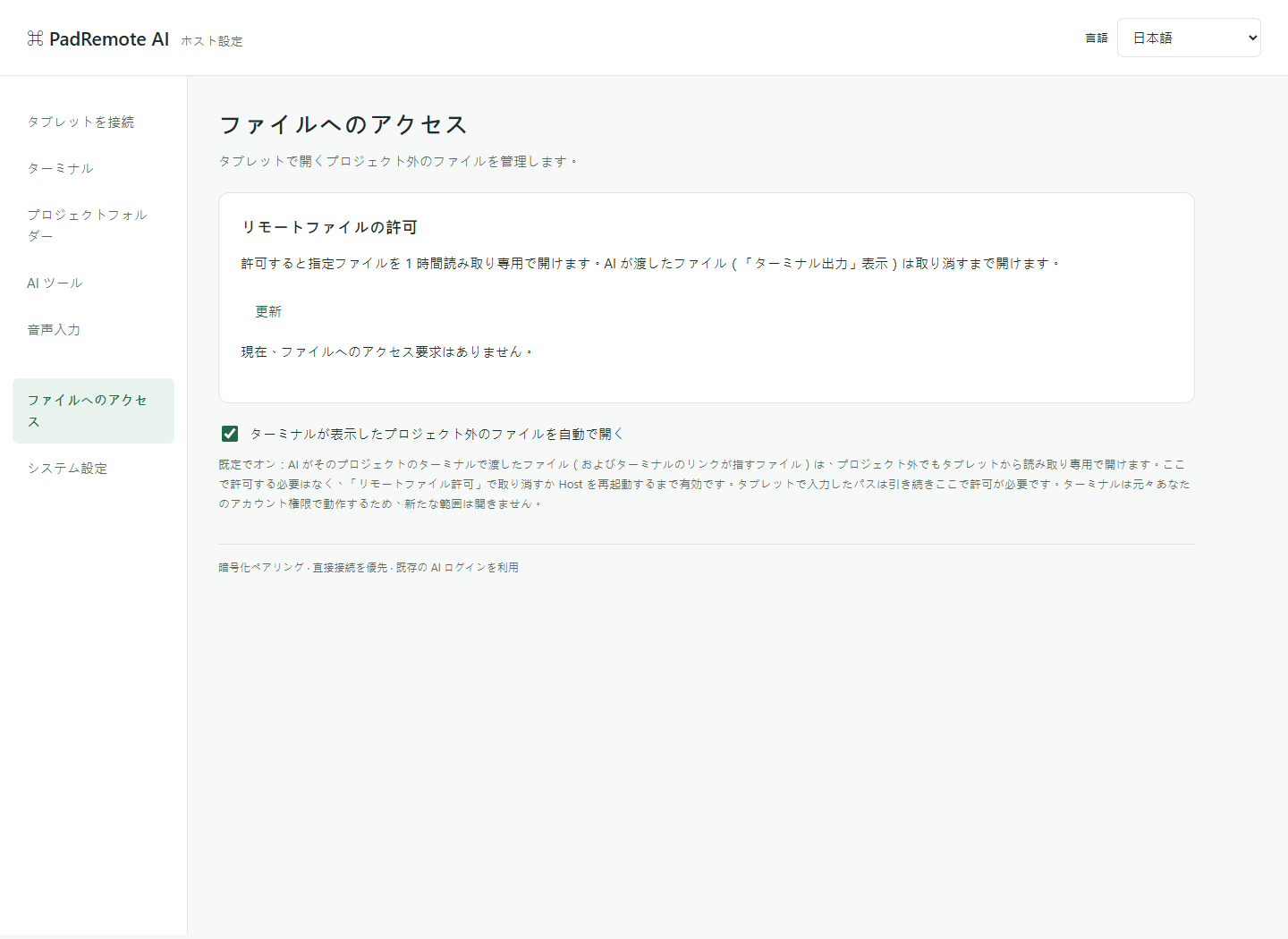
- 自分で追加したプロジェクト外のファイルに「ホストの許可が必要です。タップしてリクエスト」と表示されたら、パソコンの管理画面で読み取りを許可します。一覧に戻ると自動で再確認されます。
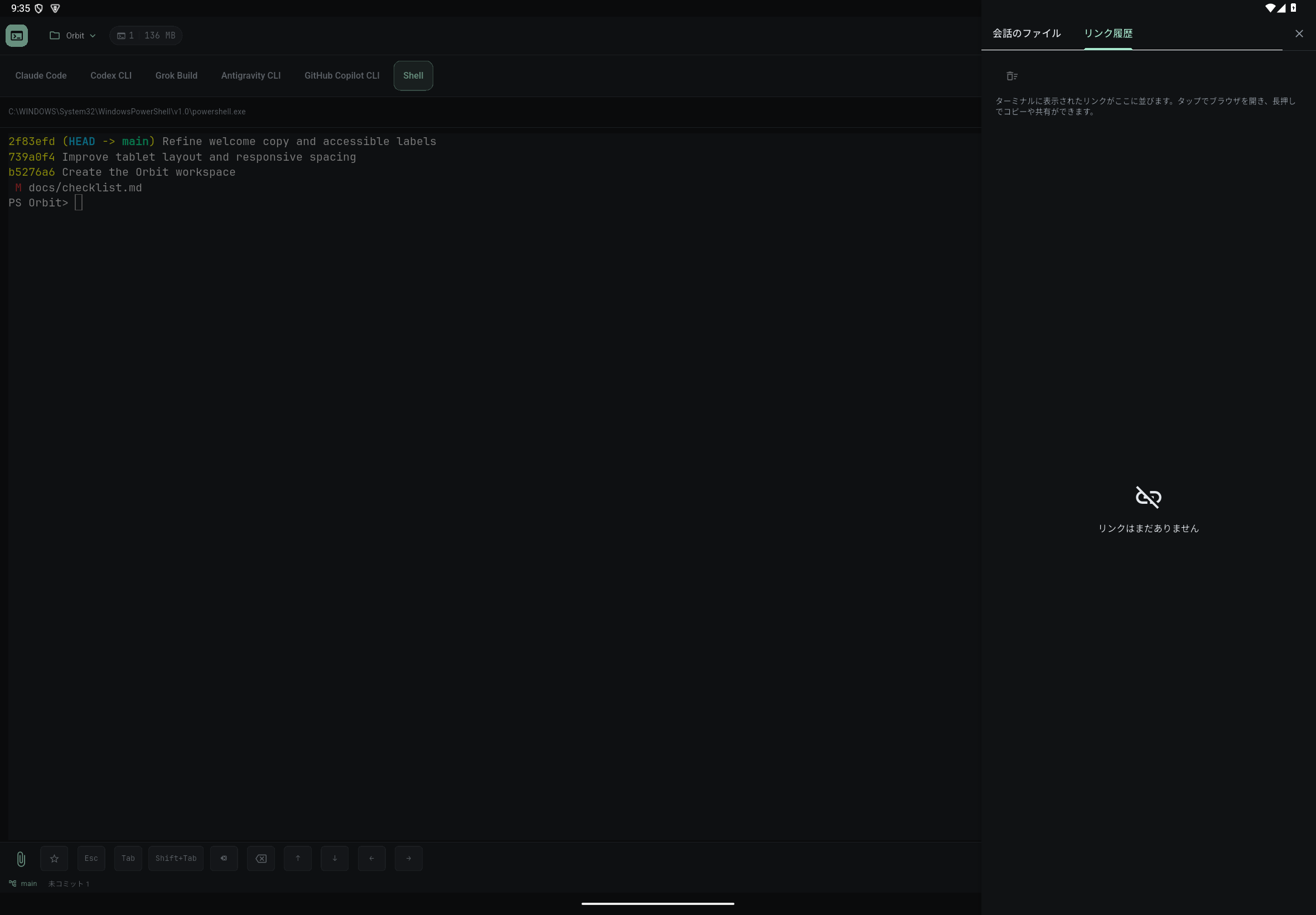
- 「リンク履歴」タブで、ターミナルに出力された http/https の URL を確認します。タップでブラウザーを開き、長押しでコピーや共有ができます。
結果の確認
ターミナルをスクロールして探さなくても、一覧から成果物を開けます。AI のタブを切り替えても一覧は消えず、ほかのタブのファイルも混ざりません。/new、/clear、/reset を送るか「一覧を消去」を選ぶと、このタブの一覧だけが空になります。ホスト上のファイルや AI の履歴は削除されません。
困ったときは
ファイルが見つからないときは、パスが残っているか、許可が済んでいるかを確認するか、「+」で選び直します。AI が読んだだけのファイルや途中で編集したファイルは自動では一覧に載りません。100 MiB を超えるファイルはプレビューできません。URL の localhost はブラウザーを開いた端末自身を指し、開発用パソコンのアドレスには変換されません。ローカルの開発サーバーには、端末から接続できるプレビュー URL を別に用意してください。信頼できるリンクだけを開いてください。