PADREMOTE AI / 使用手冊
對話檔案與網址
集中查看 AI 展示給你的檔案、終端機印出的檔案連結與網址,直接預覽、開啟或分享。
本頁內容
開始前
連上支援此功能的新版 Host。每個 AI 分頁各有一份列表,只收錄這個終端機的對話內容,不是整台電腦或完整 AI 歷史的搜尋器。
一步一步操作
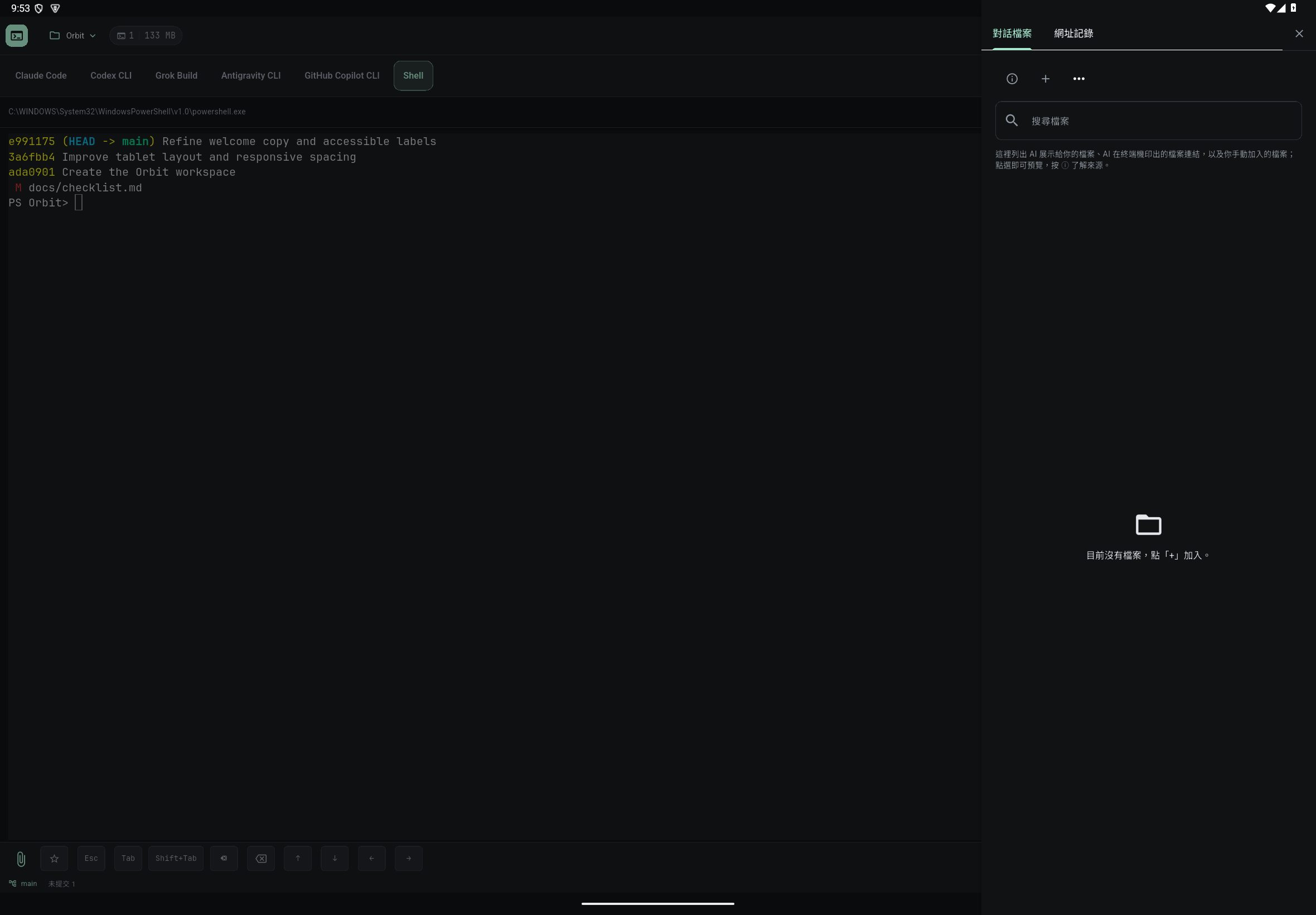
- 點終端機標題列的資料夾按鈕(畫面較窄時在「終端機選項」⋯ 中),開啟「對話檔案」;手機上改點下方的「檔案」分頁。
- 列表包含 AI 用 PadRemote AI 展示工具交給你的檔案(「AI 展示」)、AI 在終端機印出的檔案連結(「終端機印出」),以及你手動加入的檔案;按 ⓘ 可查看各來源的說明。
- 點「可開啟」的檔案進入預覽。要自行加入時,點「+」瀏覽專案檔案,或在終端機選取路徑後選「開啟選取的檔案路徑」。
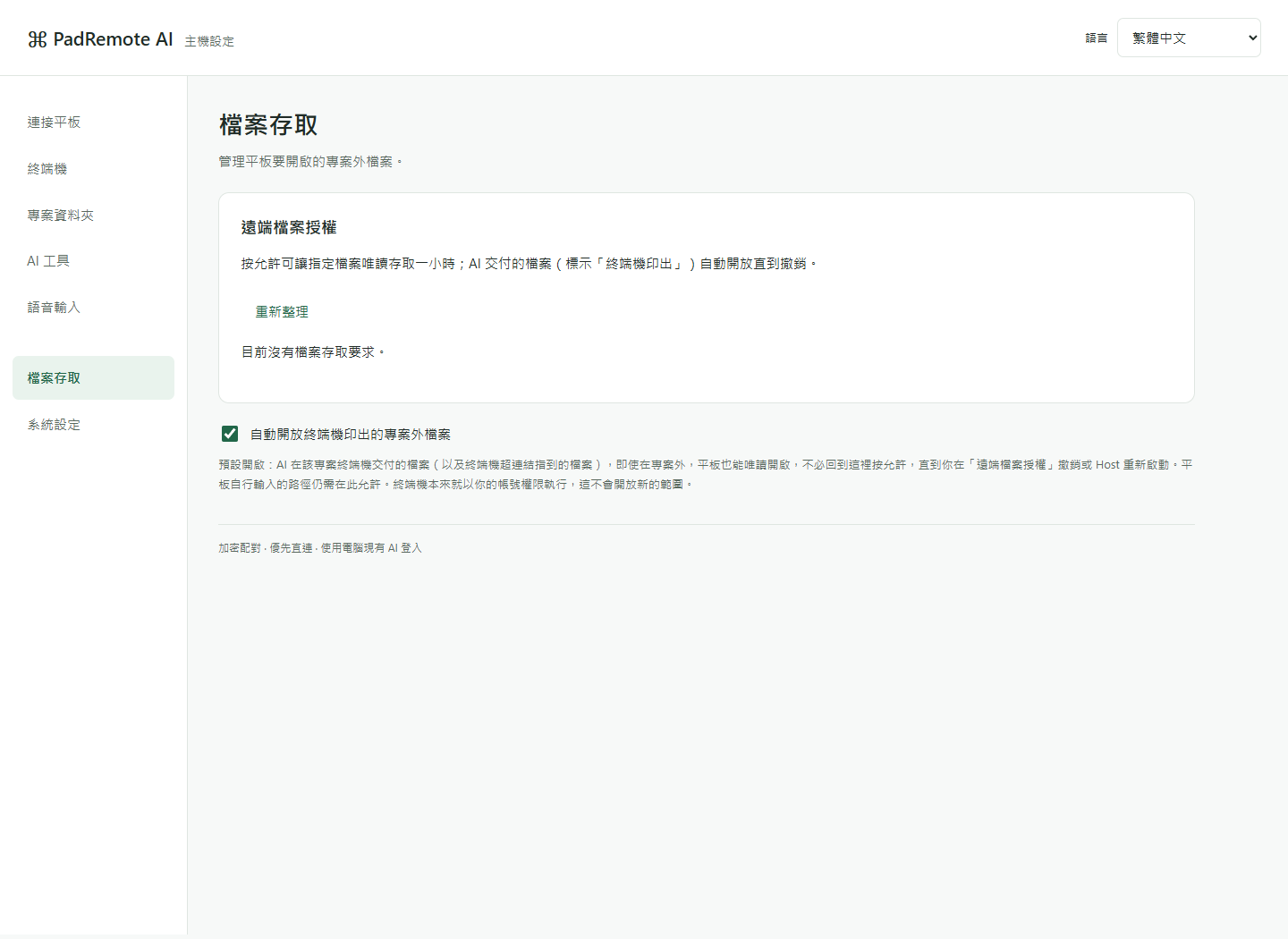
- 自行加入的專案外檔案顯示「需要主機授權,點選以請求」時,到電腦管理頁允許讀取,返回列表時會自動重新檢查。
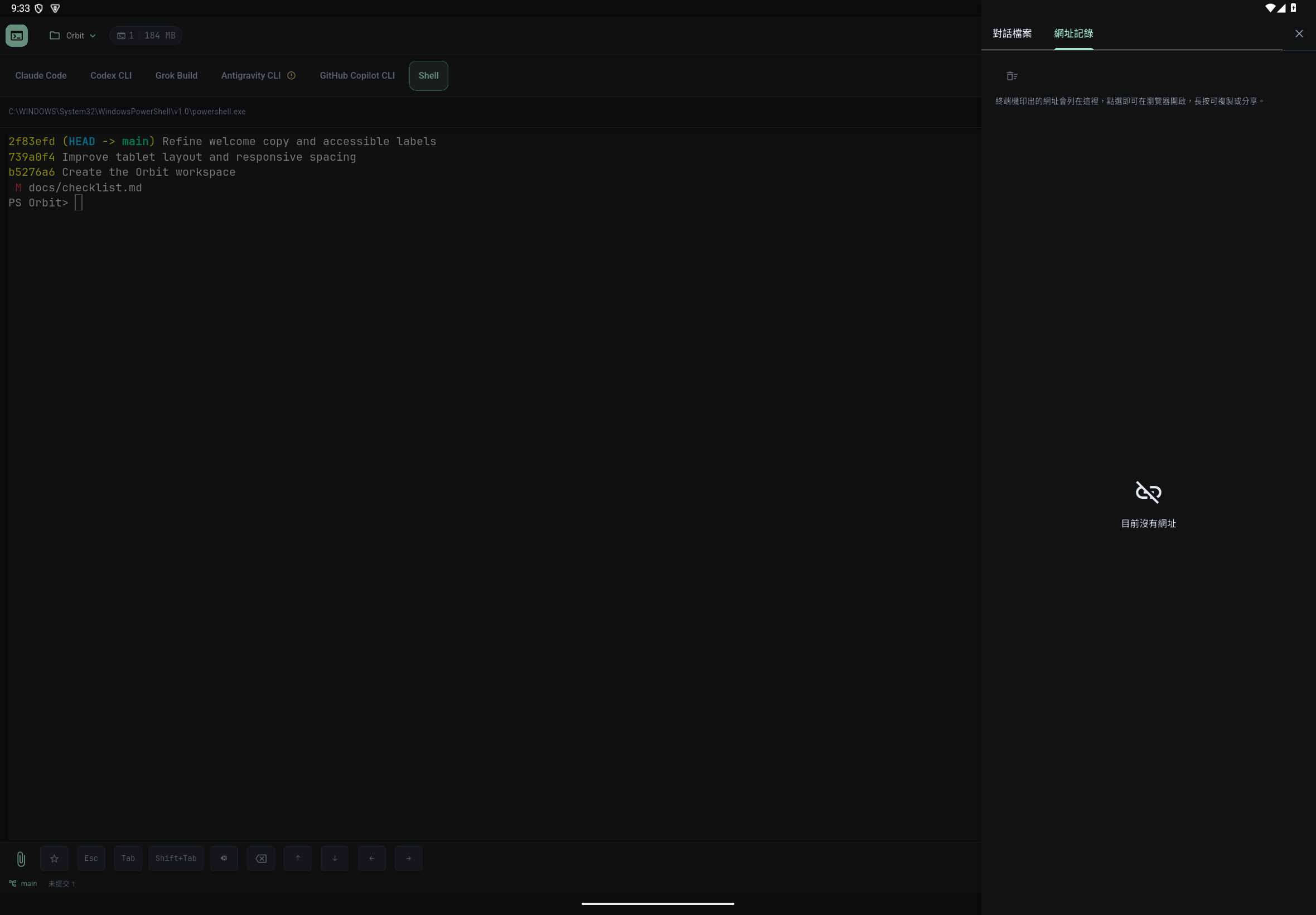
- 切到「網址記錄」分頁查看終端機印出的 http/https 網址;點選以瀏覽器開啟,長按可複製或分享。
完成後確認
從列表直接開啟產出,不需在終端機捲動尋找。切換 AI 分頁不會清空列表,也不會混入其他分頁的檔案。送出 /new、/clear、/reset 或選「清除列表」只清空這個分頁的記錄,不會刪除主機上的檔案或 AI 歷史。
遇到問題時
找不到檔案時確認路徑仍存在、授權已通過,或用「+」重新選取;AI 讀過或順手改過的其他檔案不會自動列出。超過 100 MiB 的檔案無法預覽。網址中的 localhost 指的是開啟瀏覽器的裝置,不會自動轉成開發電腦的網址;本機開發站需另外提供可連線的預覽網址。只開啟信任的連結。