PADREMOTE AI / 使用手冊
安裝電腦端 Host
下載適合電腦的安裝包,設定密碼與允許存取的專案。
本頁內容
開始前
Windows 需 64 位元 Windows 10 或更新版本,macOS 需 13 或更新版本,Linux 依發行版選 DEB 或 RPM;各平台都有 x64 與 ARM64 安裝包。先安裝 Git,並在相同使用者帳號完成 AI 工具登入。不需安裝 Go、Node.js 或 Flutter。
一步一步操作
- 前往開始使用,選擇電腦平台及處理器。一般 Intel/AMD 選 x64;Apple Silicon 與其他 ARM 處理器選 ARM64。
- Windows 執行 .exe 安裝精靈;Mac 開啟 .pkg,會安裝到自己的
~/Applications;Linux 使用系統套件管理工具安裝 .deb 或 .rpm。 - Windows 從開始選單開啟 PadRemote Host;Mac 從
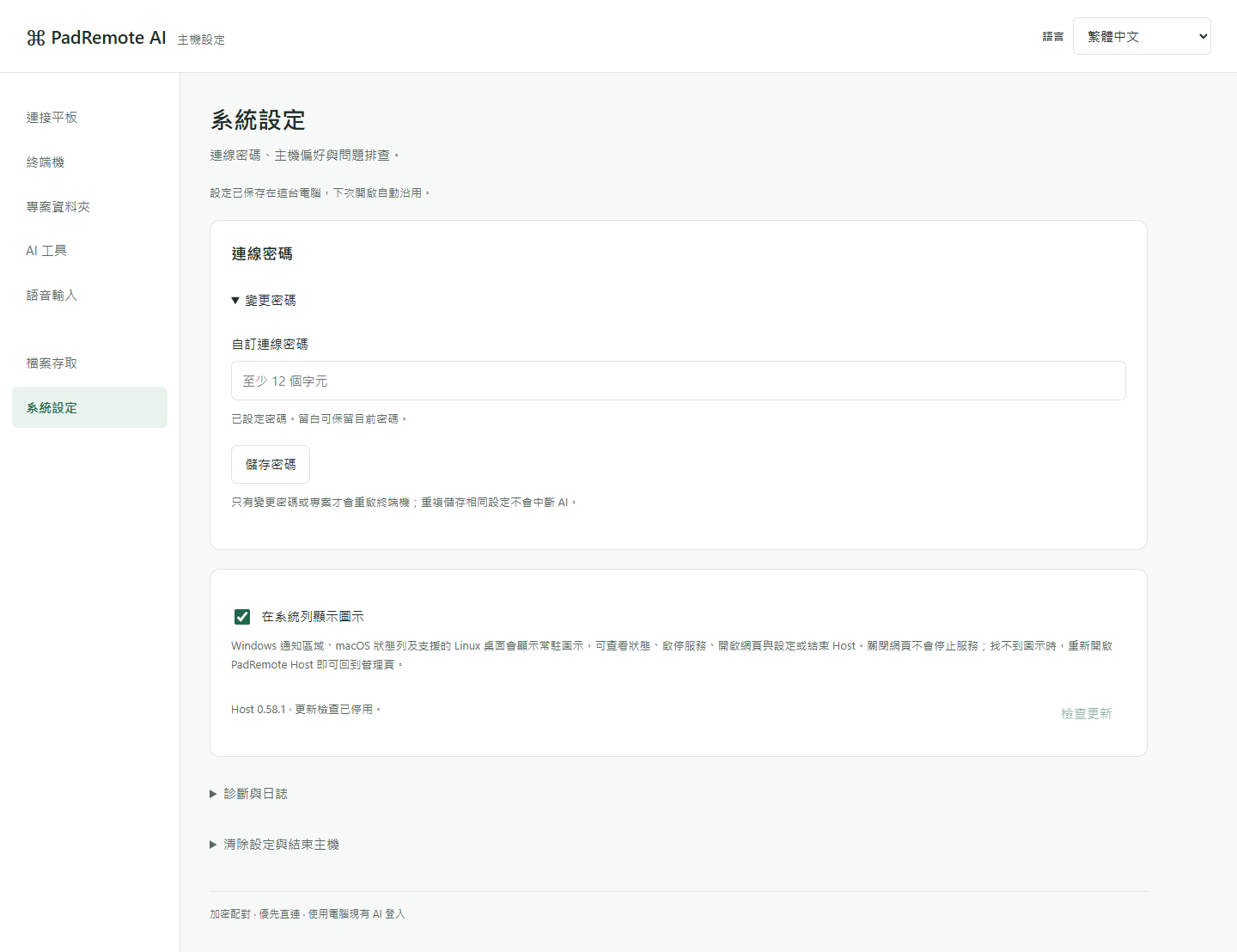
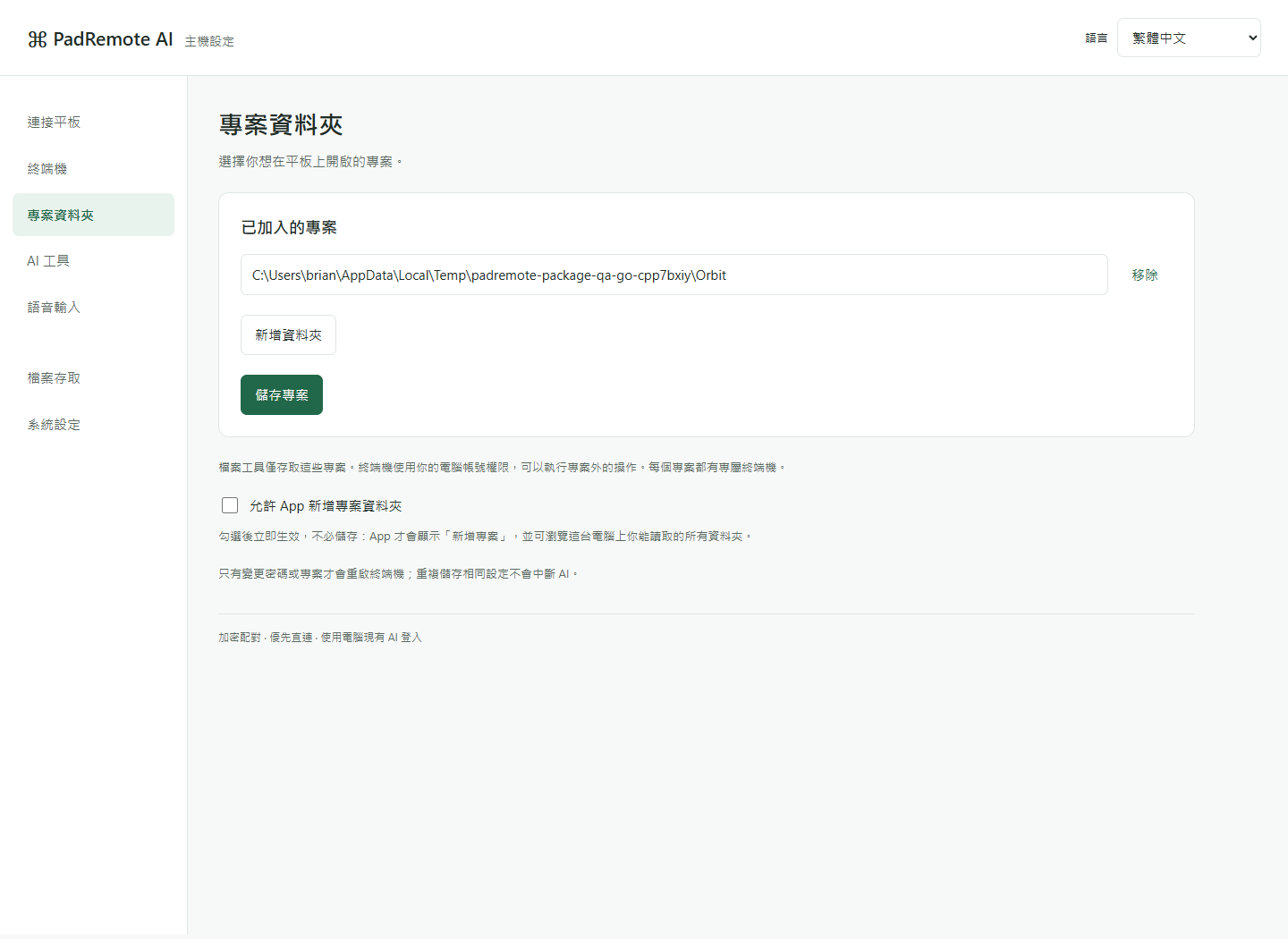
~/Applications開啟;Linux 從應用程式選單或執行padremote-host開啟。 - Host 會自動開啟管理頁的「首次設定」:先設定至少 12 個字元的連線密碼,再加入專案資料夾的完整路徑,最後按「儲存並開始分享」。
- 確認「連接平板」頁顯示連線代碼與 QR Code,再繼續首次配對。
完成後確認
管理頁的「連接平板」顯示分享狀態、連線代碼與 QR Code,「專案資料夾」列出已加入的專案。之後要讓 App 自行新增專案,可勾選「允許 App 新增專案資料夾」。關閉瀏覽器分頁不會停止 Host。
遇到問題時
管理頁沒出現時,再開一次 PadRemote Host,或從系統列圖示的選單選「設定」。現有安裝包尚未完成 Windows 發行者簽章/Apple 公證,安裝時可能出現系統警告;請依裝置政策評估。AI 工具偵測不到時,到管理頁「AI 工具」依說明匯入終端機的 PATH,再按「重新偵測」。