PADREMOTE AI / 使用手冊
選擇與設定 AI
切換專案使用的 AI 工具,處理未安裝、首次登入與啟動參數。
本頁內容
開始前
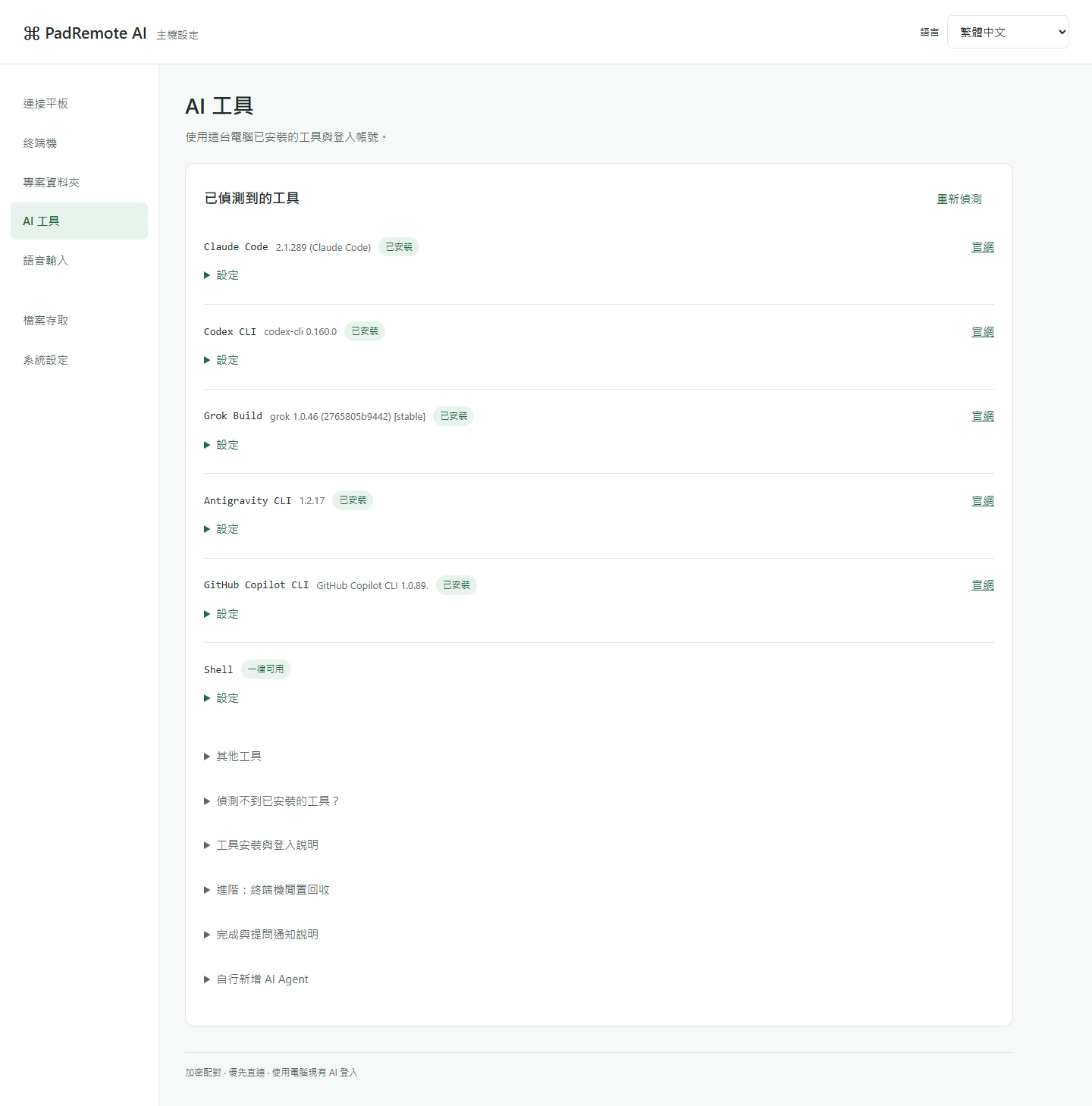
在開發電腦上自行安裝並登入要使用的 AI CLI。內建支援 Claude Code、Codex CLI、Grok Build、Antigravity CLI、GitHub Copilot CLI 與 Shell,可用工具以 Host 實際偵測結果為準;PadRemote AI 不包含 AI 訂閱,也不會替你在電腦上安裝程式。
一步一步操作
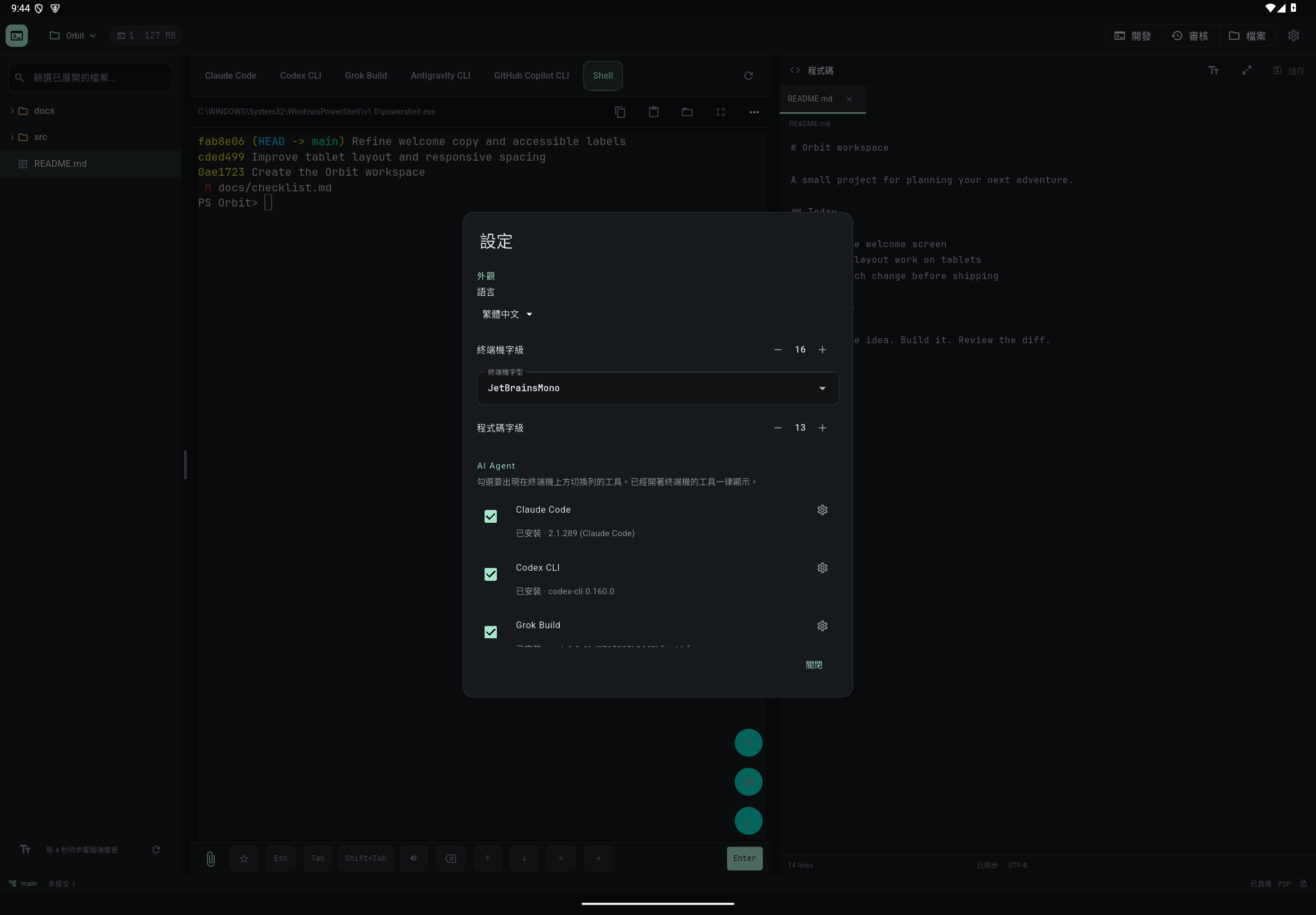
- 開啟專案後會自動啟動此專案的預設 AI;在終端機上方的切換列點選其他已偵測到的工具即可切換(手機在終端機標題列切換)。
- 長按工具可「設為此專案的預設 AI Agent」,或關閉這個 AI 的終端機。
- 工具未安裝時依 App 提示到電腦完成安裝,再按「重新偵測」。首次需要瀏覽器登入的工具,回到電腦完成登入後再使用。
- 在「設定」→「AI Agent」勾選要出現在切換列的工具;設定保存在 Host,與管理頁共用。已開著終端機的工具一律顯示,Shell 不能隱藏。
- 需要額外參數時,點工具旁的「啟動參數」設定(例如 --model opus);只影響之後新開的終端機。不要把免確認權限的參數當作預設。
完成後確認
同一專案可保留各 AI 各自的終端機;切換工具只改變目前觀看與輸入的目標,背景的 AI 會繼續執行。
遇到問題時
安裝後仍找不到時,先按「重新偵測」;仍不行就到電腦管理頁「AI 工具」的「偵測不到已安裝的工具?」,在能啟動該工具的終端機執行顯示的指令匯入 PATH,或展開該工具的「設定」指定執行檔完整路徑。顯示「找到但無法執行」時,請在電腦上確認工具能正常啟動。其他 CLI 可在管理頁「自行新增 AI Agent」,但自行新增的工具不一定支援通知等功能。