PADREMOTE AI / 使用手冊
終端機與工作階段
輸入需求、切換 AI 工作階段,了解斷線、重新啟動與終端機歸屬的差別。
本頁內容
開始前
連上專案並選擇 AI 工具。手機與平板 App 需登入帳號才能連線;首次登入 AI 工具或授權提示可能需要回到電腦處理。
一步一步操作
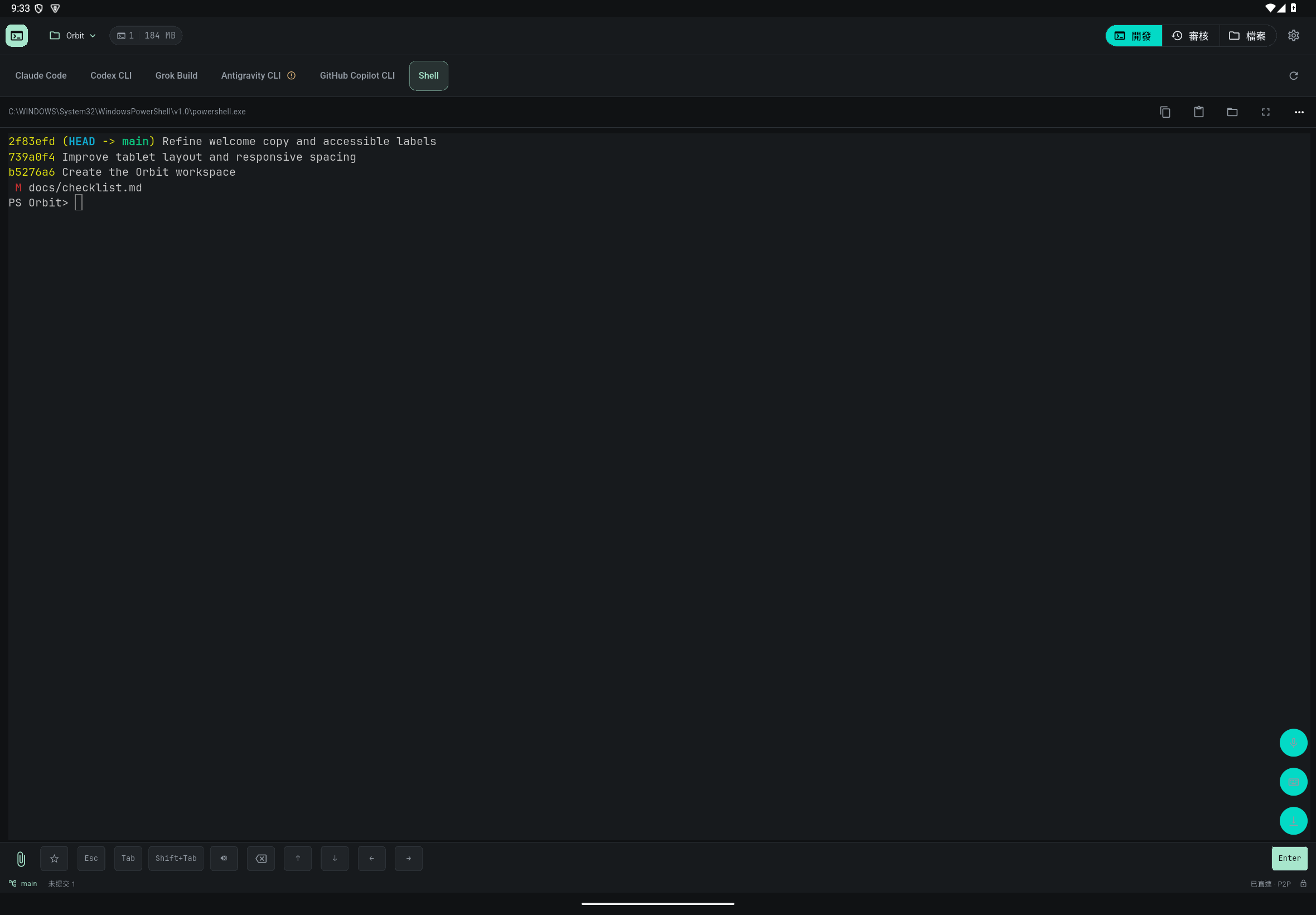
- 平板上點終端機或「螢幕鍵盤」按鈕叫出鍵盤,也可使用外接鍵盤;手機上點下方的「輸入訊息…」開始輸入。
- 確認目前的專案與 AI 工具,再送出文字;按鍵列最右側固定有 Enter 鍵。
- 向上捲動查看輸出,需要時按「回到最新輸出」;AI 畫面上提示的快捷鍵會以按鈕顯示在終端機上方,可直接點選回應。
- 切換到另一個 AI 或專案,再切回原工作階段接續查看;切走不會停止電腦上的 AI。
- 網路斷線時讓 App 自動重新連線,不要為了重連而重新啟動終端機。
完成後確認
只要電腦和 Host 持續執行,App 離線不會結束電腦上的 AI。在設定中選「中斷連線(終端機繼續執行)」也會保留終端機;只有「中斷連線並結束所有終端機」會一併結束。終端機屬於你登入的帳號:同帳號的裝置看到同一組終端機,其他帳號看不到,也無法操作。AI 自己的歷史與恢復功能依各工具而定。
遇到問題時
「終端機選項」(⋯)中的「重新啟動終端機」會終止該專案正在執行的 AI 與命令,只有確定要重新開始時才使用。AI 結束後終端機會回到 shell 提示列;終端機本身已結束時,畫面會出現「開啟新的專屬終端機」按鈕。Host 停止或更新與 App 斷線不同,會中斷工作階段。macOS/Linux 已安裝 tmux 時,終端機在 tmux 中執行,可接回保留的 session;Windows 或沒有 tmux 時,Host 結束等於結束程式。