PADREMOTE AI / 使用手冊
認識 PadRemote AI
了解電腦端與行動 App 的分工,準備你的第一個遠端工作空間。
本頁內容
開始前
準備 Windows、macOS 或 Linux 開發電腦,以及 Android 或 iPhone/iPad 手機或平板。行動 App 可從 App Store 或 Google Play 下載。手機與平板 App 必須登入 PadRemote AI 帳號,且帳號有有效的使用資格(例如訂閱)才能連線。
一步一步操作
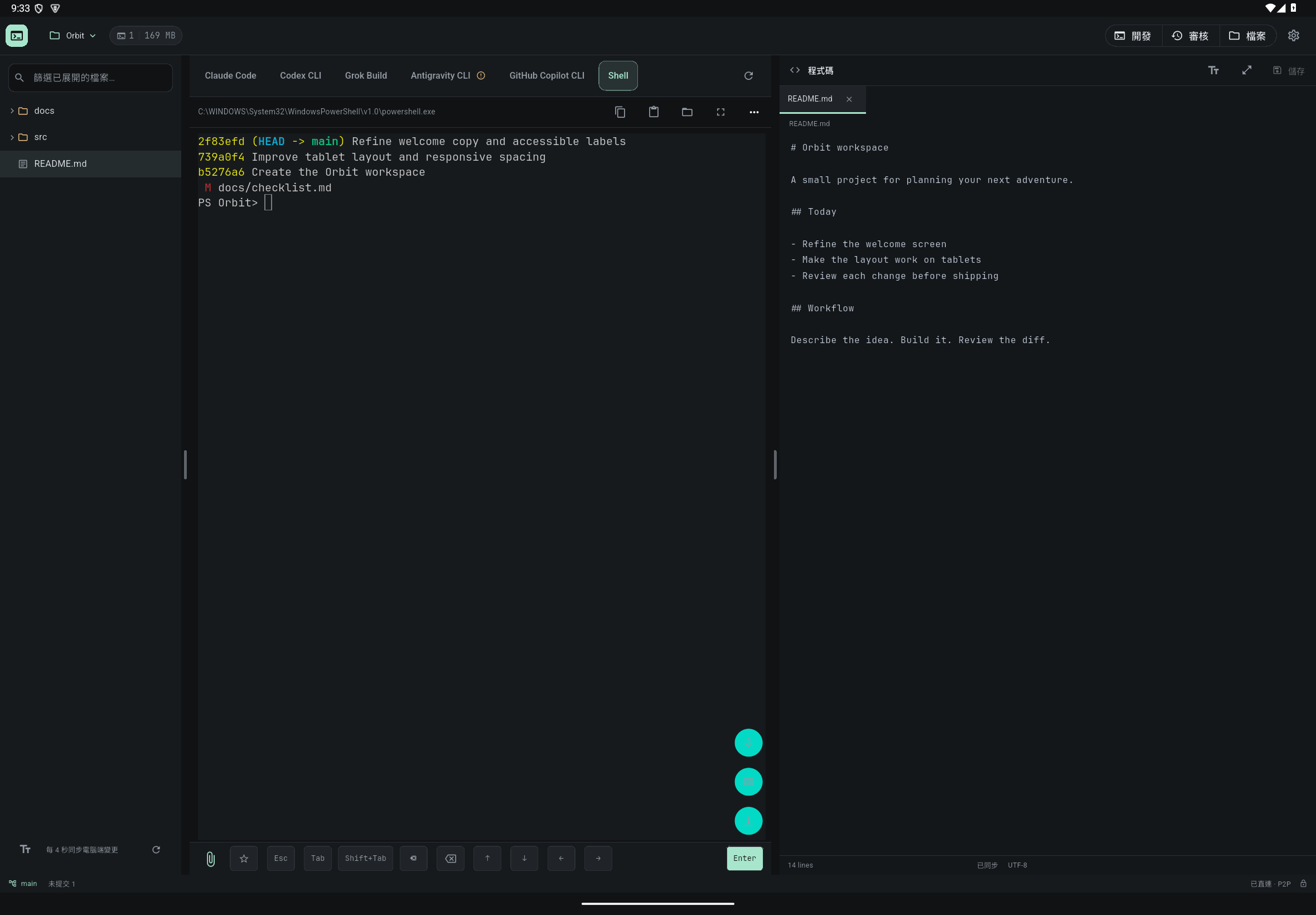
- 確認專案放在自己的電腦,並以日常使用帳號安裝 Git 與要用的 AI 工具。內建支援 Claude Code、Codex CLI、Grok Build、Antigravity CLI 與 GitHub Copilot CLI,也可以使用 Shell,或在管理頁自行新增 AI Agent。
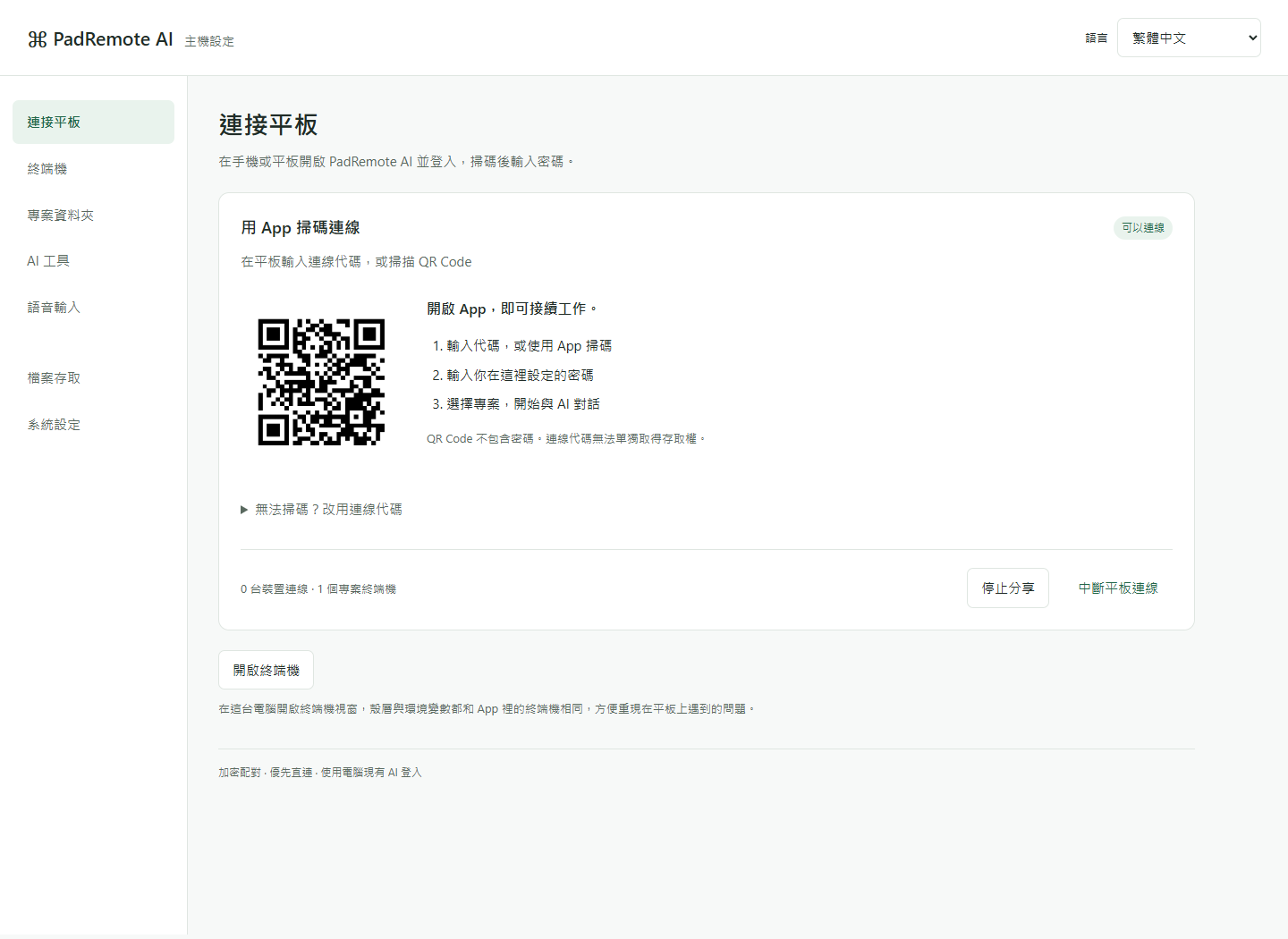
- 在電腦安裝 PadRemote Host;它負責讀取專案並執行終端機。
- 在手機或平板開啟 App 並登入帳號,再透過連線代碼或 QR Code 搭配密碼配對。
- 開啟專案後,依需要切換終端機、檔案與 Git;手機版以畫面下方的「終端機」「檔案」「Git」「通知」分頁切換。
完成後確認
電腦繼續執行工作,App 提供遠端操作介面。連線優先使用加密 P2P 直連,直連失敗時會自動改走加密中繼。瀏覽本官網不會自動連到你的專案。
遇到問題時
電腦必須保持開機、喚醒且 Host 正在執行。AI 工具使用你在電腦上的既有登入,用量由各供應商計費,PadRemote AI 不提供 AI 帳號。檔案工具限制在你加入的專案資料夾;終端機使用主機帳號完整權限,並不是隔離沙箱。