PADREMOTE AI / 使い方ガイド
PadRemote AI について
パソコン用 Host とモバイルアプリの役割を知り、リモート作業を準備します。
このページの内容
始める前に
Windows・macOS・Linux の開発用パソコンと、Android または iPhone/iPad のスマートフォンかタブレットを用意します。モバイルアプリは App Store または Google Play から入手できます。スマートフォンとタブレットのアプリは、有効な利用資格(サブスクリプションなど)がある PadRemote AI アカウントにサインインしないと接続できません。
操作手順
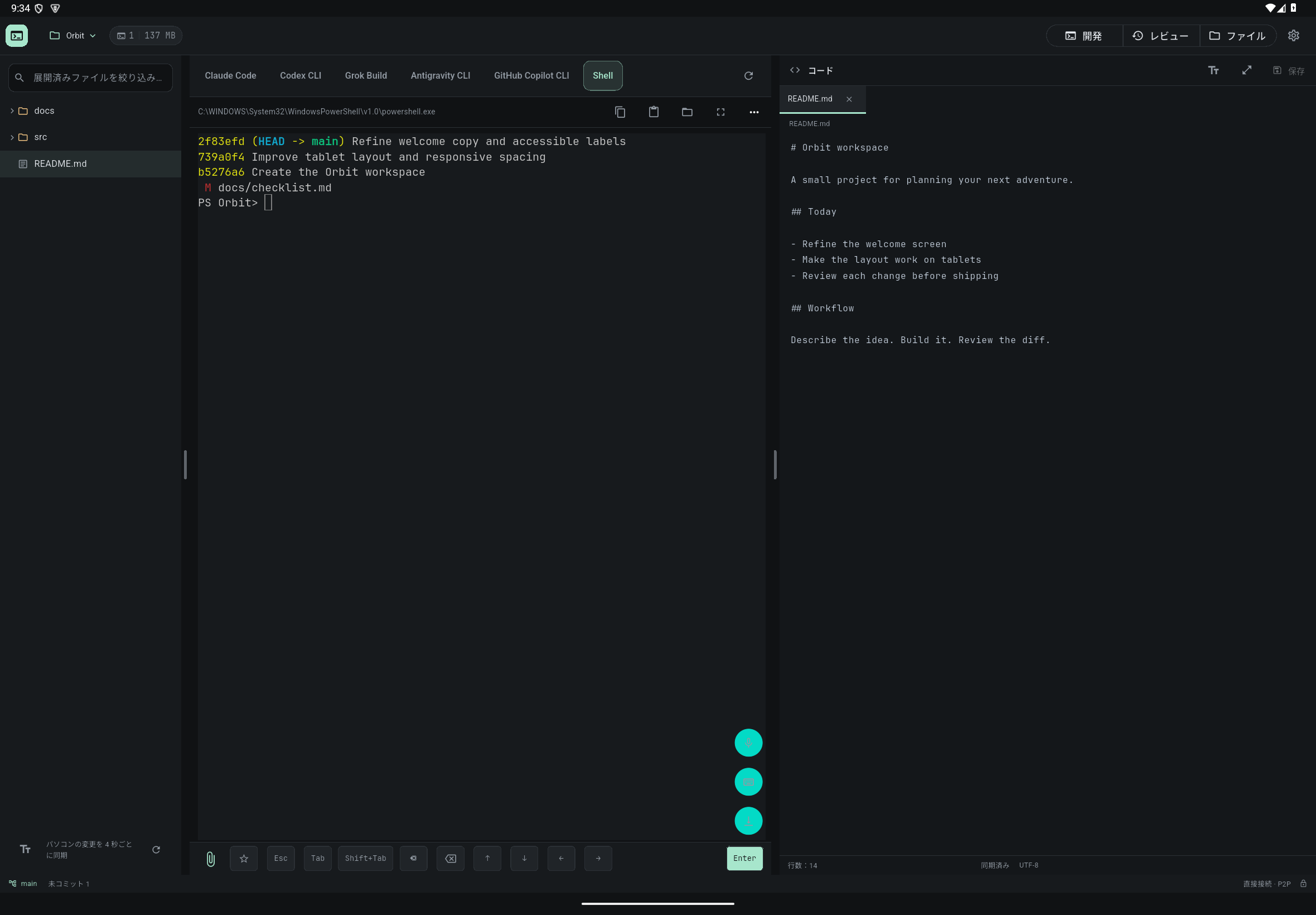
- プロジェクトは自分のパソコンに置き、普段使うアカウントで Git と AI ツールを準備します。Claude Code、Codex CLI、Grok Build、Antigravity CLI、GitHub Copilot CLI に標準対応し、Shell を使ったり、管理ページで AI エージェントを追加したりもできます。
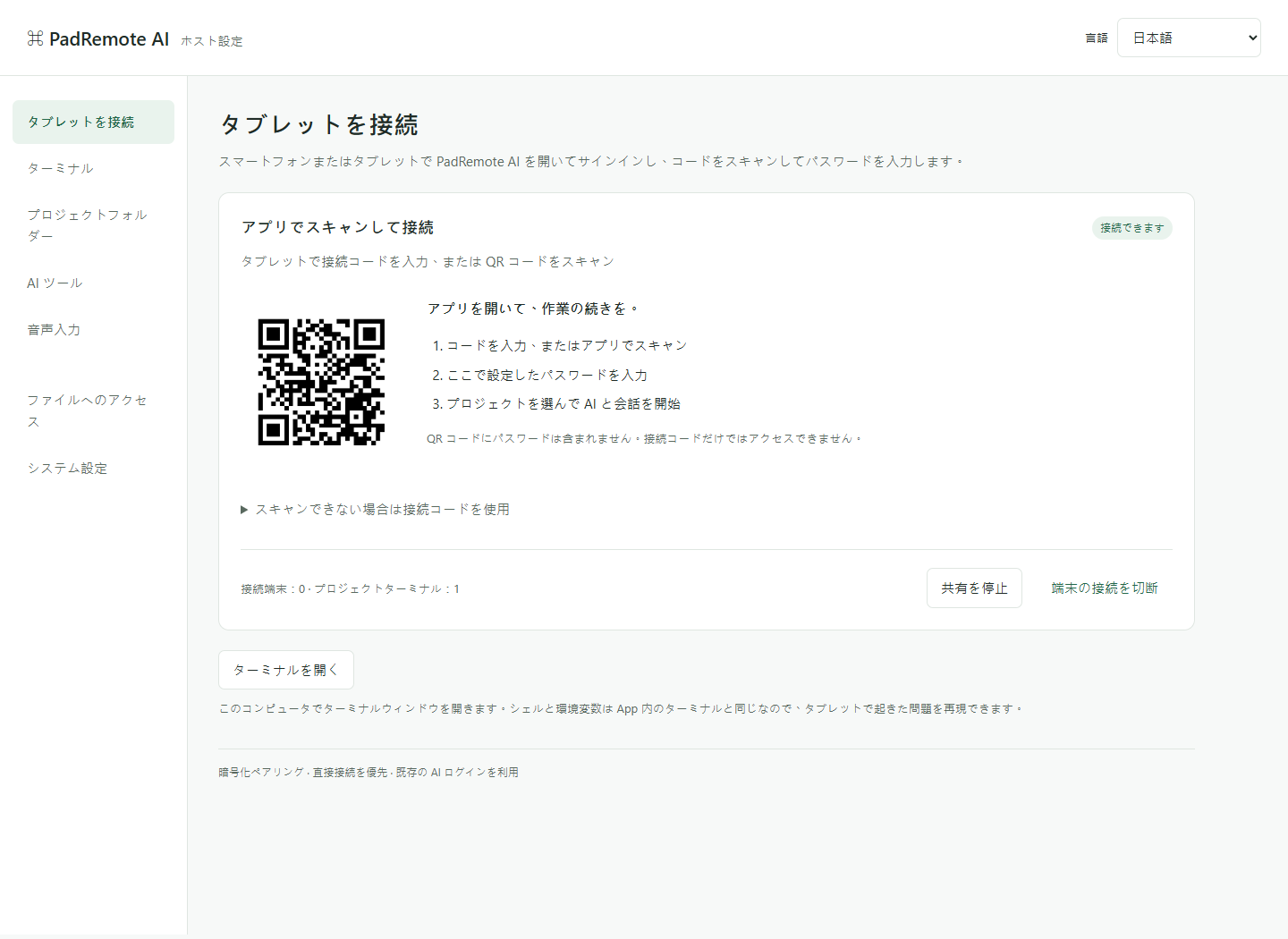
- パソコンに PadRemote Host をインストールします。Host がファイルを読み、ターミナルを実行します。
- スマートフォンやタブレットでアプリを開いてサインインし、接続コードまたは QR コードとパスワードでペアリングします。
- プロジェクトを開き、ターミナル・ファイル・Git を切り替えます。スマートフォンでは画面下部の「ターミナル」「ファイル」「Git」「通知」タブで切り替えます。
結果の確認
作業はパソコンで続き、アプリは遠隔操作の画面を提供します。接続はまず暗号化された P2P 直接接続を使い、直接接続できない場合は自動で暗号化された中継に切り替わります。このサイトを見るだけではプロジェクトに接続しません。
困ったときは
パソコンの電源を入れ、スリープさせず、Host を起動しておく必要があります。AI ツールはパソコンで済ませたサインインを使い、利用料は各提供元の規定によります。PadRemote AI は AI アカウントを提供しません。ファイル機能は追加したプロジェクトフォルダーに限られますが、ターミナルはパソコンのアカウント権限で動き、サンドボックスではありません。