PADREMOTE AI / 使い方ガイド
プロジェクト管理
プロジェクトを切り替え、アプリで利用できるフォルダーを管理します。
このページの内容
始める前に
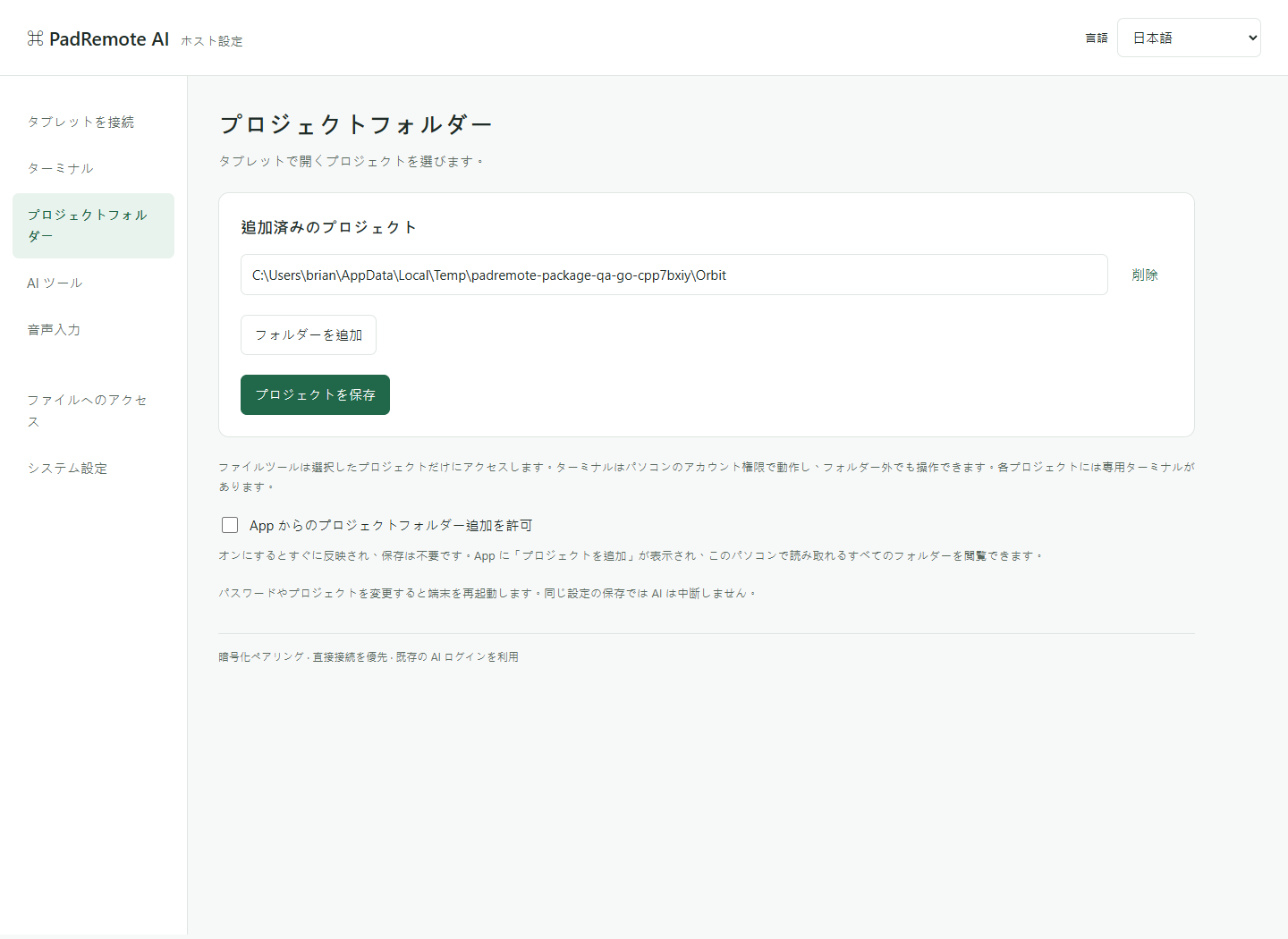
Host に接続します。管理ページの「プロジェクトフォルダー」に少なくとも 1 つプロジェクトを追加するか、「App からのプロジェクトフォルダー追加を許可」にチェックを入れてアプリから追加します。
操作手順
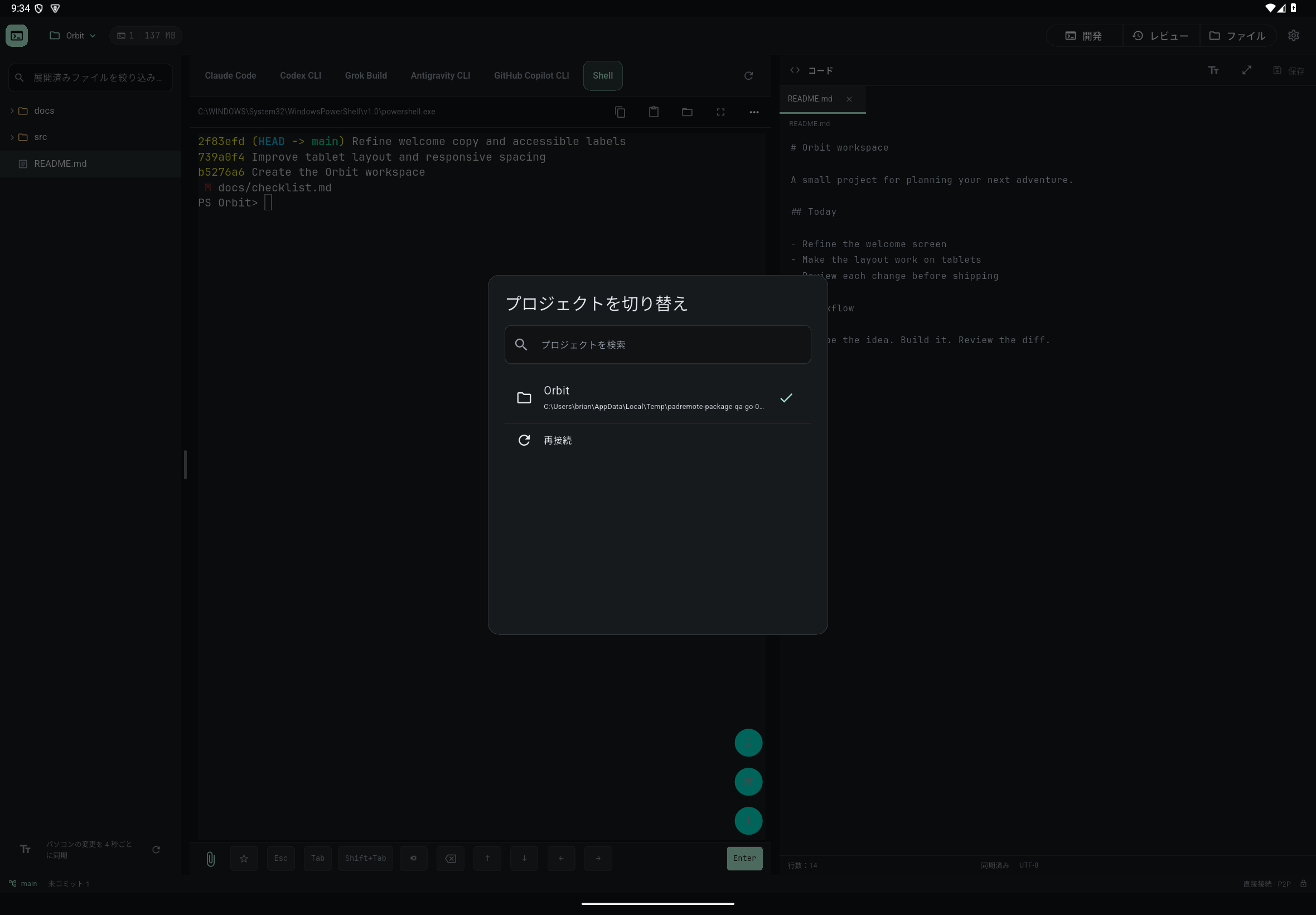
- 画面上部のプロジェクト名を押して「プロジェクトを切り替え」を開きます。最近使ったプロジェクトが先頭に並び、「プロジェクトを検索」で名前やパスから絞り込めます。
- 作業するプロジェクトを選びます。元のプロジェクトのターミナルと AI はパソコン上で動き続けます。
- 元のプロジェクトに戻ると、ターミナル、開いていたファイル、未保存の編集をそのまま続けられます。
- アプリから追加するには、「プロジェクトを切り替え」で「プロジェクトを追加」を選び、「パソコンのフォルダーを参照」で選ぶかフルパスを入力し、必要ならプロジェクト名を付けて「プロジェクトを開く」を押します。
- 管理ページの「プロジェクトフォルダー」では「フォルダーを追加」と「削除」で一覧を調整し、「プロジェクトを保存」で反映します。
結果の確認
ターミナルと AI セッションはプロジェクトごとに分かれ、切り替えても元の AI プロセスは終了しません。ファイル操作は追加済みのプロジェクト内に限られます。
困ったときは
「プロジェクトを追加」が表示されない、または「Host は App からのプロジェクト追加を許可していません。」と表示される場合は、パソコン側で許可のチェックが入っていません。チェックはすぐに反映され、アプリからそのパソコンのユーザーが読めるすべてのフォルダーを参照できるようになるため、信頼できる端末でのみ有効にしてください。管理ページでプロジェクト一覧を変更するとターミナルが再起動するので、AI の作業を終えてから保存します。アプリからの追加ではターミナルは中断されません。プロジェクトが 32 個に達するとアプリからは追加できません。