PADREMOTE AI / 使い方ガイド
ショートカットとスラッシュコマンド
キー行、スラッシュコマンドのメニュー、よく使うコマンドを使い、タブレットやスマートフォンでの特殊キー入力を減らします。
このページの内容
始める前に
操作する AI を選びます。スラッシュコマンドはツールとバージョンによって異なり、Shell にはスラッシュコマンドのメニューがありません。
操作手順
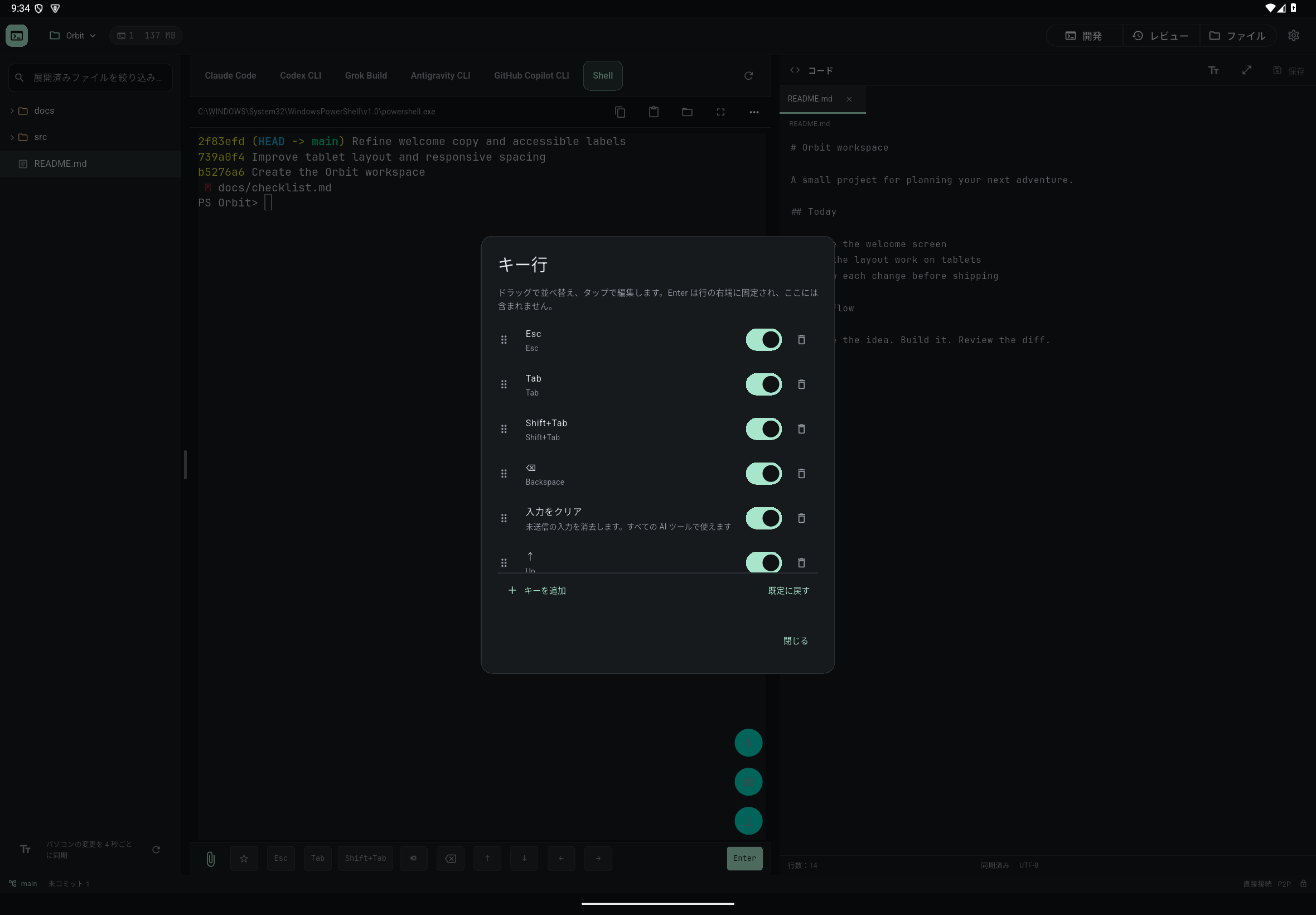
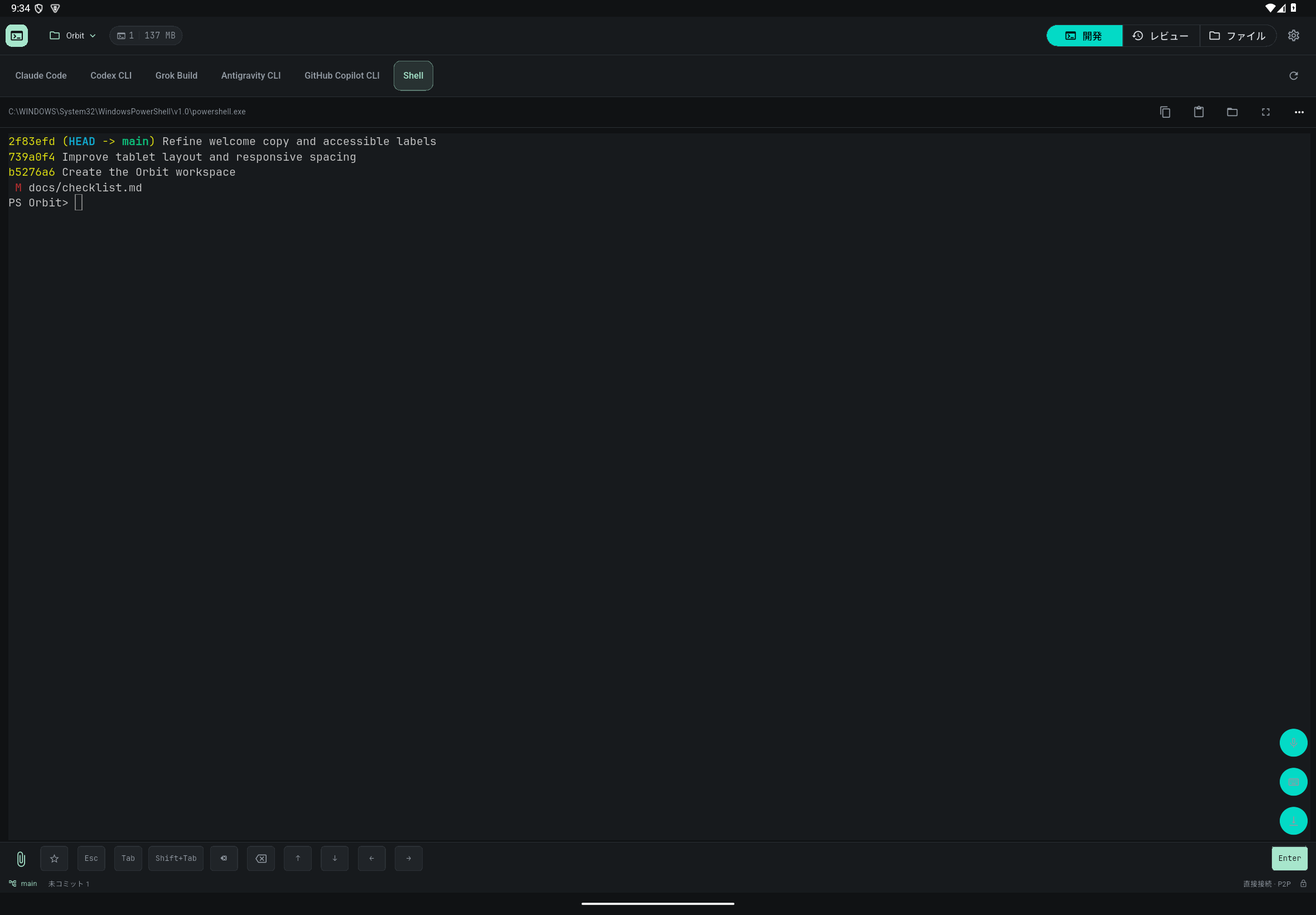
- ターミナル下のキー行で必要なキーをタップします。初期状態は Esc、Tab、Shift+Tab、⌫、入力をクリア、矢印キーで、Claude Code では Alt+M、Codex CLI では /permissions も表示されます。
- 「設定」→「キー行」→「キーを編集」で、並べ替え、組み合わせキーや挿入テキストの追加、特定の AI だけに表示する設定ができます。
- ターミナルのタイトル行にある「/」ボタン(スマートフォンでは入力行左側の「/ コマンド」)をタップし、現在の AI のスラッシュコマンドを検索・選択します。
- 選んだコマンドは末尾に空白を付けて入力欄に入り、自動では送信されません。引数を補ってから Enter を押します。
- キー行の末尾にある /clear、/model、/compact などのボタンは、タップするとすぐに送信されます。現在の AI が対応するコマンドだけが表示されます。
- メニューで「このプロジェクト」または「個人」と表示されるのは、パソコン上で自分で作ったコマンドや skill です。適用範囲を確認してから使ってください。
結果の確認
キー行の設定はこの端末に保存され、Host には送られず、ほかの端末も変わりません。よく使うメッセージは、入力後に ☆ を長押しするか「入力中の行を保存」で保存でき、あとで ☆ から再利用できます。
困ったときは
内蔵リストはオフラインでも使えます。アプリは新しいリストをバックグラウンドで取得し、失敗した場合は今のリストを使い続けます。ツールの更新でコマンドが変わることがあるため、使えないコマンドは各ツールの説明に従ってください。自作コマンドの説明は作者の原文のまま表示され、翻訳されません。