PADREMOTE AI / 使用手册
快捷键与斜线命令
使用键盘栏、斜杠命令菜单与常用命令,减少在平板或手机上输入特殊按键。
本页内容
开始前
选择当前要操作的 AI。斜杠命令依工具与版本而定,Shell 没有斜杠命令菜单。
一步一步操作
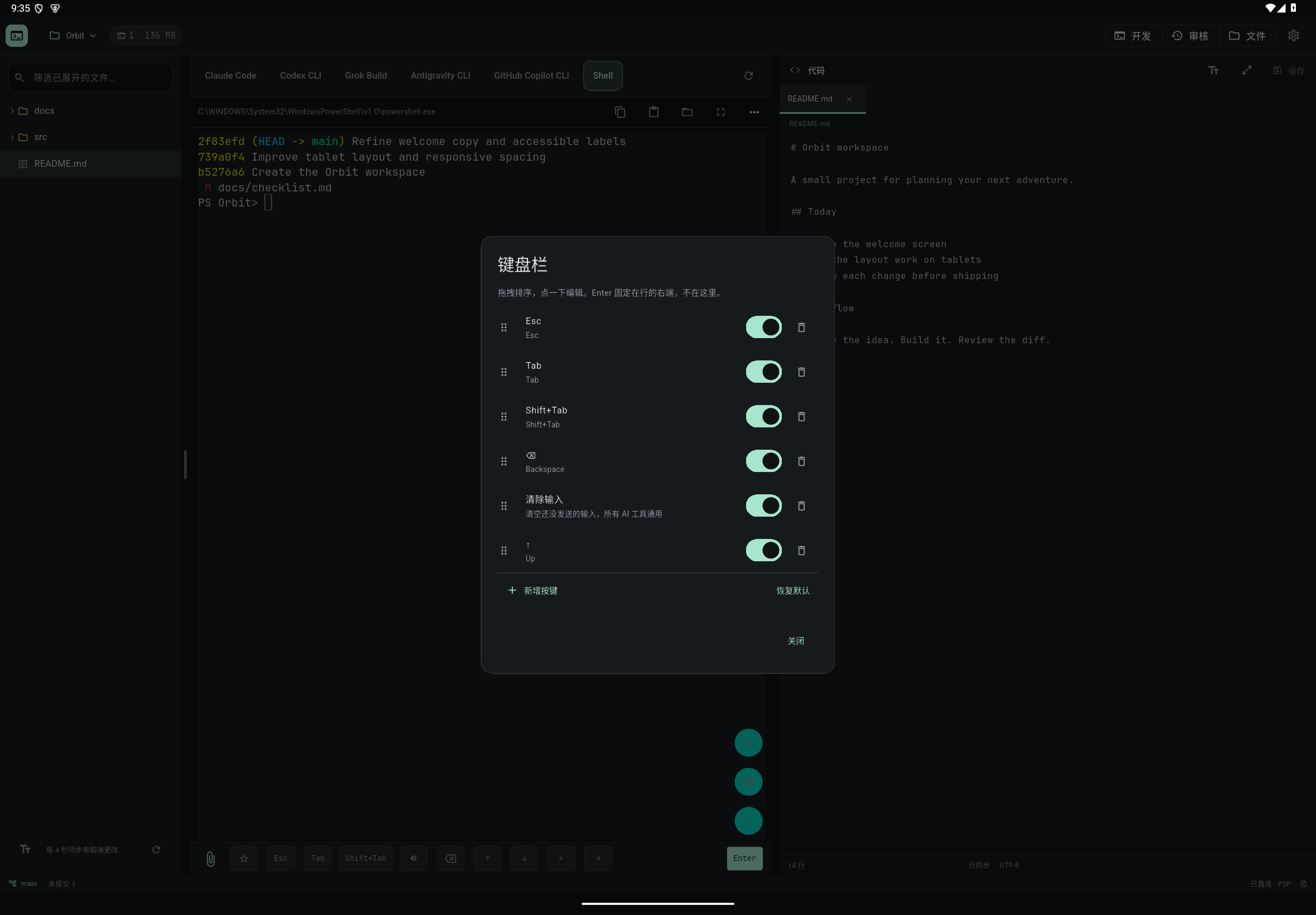
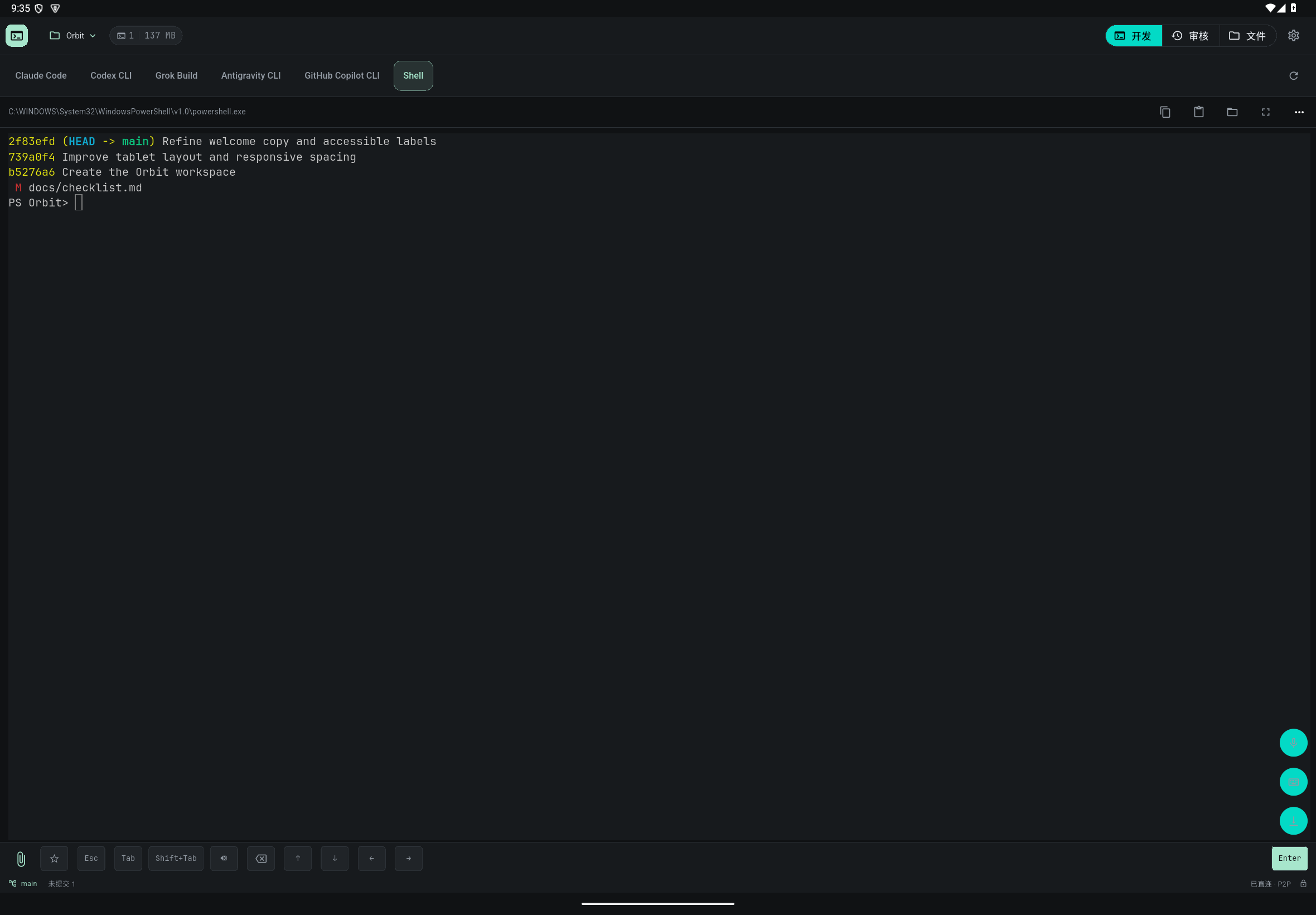
- 在终端下方键盘栏点击需要的按键;默认有 Esc、Tab、Shift+Tab、⌫、清除输入与方向键,Claude Code 另有 Alt+M,Codex CLI 另有 /permissions。
- 到「设置」→「键盘栏」→「编辑快捷键」,拖动排序、新增组合键或插入文字,也可设置只在特定 AI 显示。
- 点击终端标题栏的「/」按钮(手机在输入栏左侧的「/ 命令」),搜索或选择当前 AI 的斜杠命令。
- 选择后命令会填入提示栏并留一个空格,不会自动发送;补上参数后按 Enter 执行。
- 键盘栏末尾的 /clear、/model、/compact 等按钮则是点一下立即发送,只显示当前 AI 支持的命令。
- 菜单中标示「此项目」或「个人」的是你在电脑上自定义的命令或 skill,确认适用范围再使用。
完成后确认
键盘栏设置保存在这台设备,不会上传到 Host,也不会更改其他设备。打完常用的消息后,长按 ☆ 或按「存当前输入」即可收藏,之后点击 ☆ 就能再次使用。
遇到问题时
内置列表可离线使用,App 会在后台下载较新的列表,下载失败时沿用现有列表。工具升级可能改变命令内容,遇到不支持的命令请以工具自己的说明为准。自定义命令的描述是作者原文,不会自动翻译。