PADREMOTE AI / 使用手册
浏览与编辑文件
在移动设备上浏览项目文件、修改文本文件并保存到开发电脑。
本页内容
开始前
连上 Host 并选好项目。编辑器只能修改 1 MiB 以内的 UTF-8 文本文件;图片与 PDF 会以只读预览打开,二进制或过大的文件也会改用预览。
一步一步操作
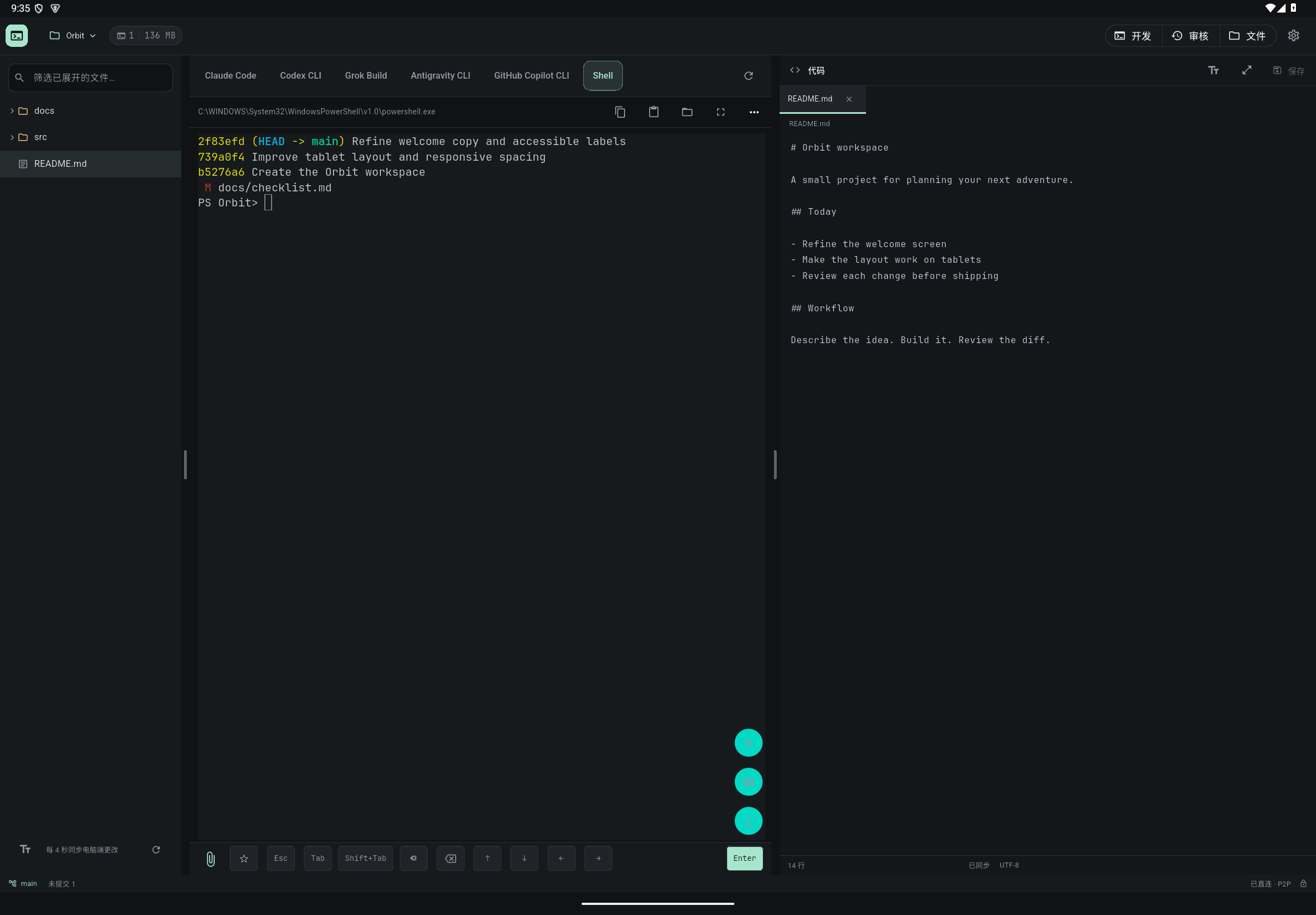
- 平板点击顶部的“文件”切换到文件与代码界面;手机点击底部的“文件”标签,再选择“项目文件”。
- 展开文件夹并点击文件。在“筛选已展开的文件…”中输入名称可以缩小列表。
- 确认编辑器上方的路径属于当前项目。手机需要先点击“编辑”才能修改。
- 修改后点击“保存”。尚未保存的文件会在标签页上显示圆点,或标示“尚未保存”。
- 在 Git 的“未提交”列表中确认修改结果。
完成后确认
保存会直接写入开发电脑上的实际文件,AI 和电脑上的编辑器都会看到。文件列表每 4 秒同步一次电脑端的更改,也可以点击“刷新”。
遇到问题时
AI 或电脑上的编辑器修改了同一个文件时:如果你没有未保存的编辑,App 会自动换成新内容;如果有,会显示“电脑上的文件已更新。”,此时保存会被拒绝,不会覆盖电脑上的新版本。点击“重新加载”会放弃你的编辑,请先复制要保留的文字,重新加载后再比对、粘贴回去并保存。文件列表不显示 .git、node_modules、build 等文件夹和符号链接。项目外的文件需要另行授权。