PADREMOTE AI / 使用手册
对话文件与网址
集中查看 AI 展示给你的文件、终端打印的文件链接与网址,直接预览、打开或分享。
本页内容
开始前
连接支持此功能的新版 Host。每个 AI 标签页各有一份列表,只收录这个终端的对话内容,不是整台电脑或完整 AI 历史的搜索器。
一步一步操作
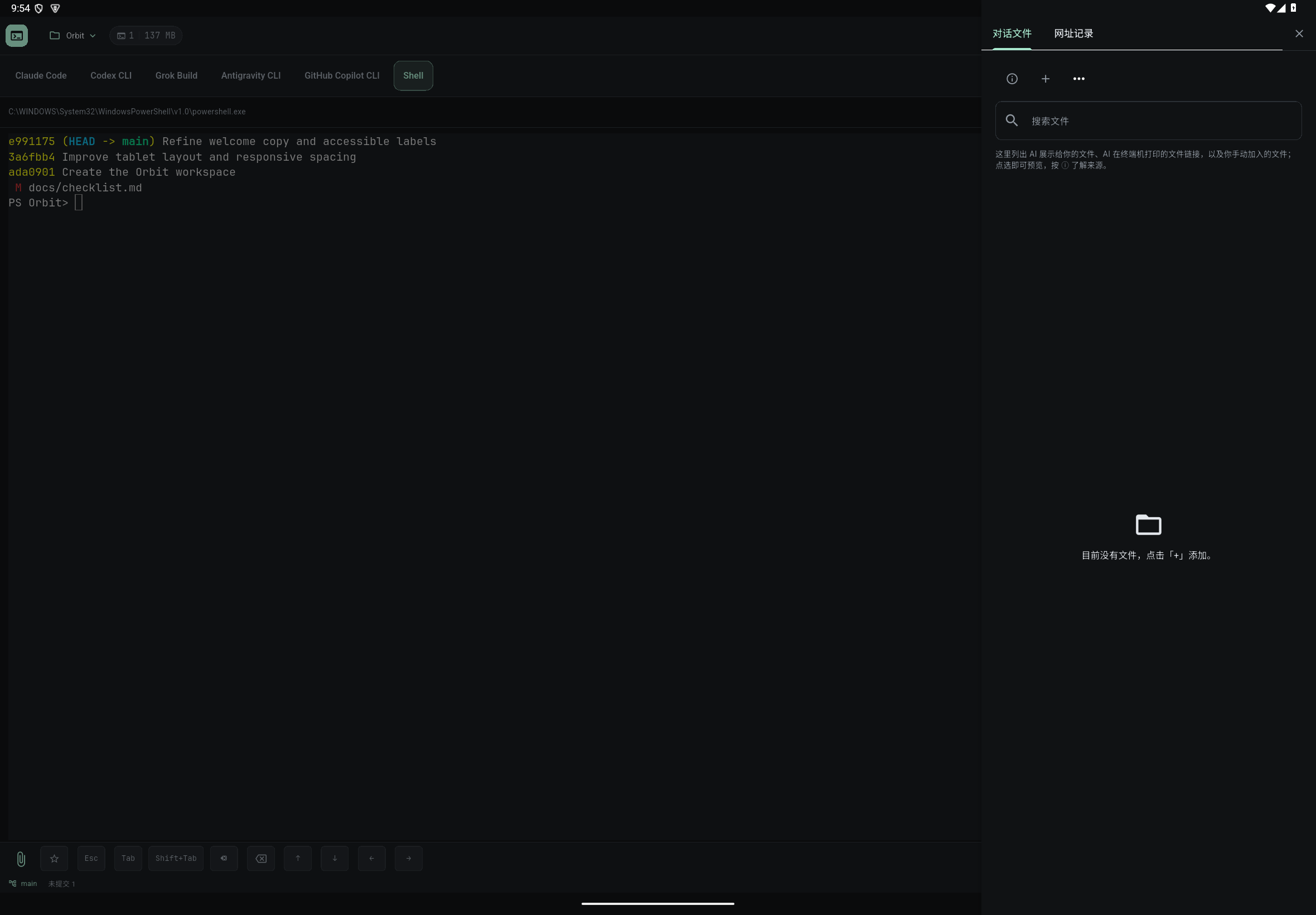
- 点击终端标题栏的文件夹按钮(屏幕较窄时在「终端选项」⋯ 中),打开「对话文件」;手机上改点下方的「文件」标签页。
- 列表包含 AI 用 PadRemote AI 展示工具交给你的文件(「AI 展示」)、AI 在终端打印的文件链接(「终端打印」),以及你手动添加的文件;按 ⓘ 可查看各来源的说明。
- 点击可打开的文件进入预览。要自行添加时,点击「+」浏览项目文件,或在终端选取路径后选择「打开选中的文件路径」。
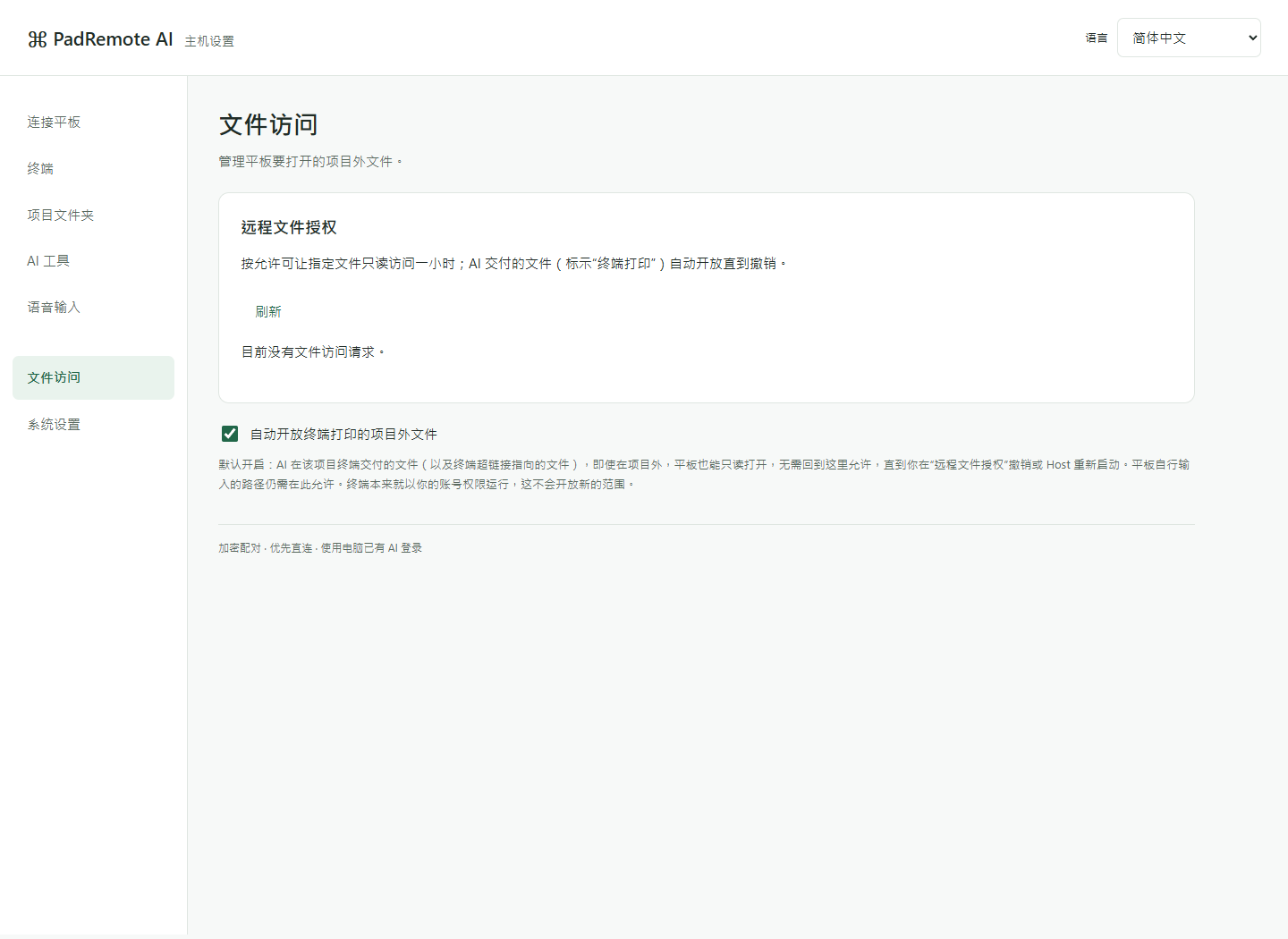
- 自行添加的项目外文件显示「需要主机授权,点击以请求」时,到电脑管理页允许读取,返回列表时会自动重新检查。
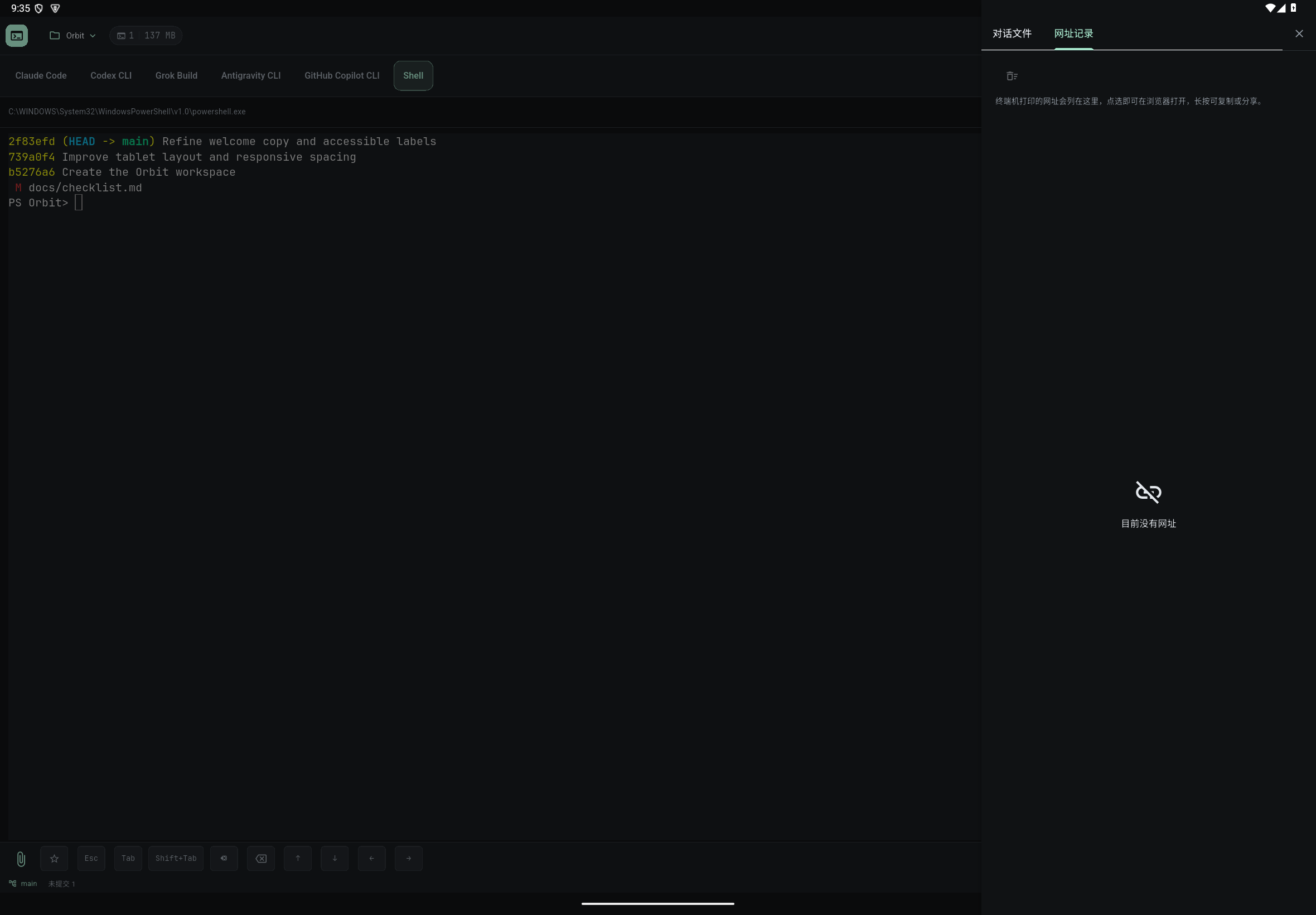
- 切到「网址记录」标签页查看终端打印的 http/https 网址;点击以浏览器打开,长按可复制或分享。
完成后确认
从列表直接打开产出,不需在终端滚动寻找。切换 AI 标签页不会清空列表,也不会混入其他标签页的文件。发送 /new、/clear、/reset 或选择「清除列表」只清空这个标签页的记录,不会删除主机上的文件或 AI 历史。
遇到问题时
找不到文件时确认路径仍存在、授权已通过,或用「+」重新选取;AI 读过或顺手改过的其他文件不会自动列出。超过 100 MiB 的文件无法预览。网址中的 localhost 指的是打开浏览器的设备,不会自动转成开发电脑的网址;本机开发站需另外提供可连接的预览网址。只打开信任的链接。