PADREMOTE AI / 使用手册
管理项目
在不同项目之间切换,管理 App 可以看到的文件夹。
本页内容
开始前
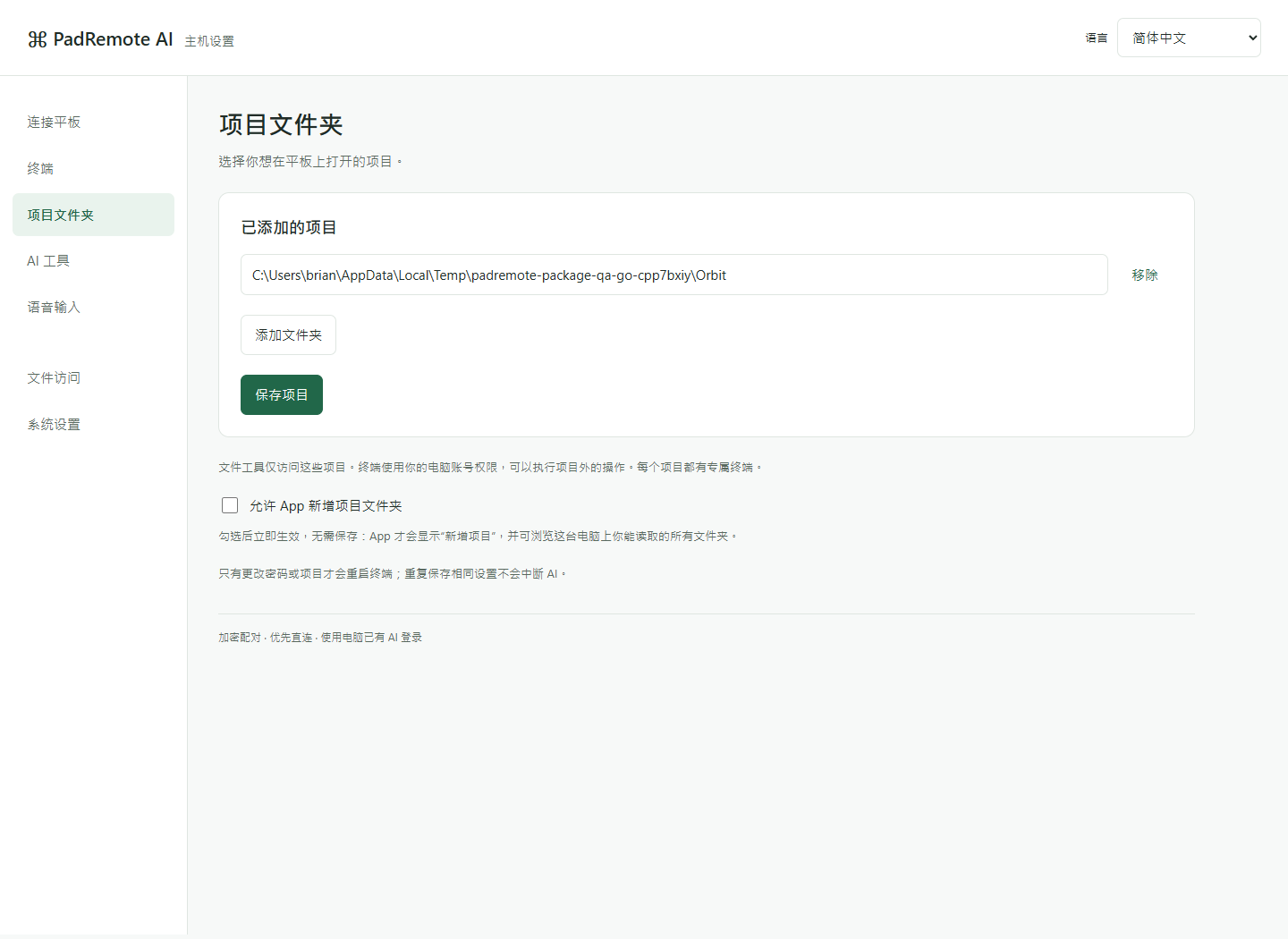
先连上 Host。在电脑管理页的“项目文件夹”中至少添加一个项目;或勾选“允许 App 新增项目文件夹”,改由 App 添加。
一步一步操作
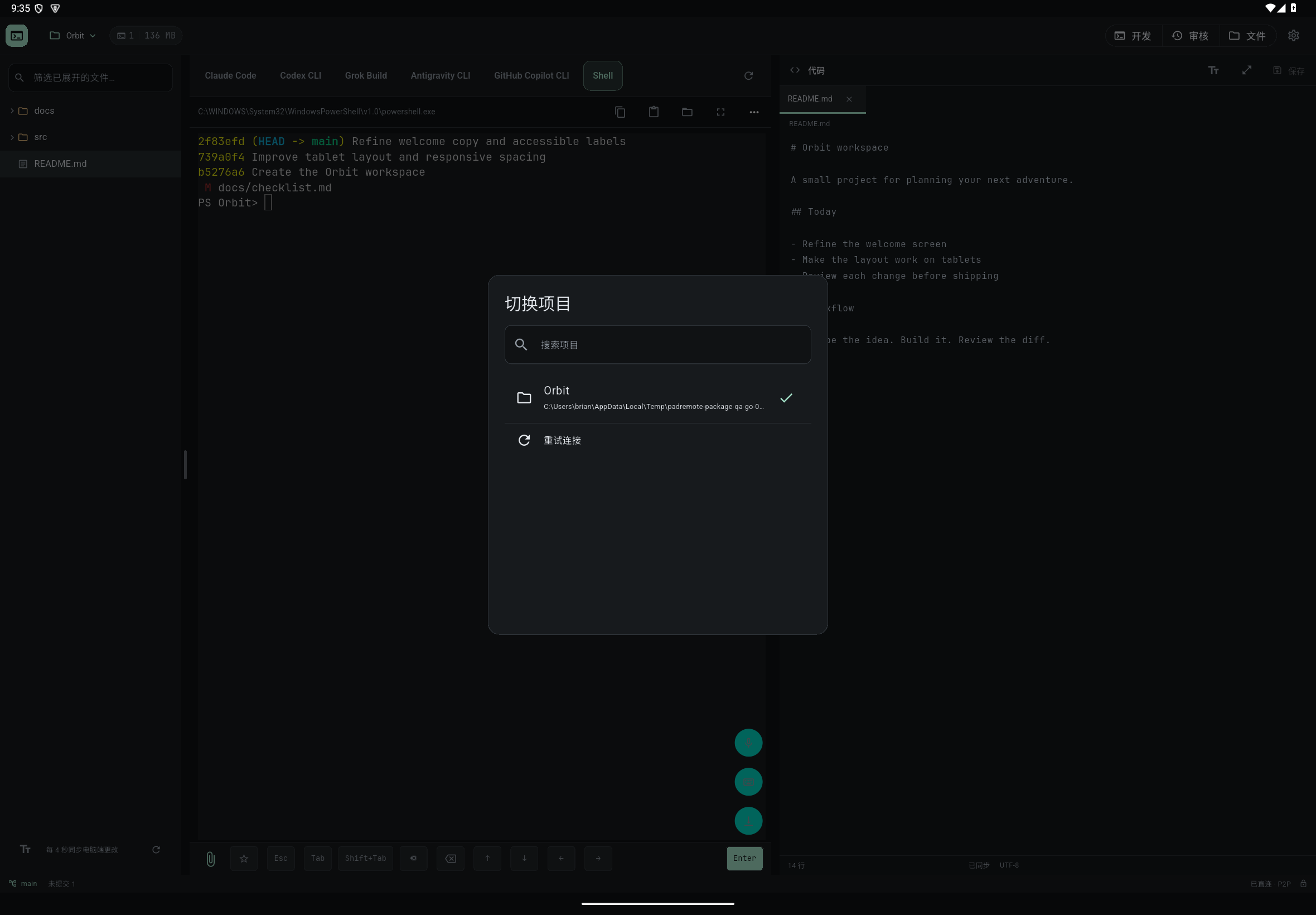
- 点击界面顶部的项目名称,打开“切换项目”。最近使用的项目排在前面,可以用“搜索项目”按名称或路径筛选。
- 选择要工作的项目。原项目的终端与 AI 会继续在电脑上运行。
- 切回原项目时,会接续原来的终端、打开的文件和尚未保存的编辑。
- 要从 App 添加项目,在“切换项目”中选择“添加项目”,用“浏览电脑上的文件夹”选择或直接输入完整路径,可另填项目名称,再点击“打开项目”。
- 在电脑管理页的“项目文件夹”中可以用“添加文件夹”和“移除”调整列表,点击“保存项目”后生效。
完成后确认
每个项目都有各自的终端与 AI 会话,切换项目不会结束原来的 AI 进程。文件工具只能访问已添加的项目。
遇到问题时
看不到“添加项目”或显示“Host 未允许从 App 新增项目。”,说明电脑端没有勾选允许。勾选后立即生效,App 可以浏览这个电脑账户能读取的所有文件夹,只在可信设备上开启。在管理页更改项目列表会重启终端,保存前先让 AI 完成工作;从 App 添加项目则不会中断终端。项目总数达到 32 个后无法再从 App 添加。