PADREMOTE AI / 使用手冊
管理專案
在不同專案之間切換,管理 App 可以看到的資料夾。
本頁內容
開始前
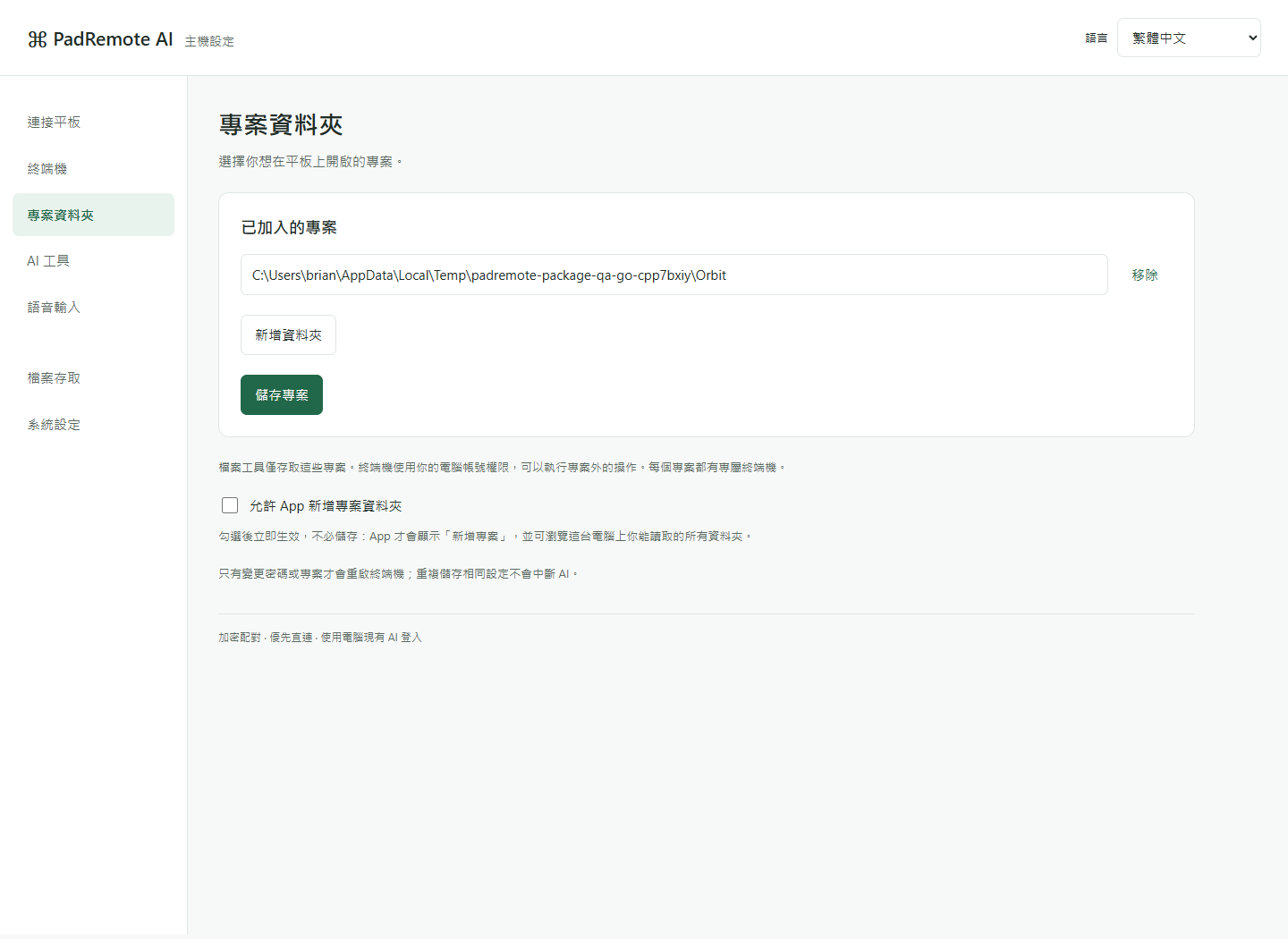
先連上 Host。在電腦管理頁的「專案資料夾」至少加入一個專案;或勾選「允許 App 新增專案資料夾」,改由 App 新增。
一步一步操作
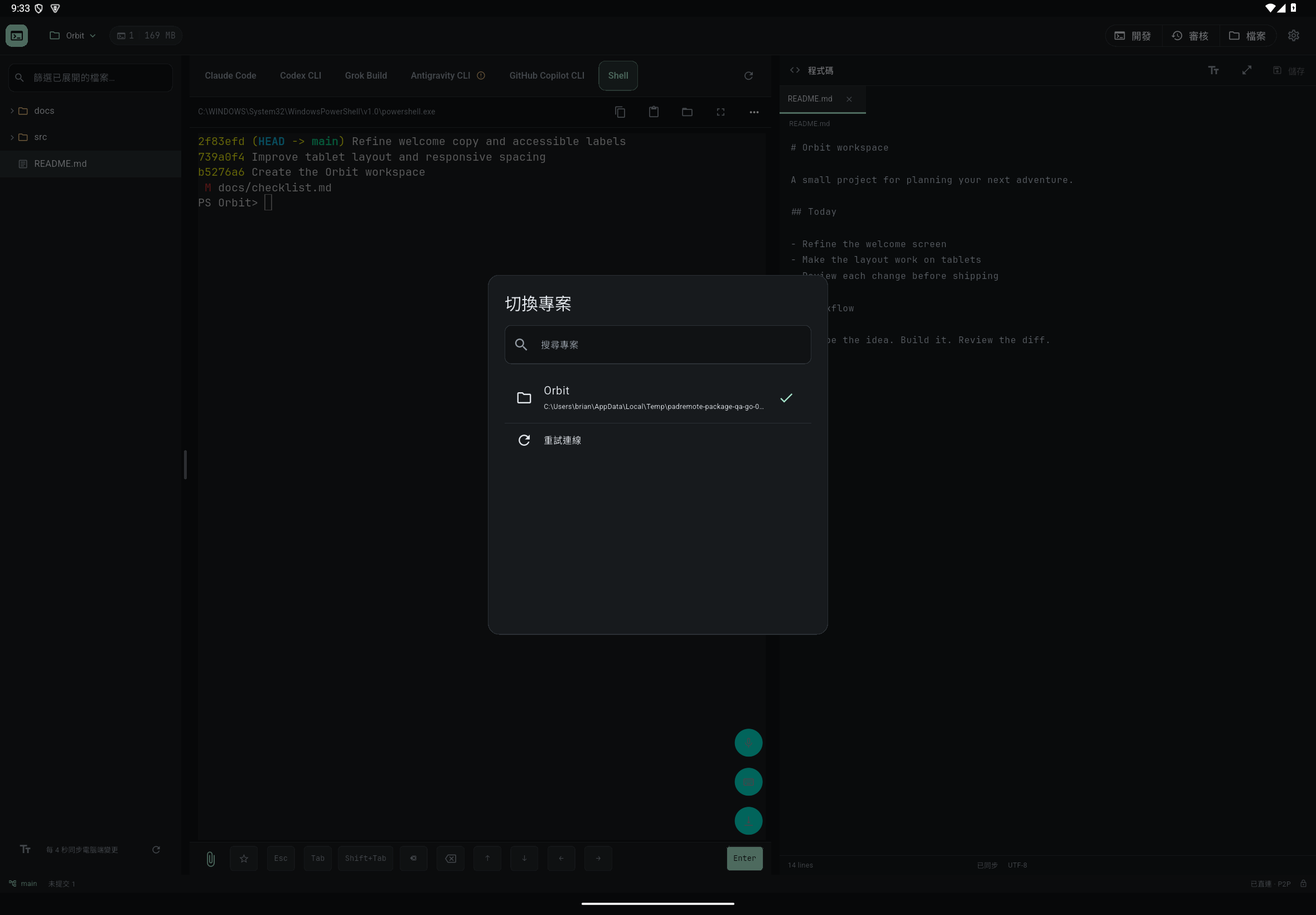
- 點畫面上方的專案名稱,開啟「切換專案」。最近使用的專案排在前面,可用「搜尋專案」依名稱或路徑篩選。
- 選擇要工作的專案。原專案的終端機與 AI 會繼續在電腦上執行。
- 切回原專案時,會接續原本的終端機、開啟的檔案與尚未儲存的編輯。
- 要從 App 新增專案,在「切換專案」選「新增專案」,用「瀏覽電腦上的資料夾」選擇或直接輸入完整路徑,可另填專案名稱,再按「開啟專案」。
- 在電腦管理頁的「專案資料夾」可用「新增資料夾」與「移除」調整清單,按「儲存專案」後生效。
完成後確認
每個專案有各自的終端機與 AI 工作階段,切換專案不會結束原本的 AI 程序。檔案工具只能存取已加入的專案。
遇到問題時
看不到「新增專案」或顯示「Host 未允許從 App 新增專案。」,代表電腦端未勾選允許。勾選後立即生效,App 可以瀏覽這個電腦帳號能讀取的所有資料夾,只在信任的裝置上開啟。在管理頁變更專案清單會重新啟動終端機,儲存前先讓 AI 完成工作;從 App 新增專案則不會中斷終端機。專案總數達 32 個後無法再從 App 新增。