隨時交代下一步。
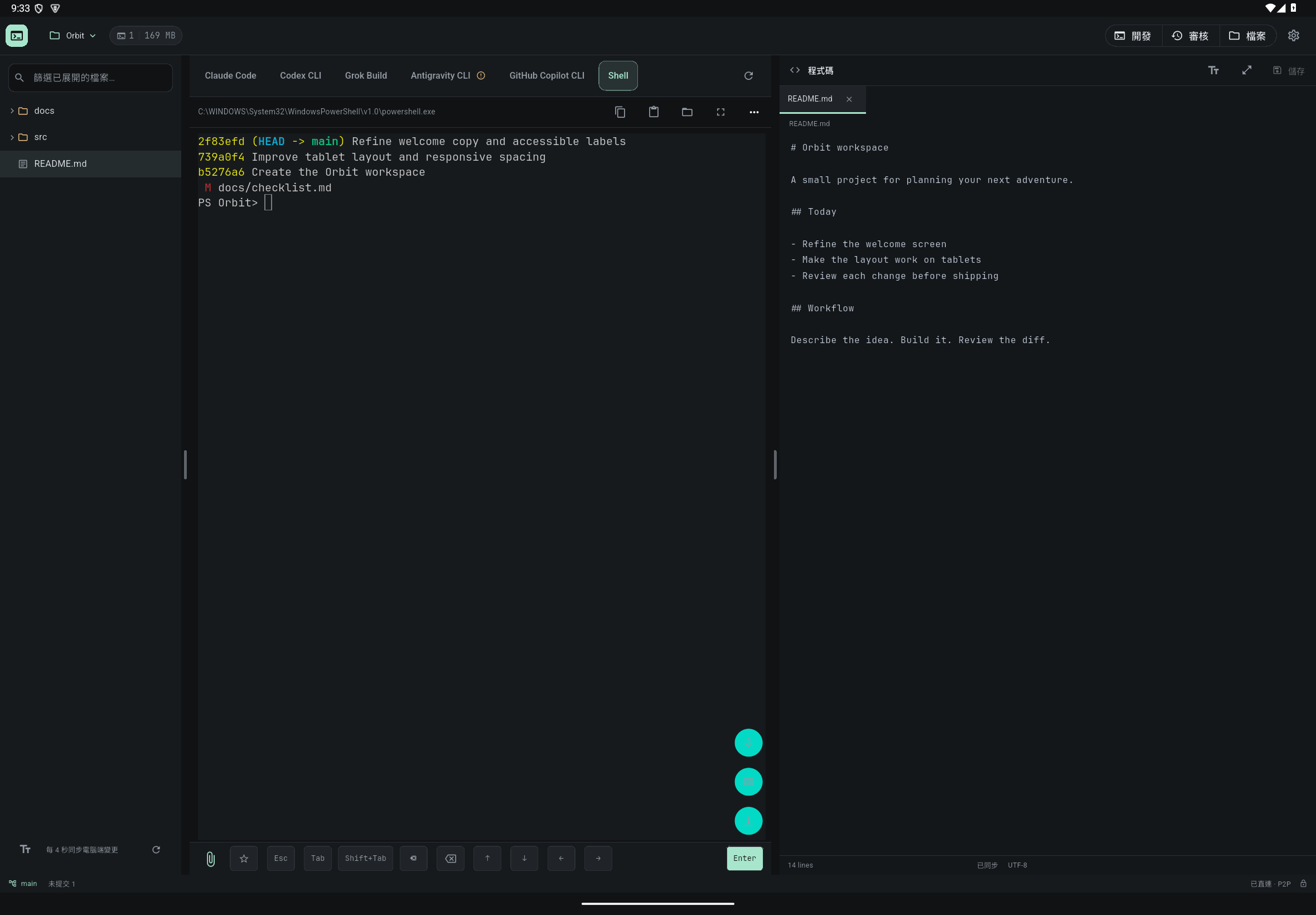
在專案內切換 AI 終端機,用熟悉的工具接續工作。App 斷線不會結束電腦上的終端機。
閱讀教學 ↗你的電腦,你的 AI,隨手接續。
從平板或手機連回自己的開發電腦。交代 AI 任務、查看程式變更,讓靈感不必等你回到座位。
電腦端 Host 與行動 App 皆已開放下載
為你的工作方式而生
沿用電腦上的專案、Git 與已登入的 AI 工具,不必把整個開發環境搬到平板。
01 — 行動工作空間
在專案內切換 AI 終端機,用熟悉的工具接續工作。App 斷線不會結束電腦上的終端機。
閱讀教學 ↗瀏覽檔案、編輯內容,對照 Git 變更與提交歷史。從 AI 的回覆走到實際的修改結果。
閱讀教學 ↗按下麥克風說話,錄音經加密送到 PadRemote AI 的語音辨識伺服器,轉成文字並自動校正;檢查修改後再交給 AI。電腦不必安裝任何語音軟體。
閱讀教學 ↗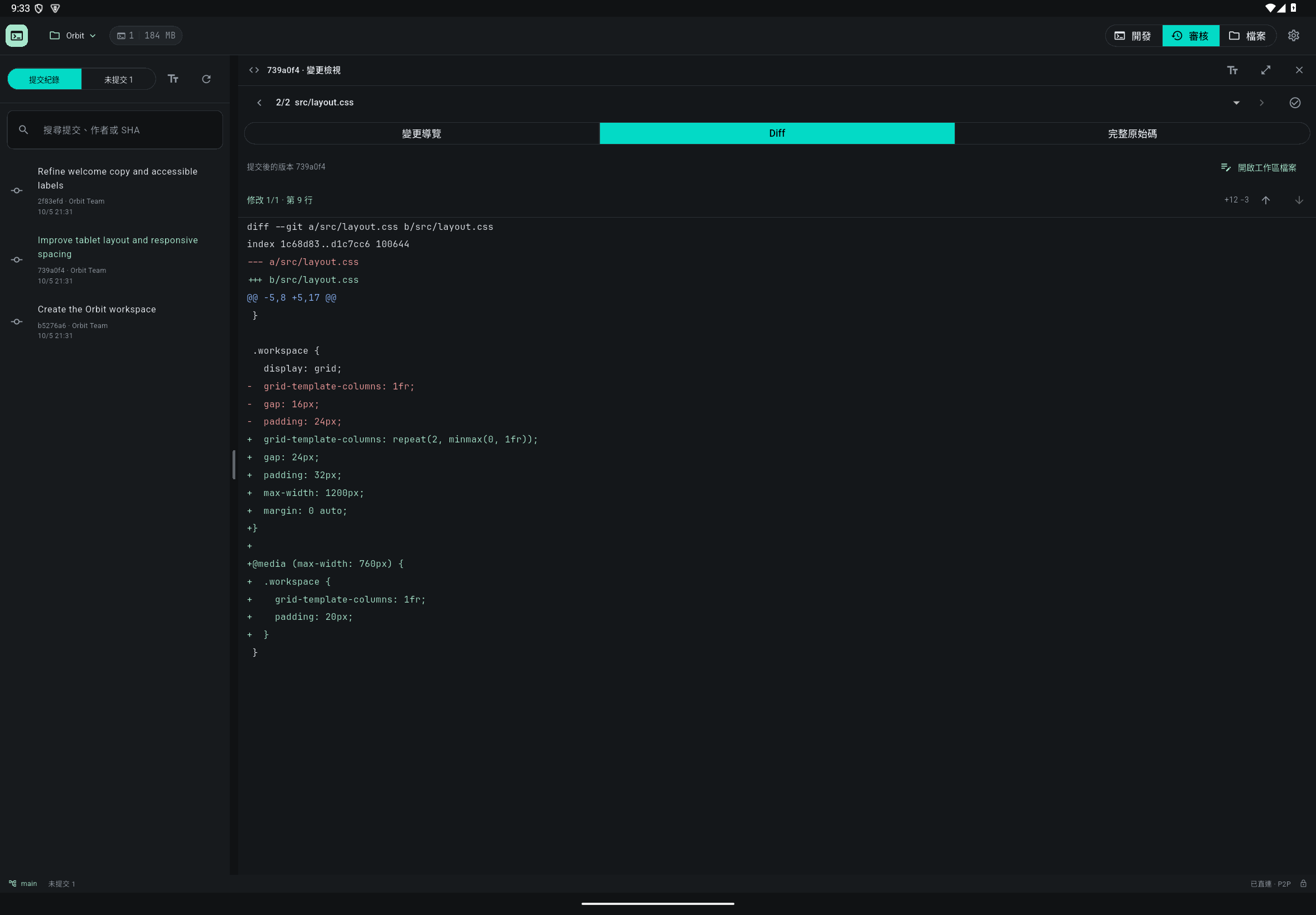
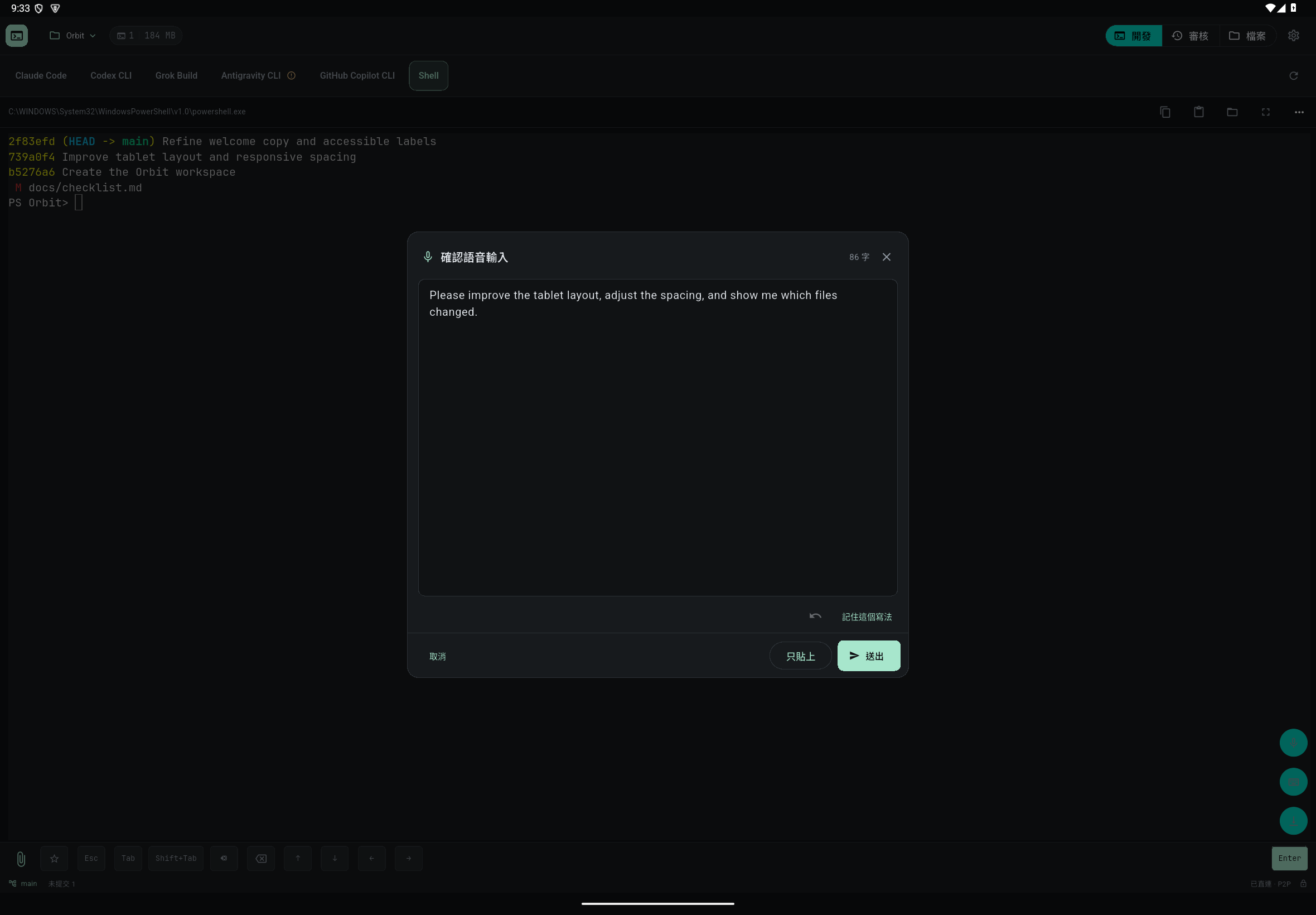
本頁畫面為 0.58.1:Android 平板與 Windows 電腦端管理頁,使用示範專案。其他平台配置可能不同;下載連結提供當時的公開穩定版。
DESKTOP HOST
在 Windows、macOS 或 Linux 開發電腦安裝 PadRemote Host,手機或平板 App 就能連回原本的專案、Git 與 AI 終端機。
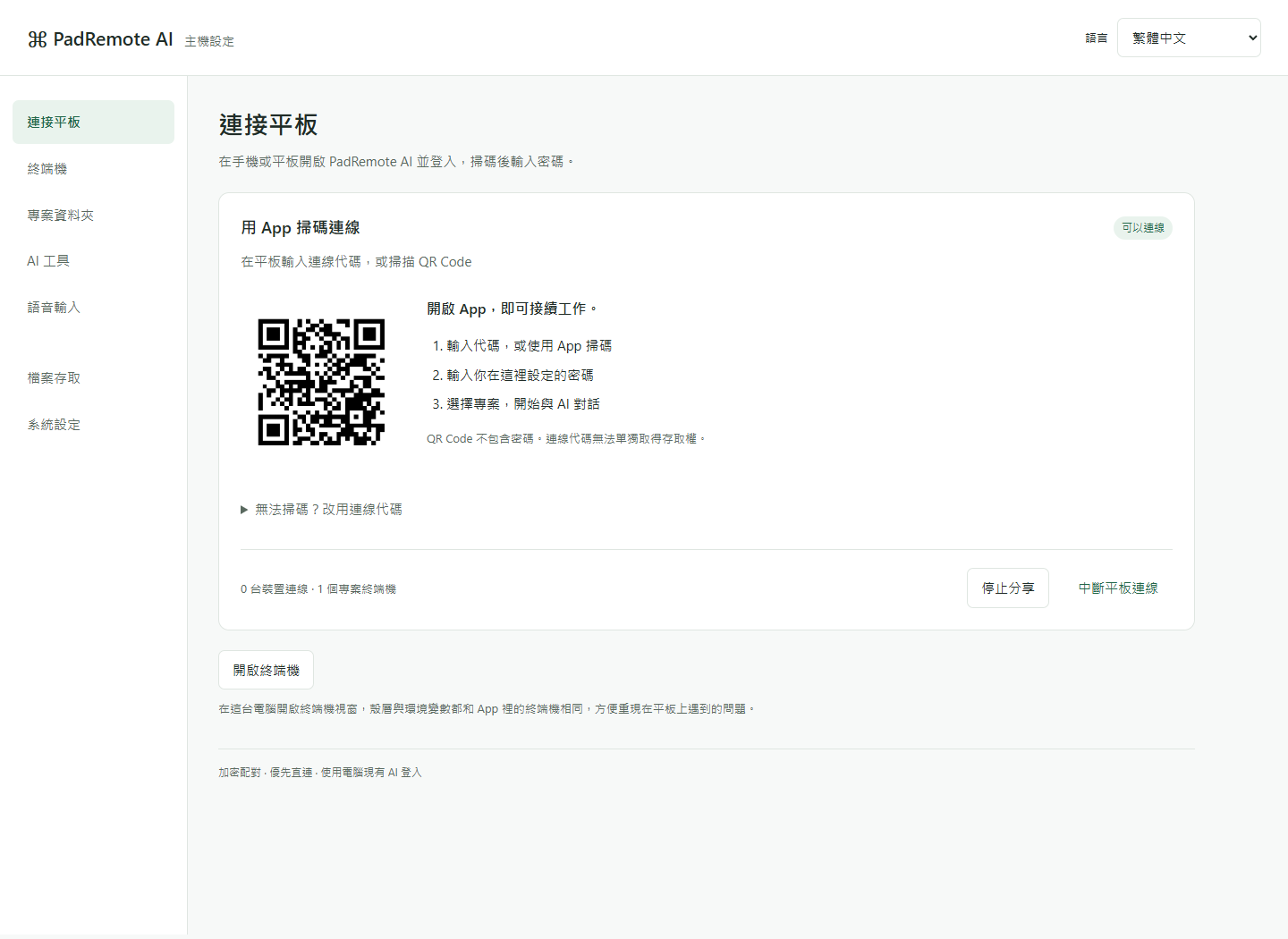
設定連線密碼、選擇專案資料夾,讓 App 掃描 QR Code 配對。AI 工具與檔案授權也能在這裡管理。
沿用電腦已安裝、已登入的 AI 工具。關閉管理網頁不會停止 Host;平板斷線時終端機繼續執行。請保持電腦開機、連網且不進入睡眠。
02 — 開始連線
安裝 Host,設定密碼與專案。Git 和 AI 工具需先安裝、登入。
在手機或平板從 App Store 或 Google Play 安裝 App,並登入帳號。
掃描電腦的連線 QR Code、輸入密碼,再開啟專案。
AI 工具需自行安裝與登入,用量及費用依各供應商方案計算,PadRemote AI 不包含 AI 使用額度。手機與平板 App 需登入帳號並具備有效訂閱才能連線;方案與價格請見 App 內的訂閱畫面。
需要讓電腦保持開機、喚醒,且 Host 正在執行。離開 App 不會結束工作,但停止 Host 可能中斷終端機。
會優先建立直連;企業防火牆、對稱 NAT 等環境無法直連時,自動改走 PadRemote AI 的 TURN 中繼,內容仍全程加密。若網路連中繼使用的連接埠(UDP/TCP 3478)也封鎖,請改用其他網路。