次の作業を AI に。
プロジェクト内で AI ターミナルを切り替えて作業を続行。アプリが切断されてもパソコン側のターミナルは終了しません。
使い方を読む ↗自分のパソコン。いつもの AI。いつでも手元に。
タブレットやスマートフォンから自分の開発用パソコンへ。AI に作業を頼み、コードの変更を確認。アイデアをその場で次の一歩へ。
パソコン用 Host とモバイルアプリを公開中
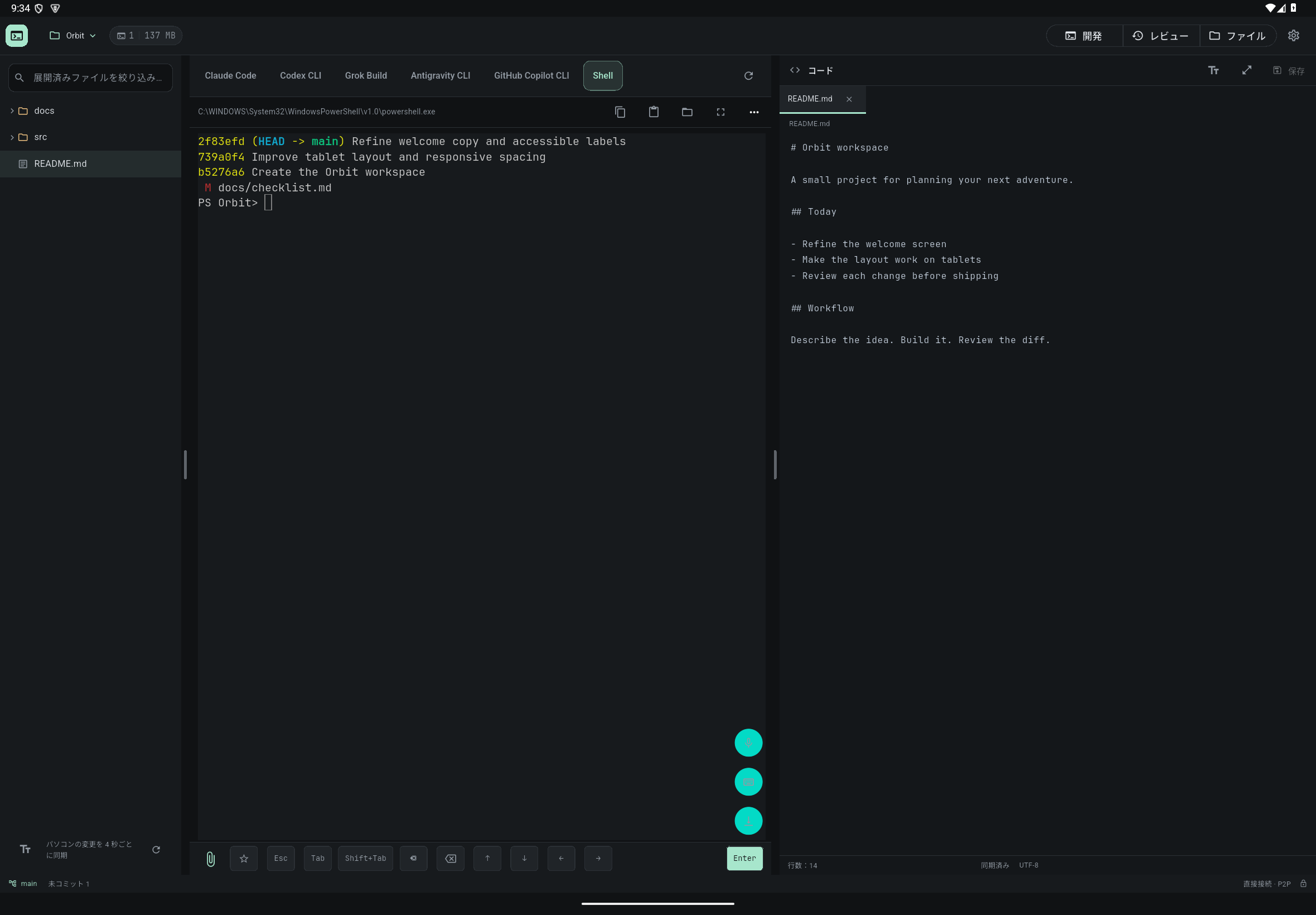
いつもの作業を、どこでも
パソコンのプロジェクト、Git、ログイン済みの AI ツールをそのまま利用。開発環境をタブレットに移す必要はありません。
01 — ワークスペース
プロジェクト内で AI ターミナルを切り替えて作業を続行。アプリが切断されてもパソコン側のターミナルは終了しません。
使い方を読む ↗ファイルの閲覧・編集、Git の差分、コミット履歴を確認。AI の返答だけでなく、実際の変更結果まで見届けられます。
使い方を読む ↗マイクを押して話すと、録音は暗号化されて PadRemote AI の音声認識サーバーへ送られ、補正済みの文字になって戻ります。確認・編集してから AI へ。パソコンに音声ソフトは不要です。
使い方を読む ↗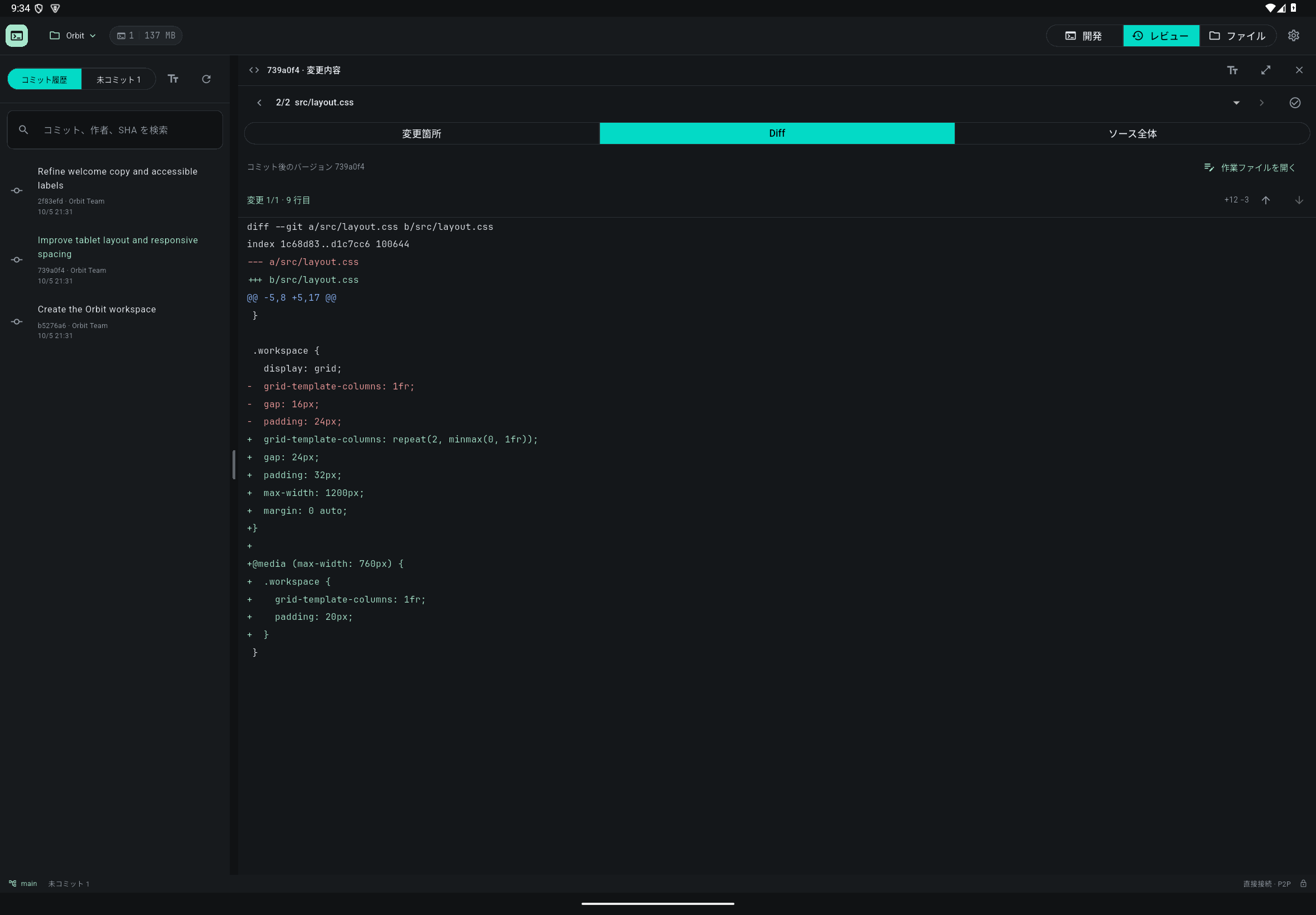
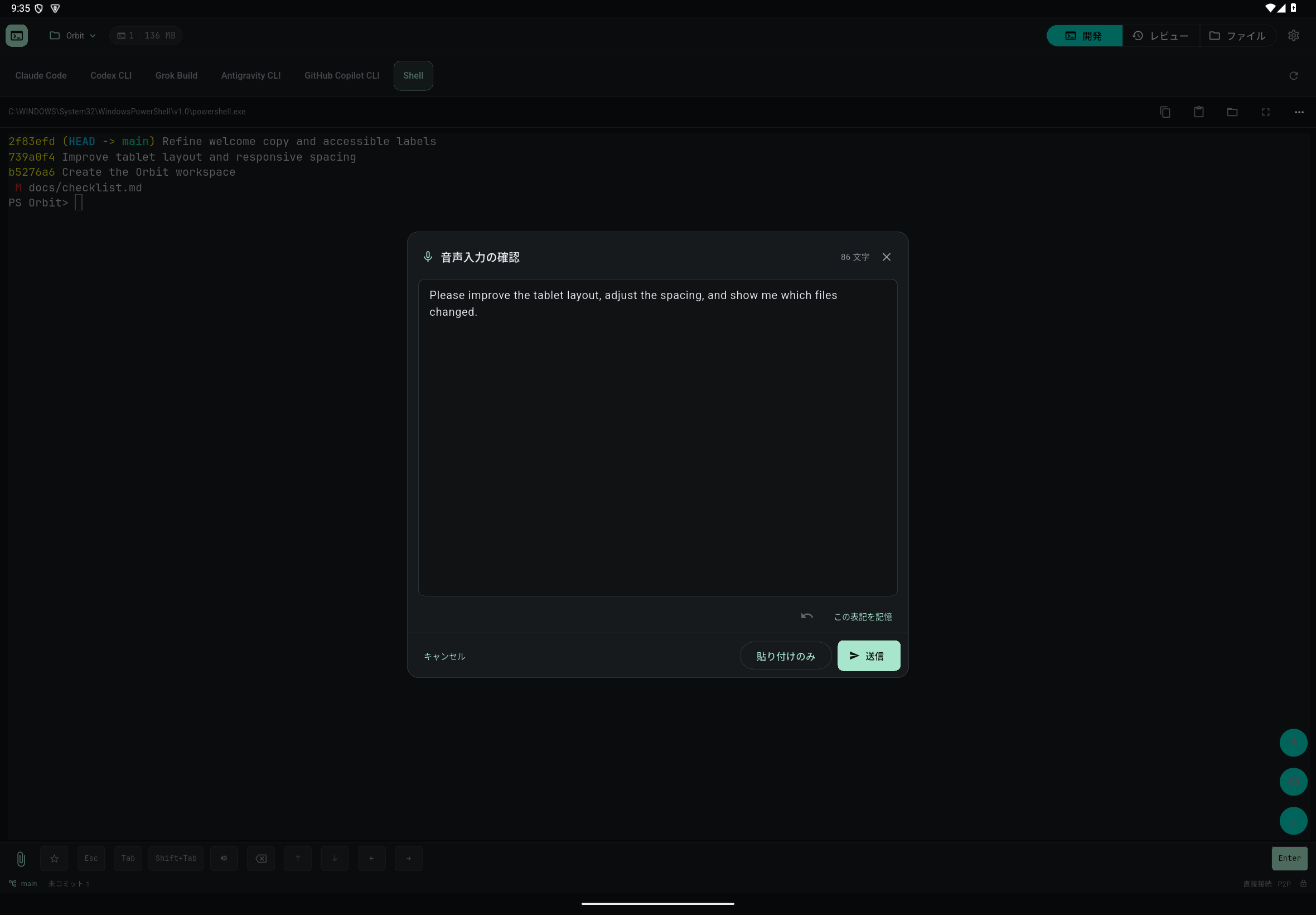
画面は 0.58.1 の Android タブレットと Windows Host 管理ページです。デモプロジェクトを使用し、他の環境では表示が異なる場合があります。ダウンロードは公開中の安定版です。
DESKTOP HOST
Windows・macOS・Linux の開発用パソコンに PadRemote Host をインストール。スマートフォンやタブレットから既存のプロジェクト、Git、AI ターミナルに接続できます。
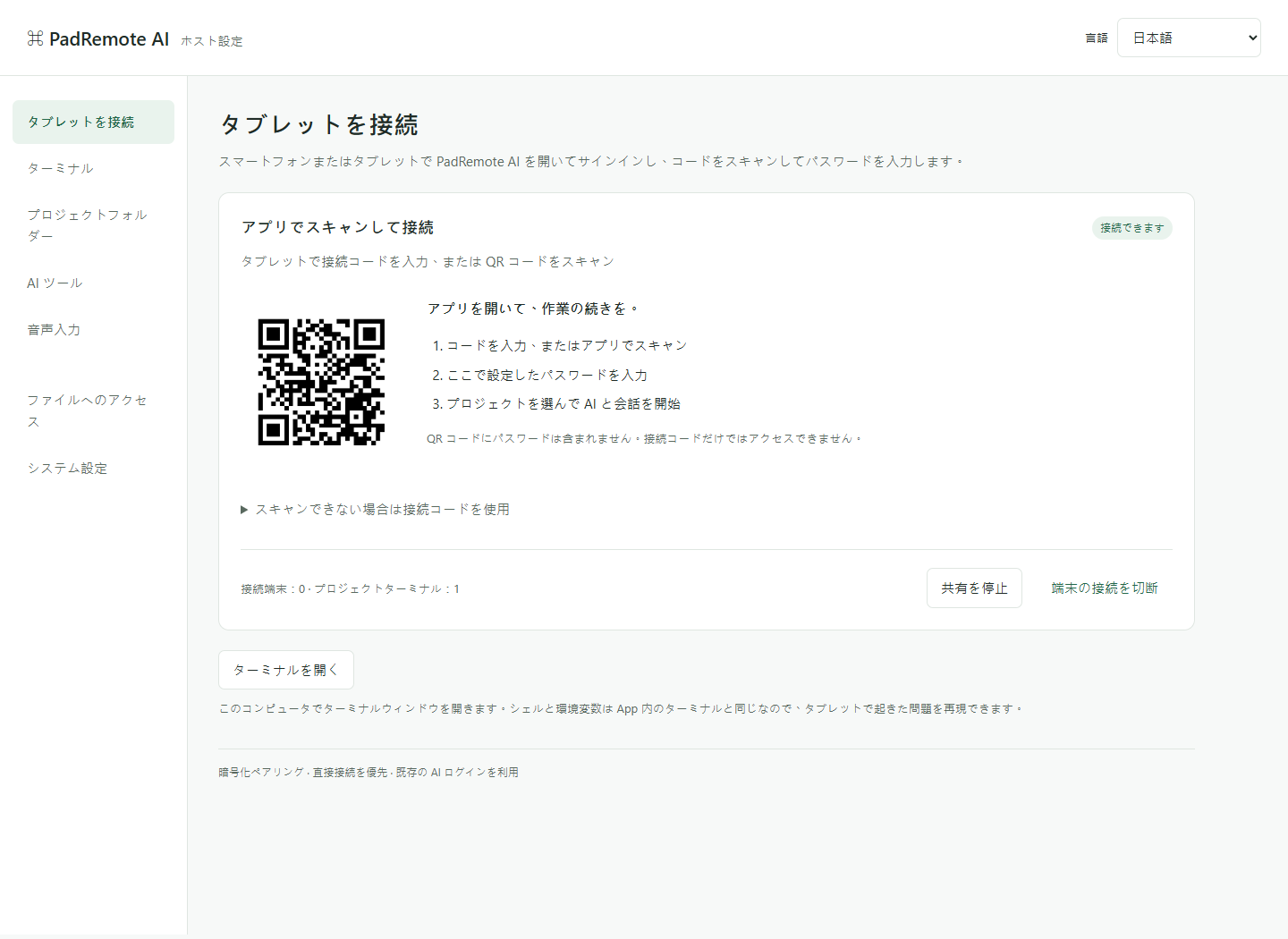
パスワードとプロジェクトフォルダーを設定し、QR コードで接続。AI ツールとファイルの許可もここで管理します。
パソコンに導入・ログイン済みの AI を使えます。管理ページを閉じても Host は停止せず、タブレットが切断してもターミナルは動作を続けます。パソコンはスリープせず、オンラインに保ってください。
02 — 接続をはじめる
Host をインストールし、パスワードとフォルダーを設定。Git と AI ツールを準備してログインします。
スマートフォンやタブレットに App Store または Google Play からアプリを入れ、サインインします。
パソコンの接続 QR コードを読み取り、パスワードを入力してプロジェクトへ。
AI ツールは自分でインストールしてログインします。利用量と料金は各社のプランに従います。PadRemote AI に AI 利用枠は含まれません。スマートフォン・タブレットアプリの接続には、サインインと有効なサブスクリプションが必要です。料金プランはアプリのサブスクリプション画面に表示されます。
パソコンを起動・スリープ解除した状態で Host を動かす必要があります。アプリを離れても作業は続きますが、Host の停止はターミナルを中断する場合があります。
まず直接接続を試み、企業のファイアウォールや対称 NAT で直接接続できない場合は、自動的に PadRemote AI の TURN 中継へ切り替えます。通信は暗号化されたままです。中継用ポート(UDP/TCP 3478)も遮断されている場合は、別の回線を試してください。