PADREMOTE AI / 使用手冊
Host 管理與更新
找回管理頁、控制 Host、確認更新,並查看本機診斷。
本頁內容
開始前
Host 以目前電腦使用者執行。停止或更新 Host 前,先確認正在進行的 AI 任務與未儲存修改。
一步一步操作
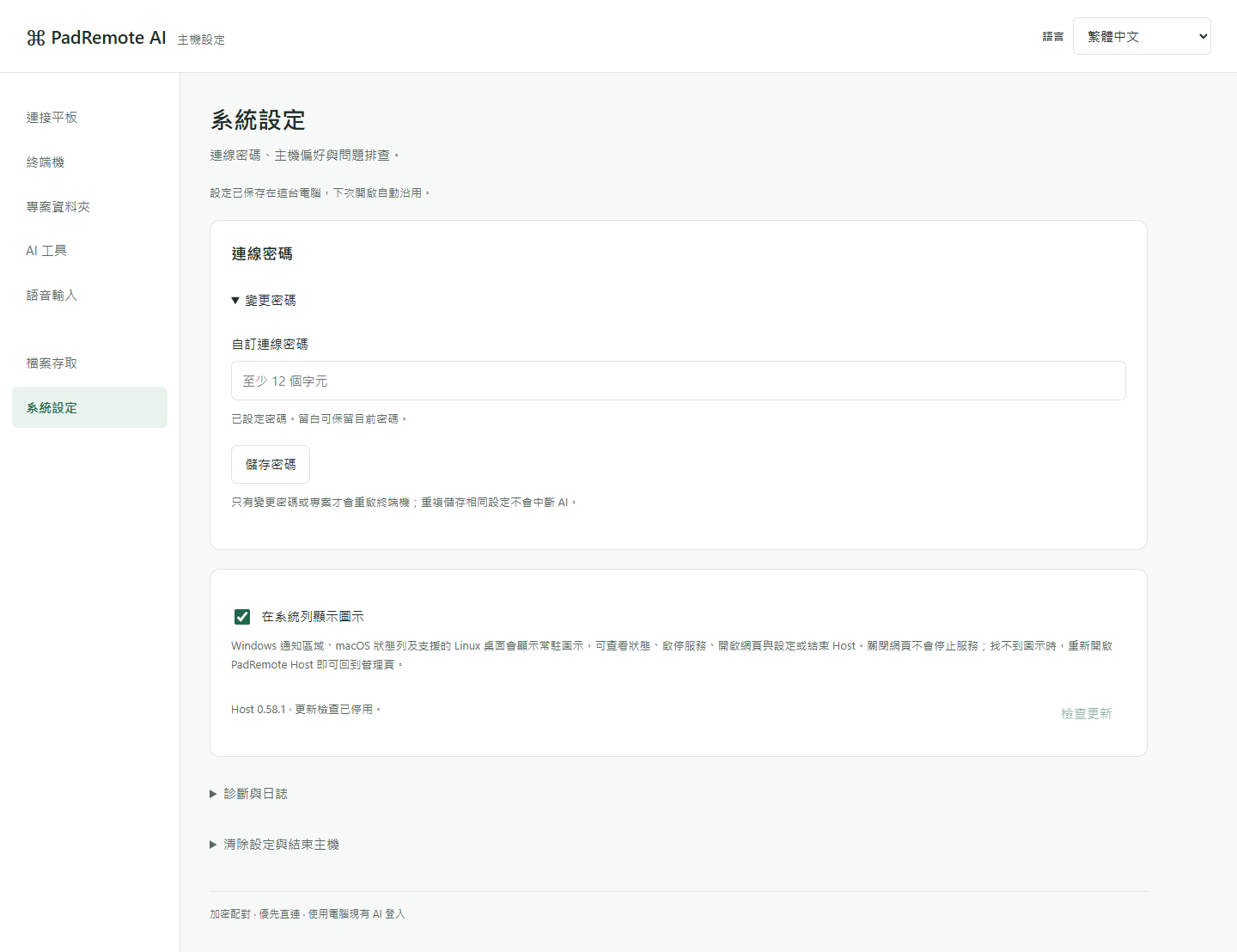
- Windows 從通知區域、Mac 從選單列、支援的 Linux 桌面從系統列開啟 Host 選單;選單會顯示服務與更新狀態。
- 選「設定」開啟管理頁;選「終端機…」可查看執行中的終端機,並在電腦上開啟同一個畫面接手操作。沒有圖示時再次開啟 PadRemote Host。
- 需要暫停分享時,在管理頁「連接平板」按「停止分享」,或在選單選「停止服務(中斷工作階段)」;兩者都會中斷平板連線並結束專案終端機。「中斷平板連線」只讓已連線的裝置斷線,下次需重新輸入密碼。完全退出時選「結束 PadRemote Host」。
- Host 只在啟動後自動檢查一次更新,也可在選單、管理頁「系統設定」或 App 的「設定」→「主機」按「檢查更新」。有新版時只會通知,必須由你確認才下載安裝(管理頁按「下載並更新」,選單需再按一次確認)。App 比 Host 新時,連線後會提示「發現主機端新版本」,可選「立即更新」或「稍後再說」。
- 在「系統設定」展開「診斷與日誌」,查看近期錯誤,必要時按「匯出診斷包」,分享前先檢查內容。
完成後確認
關閉管理網頁不會停止 Host。更新會重新啟動 Host,並中斷平板連線與目前的終端機;完成後可再次開啟管理頁確認版本。新版無法正常啟動時會保留原本的版本。不必記住本機連接埠。
遇到問題時
Windows 解除安裝可到已安裝的應用程式;Mac 使用 ~/Applications 內的 Uninstall PadRemote Host;Linux 使用套件管理器。移除程式會保留設定與專案檔案,已匯出的檔案由你自行管理。診斷日誌只存在本機,保留 7 天、最多 10 MB,不記錄密碼或終端機內容,也不會自動上傳。