PADREMOTE AI / 使用手冊
工作完成通知
開啟 AI 完成工作或提問時的通知,了解它如何接入 AI 工具,以及前景與背景通知的差別。
本頁內容
開始前
通知功能只在 Android 與 iPhone/iPad App 提供,預設關閉,且需要支援此功能的新版 Host。支援 Claude Code、Codex CLI、Grok Build、Antigravity CLI 與 GitHub Copilot CLI;Shell 不會接入通知。
一步一步操作
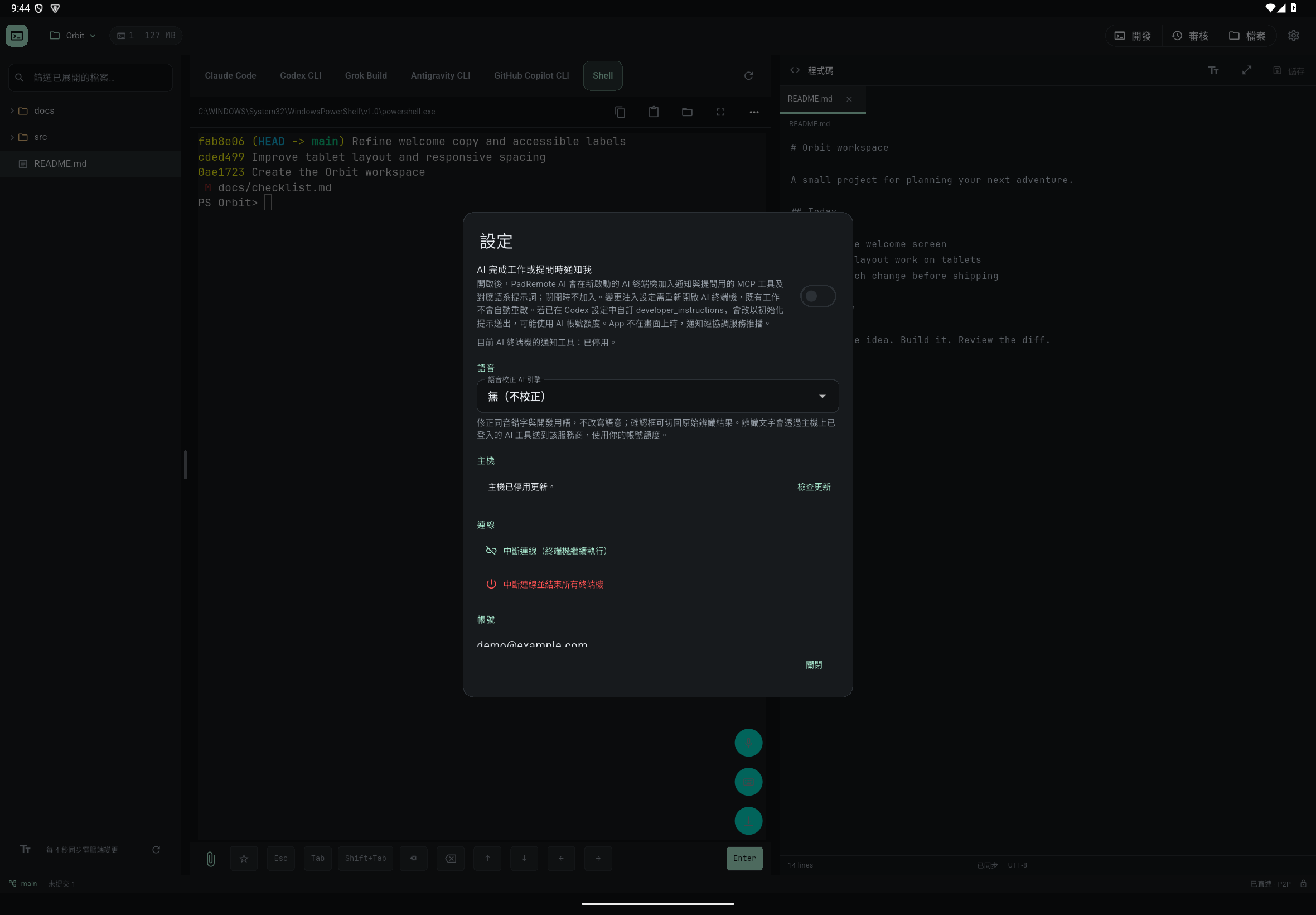
- 點工作區右上角「設定」,往下捲到「通知」,打開「AI 完成工作或提問時通知我」。
- 閱讀說明後按「啟用」,並在系統提示時允許通知;拒絕系統權限時開關不會開啟。
- 開啟後新啟動的 AI 終端機才會加入通知與提問用的 MCP 工具及提示;已開著的終端機不會自動重啟,請在工作告一段落後關閉該 AI 的終端機再重新開啟。
- 設定頁的「目前 AI 終端機的通知工具」會顯示目前終端機是「已啟用」或「已停用」。
- 送出一個小任務,等 AI 完成或提問時收到通知;點通知會回到對應專案,回答一律在終端機輸入。
完成後確認
通知由 AI 主動呼叫 PadRemote AI 的工具發出:完成整個任務時通知一次,需要你決定時發出提問通知。App 在前景時,你正在看的那個終端機不會另外跳通知;App 不在畫面上時,由 Host 透過協調服務推播到同一帳號的裝置。手機的「通知」分頁會列出最近的完成與提問。
遇到問題時
沒收到時先查系統通知權限、勿擾模式、Host 連線,以及設定頁顯示的通知工具狀態。AI 若沒有呼叫通知工具就不會有通知,這取決於模型是否遵循提示。推播內容會包含 AI 撰寫的標題與摘要。若你已在 Codex 設定中自訂 developer_instructions,提示會改以初始化訊息送出,可能使用 AI 帳號額度。關閉開關後,新的 AI 終端機不再加入通知工具。