PADREMOTE AI / 使い方ガイド
ファイルの閲覧と編集
モバイル端末でプロジェクトのファイルを閲覧し、テキストファイルを編集して開発用パソコンへ保存します。
このページの内容
始める前に
Host に接続してプロジェクトを選びます。エディターで編集できるのは 1 MiB までの UTF-8 テキストファイルです。画像と PDF は読み取り専用のプレビューで開き、バイナリーや大きすぎるファイルもプレビューになります。
操作手順
- タブレットでは上部の「ファイル」でファイルとコードの画面に切り替えます。スマートフォンでは下部の「ファイル」タブを開き、「プロジェクトファイル」を選びます。
- フォルダーを展開してファイルを選びます。「展開済みファイルを絞り込み…」に名前を入力すると一覧を絞り込めます。
- エディター上部のパスが現在のプロジェクトのものか確認します。スマートフォンでは先に「編集」を押します。
- 変更したら「保存」を押します。未保存のファイルはタブに点が付くか「未保存」と表示されます。
- Git の「未コミット」一覧で変更結果を確認します。
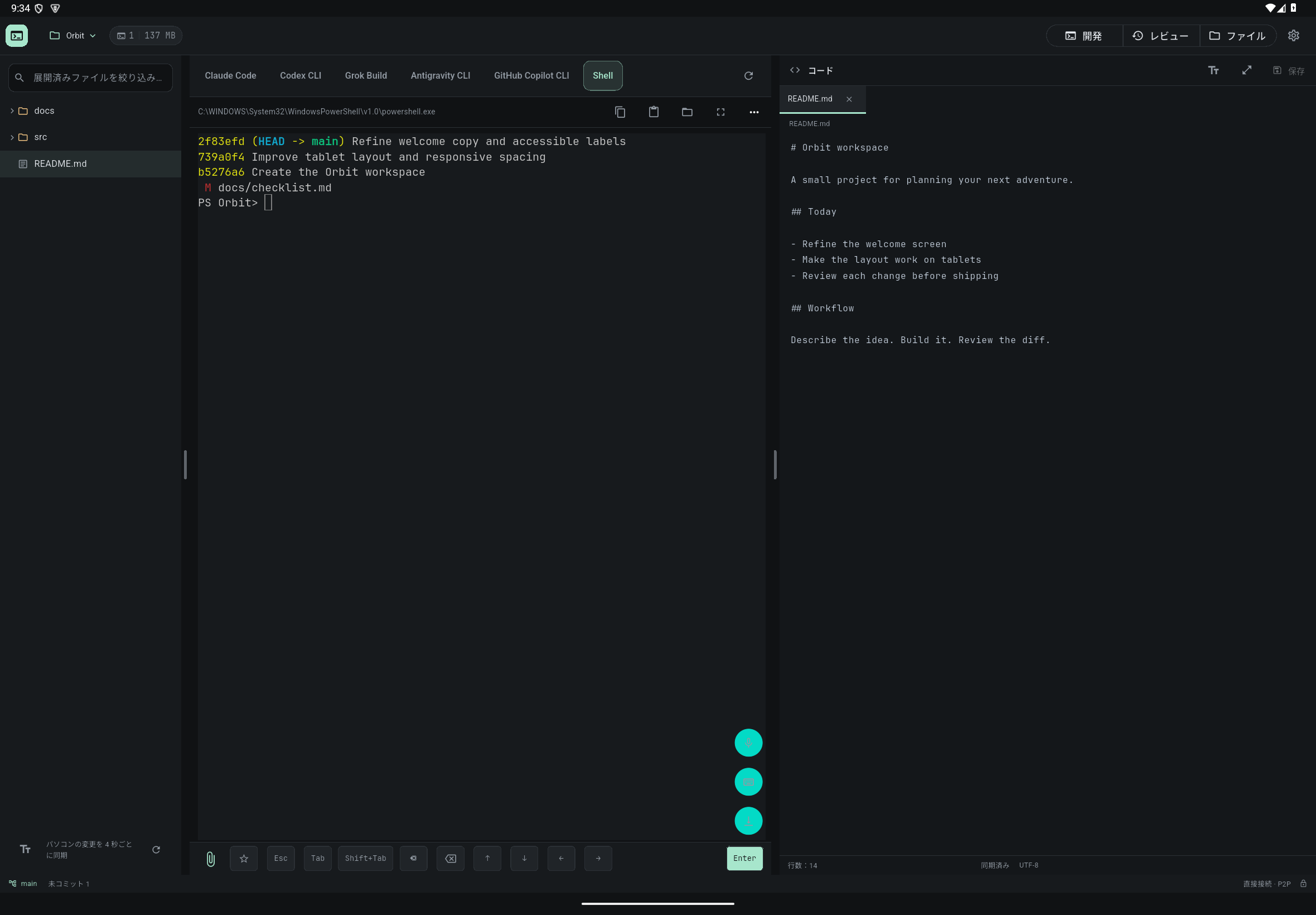
結果の確認
保存するとパソコン上の実際のファイルに書き込まれ、AI やパソコンのエディターにも反映されます。ファイル一覧はパソコン側の変更を 4 秒ごとに同期し、「更新」でいつでも読み直せます。
困ったときは
AI やパソコンのエディターが同じファイルを変更した場合、未保存の編集がなければアプリは自動で新しい内容に置き換えます。未保存の編集があると「パソコン上のファイルが更新されました。」と表示され、新しい版を上書きする保存は拒否されます。「再読み込み」は自分の編集を破棄するため、残したい文字を先にコピーし、再読み込み後に比較して貼り戻してから保存してください。ファイル一覧には .git、node_modules、build などのフォルダーとシンボリックリンクは表示されません。プロジェクト外のファイルは別途許可が必要です。